

Como abrir a aba Engagement
1
Vá para Landing Pages
Abra Landing Pages na barra lateral esquerda e localize a página que quer analisar.
2
Abra a landing page
Clique no nome da landing page para abrir a visão de detalhes.
3
Selecione a aba Engagement
Clique em Engagement, ao lado de Overview na linha de abas.
4
Escolha um período
Use o seletor de período à direita: 1D, 7D, 1M, 3M, All ou Custom. O período vale para todas as visões da aba.

Escolha a variante e o dispositivo
Variant selector, no canto superior direito. Escolha qual variante você está vendo. Cada item mostra o número de visitantes e o percentual de engagement no período selecionado, o selo Main marca a variante principal, e uma variante sem tráfego no período indica No visitors in this range.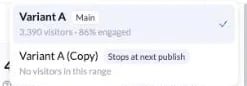
Metrics
Metrics é a visão de resumo. O cabeçalho mostra o total de visitantes e os visitantes únicos do período, seguidos de seis números.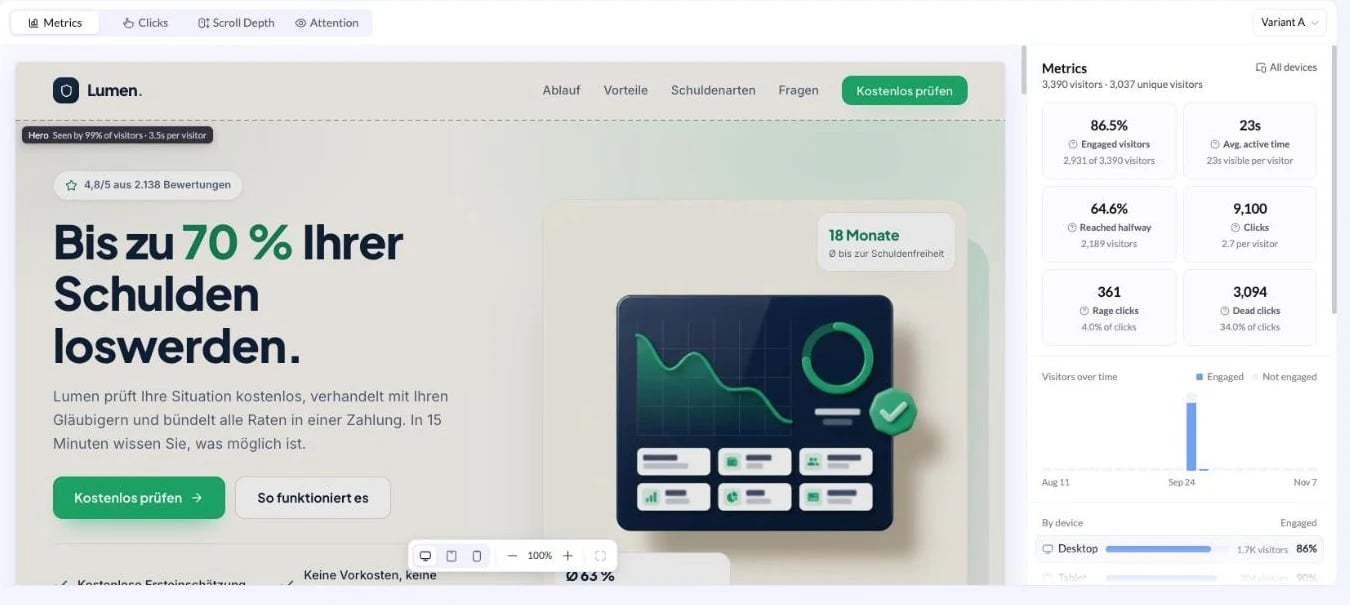
Clicks
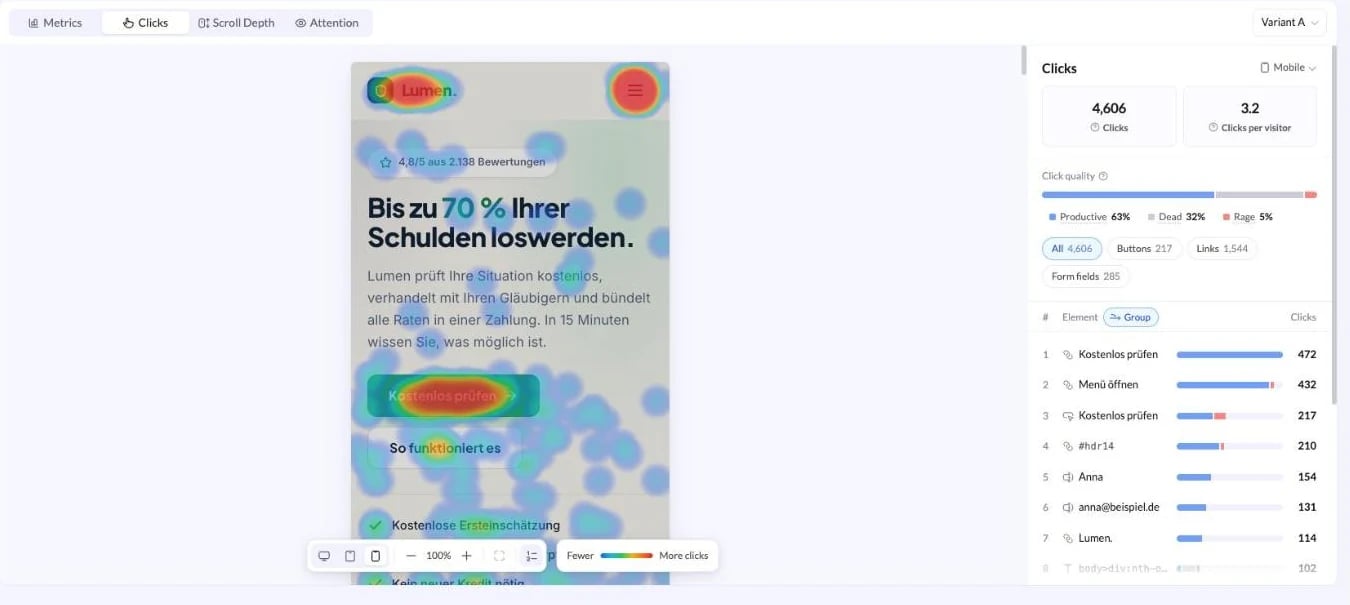
Clicks desenha um mapa de cliques sobre a página. As áreas quentes são os elementos que mais recebem cliques, as frias são as que menos recebem.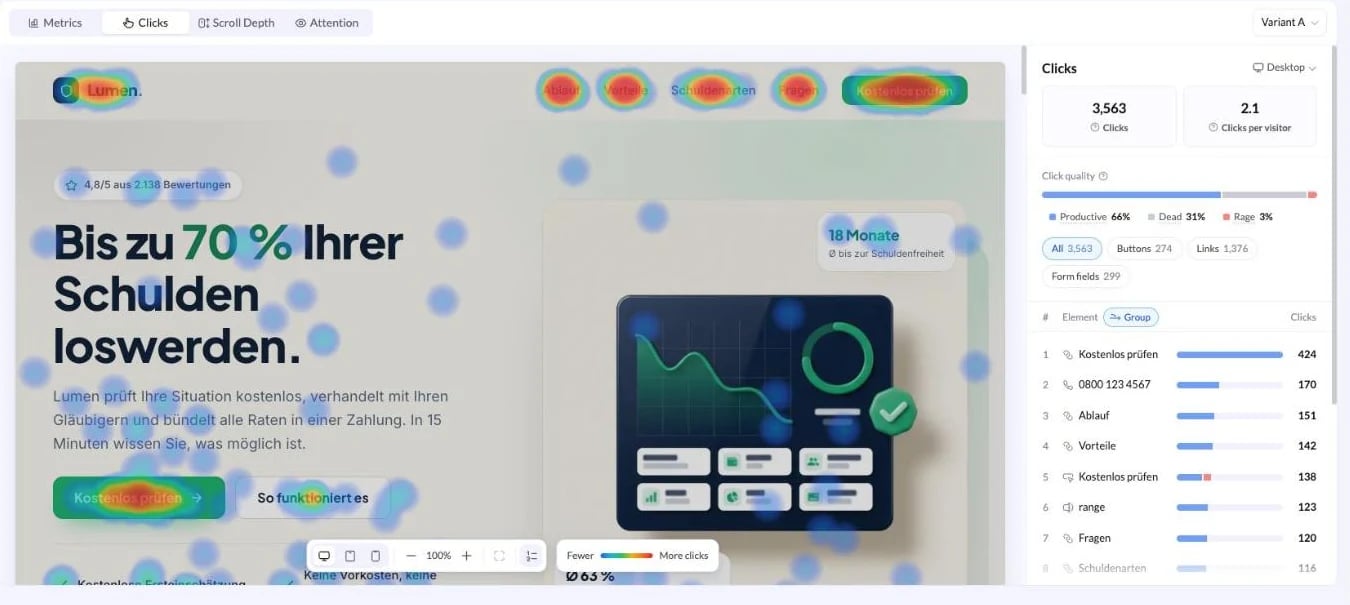
Scroll Depth
Scroll Depth sombreia a página de cima para baixo e marca as linhas de profundidade: 25%, 50% e 75% da página, cada uma com o percentual de visitantes que chegou até ali. Uma linha tracejada marca o average fold, o ponto onde a página é cortada ao carregar.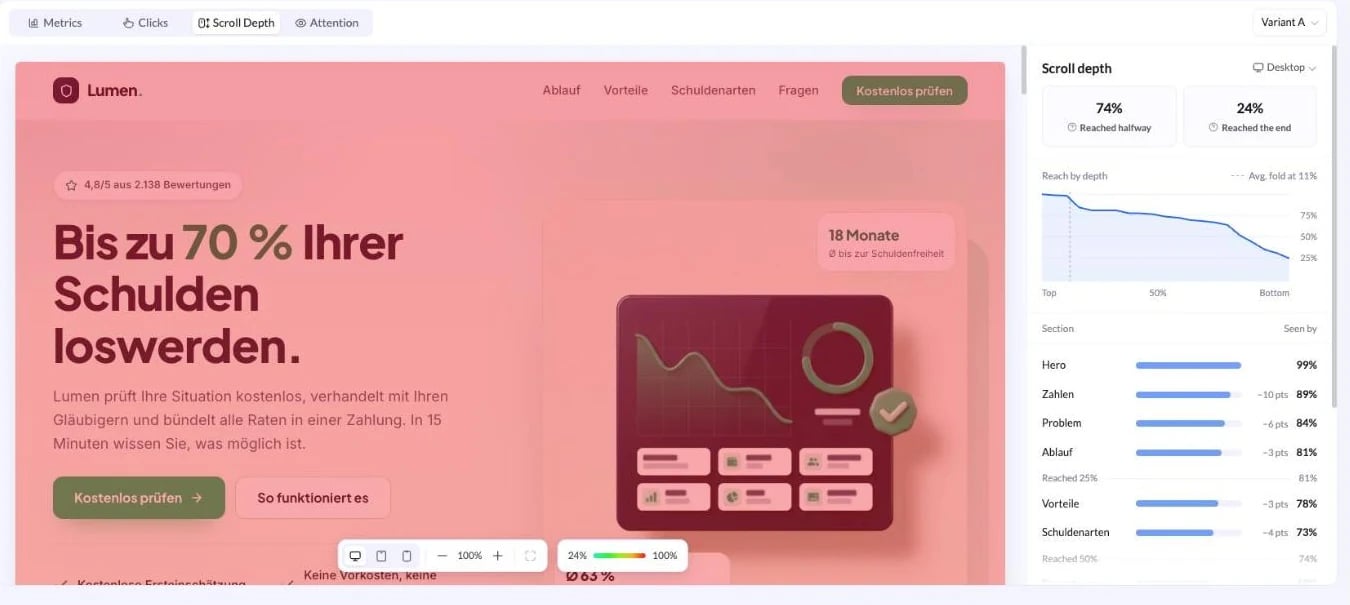
Attention
Attention colore a página pelo tempo gasto, em vez de pelos cliques. As seções verdes seguram a atenção por pouco tempo, as vermelhas seguram por mais. Cada seção traz uma etiqueta com o tempo e o percentual de visitantes que a viu.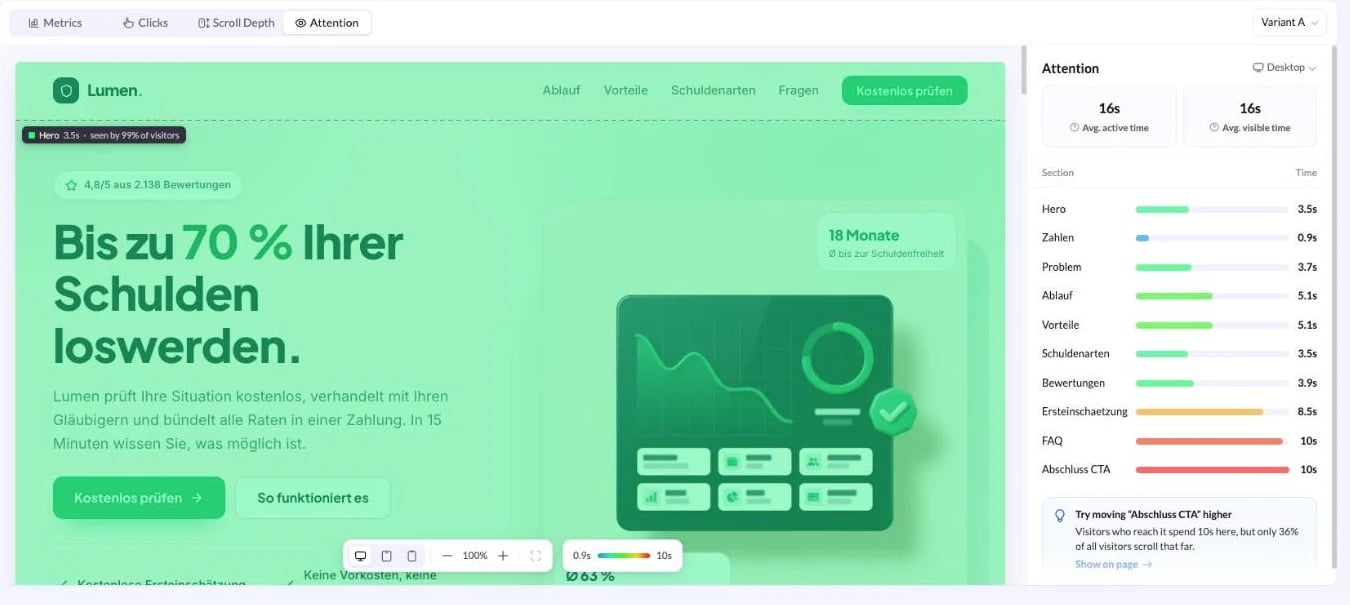
Muita atenção não é automaticamente bom sinal. Muito tempo em um formulário ou em uma tabela de preços pode significar que o conteúdo confunde, e não que convence.
Controles da prévia
A barra de ferramentas fica na parte de baixo da prévia nas três visões visuais.
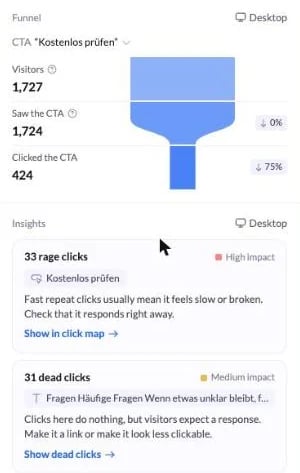
Cada uma das três visões visuais termina com um cartão de sugestão abaixo dos dados, e o link Show on page rola a prévia até o elemento citado.
Quando a aba Engagement está vazia
Se a aba mostra No visitors in this range yet, a página não registrou tráfego no período selecionado. Clique em Show the period with traffic para pular para um período com dados, ou amplie o período para All. Confira isto antes de concluir que faltam dados:A página não está publicada
A página não está publicada
O engagement é registrado a partir das visitas à página publicada. Um rascunho que nunca foi publicado não tem nada a reportar.
A variante errada está selecionada
A variante errada está selecionada
Cada variante coleta os próprios dados. Uma variante recém adicionada, ou que recebe uma fatia pequena da divisão de tráfego, pode estar vazia enquanto a principal não está.
O dispositivo errado está selecionado
O dispositivo errado está selecionado
Clicks, Scroll Depth e Attention mostram um dispositivo por vez. Veja By device na visão Metrics para saber quais dispositivos têm tráfego de verdade.
A página mudou depois que os dados foram registrados
A página mudou depois que os dados foram registrados
A camada é desenhada sobre a versão atual da página. Se seções foram adicionadas, removidas ou reordenadas desde então, compare com um período que corresponda ao layout atual.