


Cómo funciona la conexión
La configuración tiene tres partes:- Creas un Custom webhook en Make. Make te da una URL única.
- Pegas esa URL en la Webhook integration de LanderLab en tu landing page.
- Envías un lead de prueba para que Make aprenda la estructura de los campos y puedas mapear los datos en los siguientes módulos de tu escenario.
Las integraciones de webhook no se guardan de forma global en LanderLab. Cada webhook se configura por landing page, así que repite la parte de LanderLab de esta guía en cada página que quieras enviar a Make.
Antes de empezar
Asegúrate de tener:- Una cuenta de Make.com con cualquier plan. Los planes gratuitos permiten un número limitado de webhooks activos.
- Una landing page o un embudo de quiz de LanderLab con un formulario. Los campos del formulario son lo que se envía a Make.
Paso 1: crea un webhook en Make.com
1
Crea un escenario nuevo
Inicia sesión en Make.com y haz clic en Create a new scenario, en la esquina superior derecha de tu panel.
2
Añade el módulo Custom webhook
Haz clic en el botón grande más (+) del editor de escenarios, busca Webhooks y selecciona el módulo Custom webhook.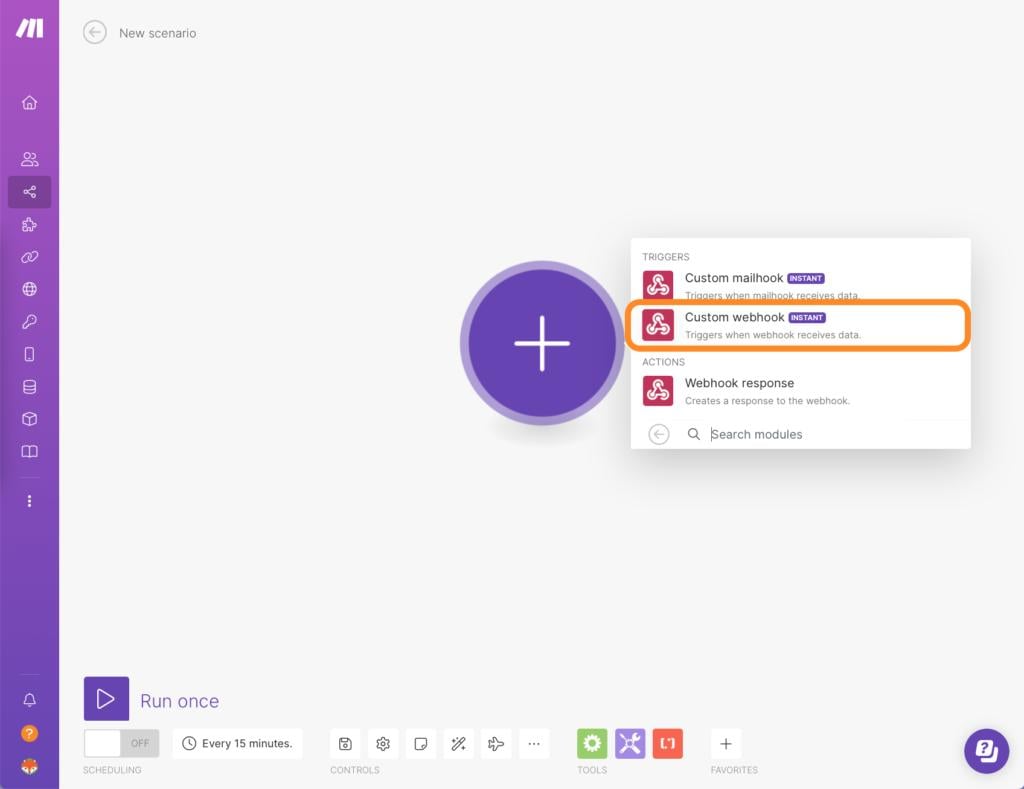
3
Crea el webhook y ponle nombre
En los ajustes del módulo, haz clic en Add junto al campo Webhook. Ponle un nombre claro al webhook para encontrarlo después, por ejemplo 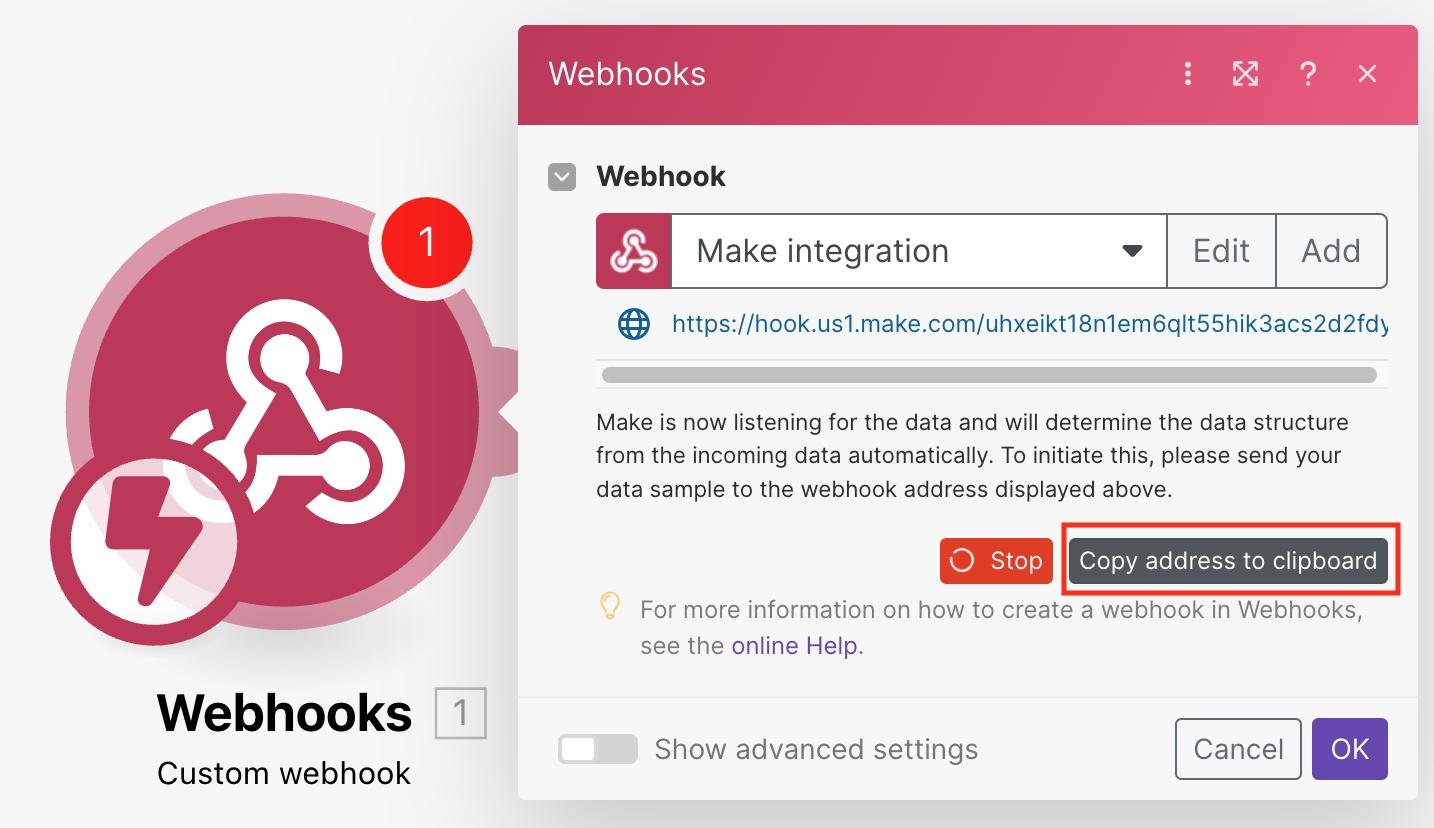
LanderLab - Insurance Quiz, y haz clic en Save.4
Copia la URL del webhook
Make genera una URL HTTPS única con este aspecto:
https://hook.eu2.make.com/xxxxxxxxxxxxxxxxxxxx.Haz clic en Copy address to clipboard. Deja esta pestaña abierta, porque el módulo se queda ahora a la escucha esperando la primera petición.Paso 2: añade la integración de webhook en LanderLab
Ahora pasa a LanderLab y conecta esa URL a tu landing page.1
Abre tu landing page
Ve a Landing Pages y haz clic en el nombre de la landing page que quieres conectar.
2
Abre la pestaña de integraciones
Haz clic en Add Integration para abrir el panel de integraciones.
3
Selecciona Webhook integration
Busca Webhook integration, con la etiqueta “Send lead data to any HTTPS endpoint in real time”, y haz clic en ella. Se abrirá el asistente de configuración de 3 pasos.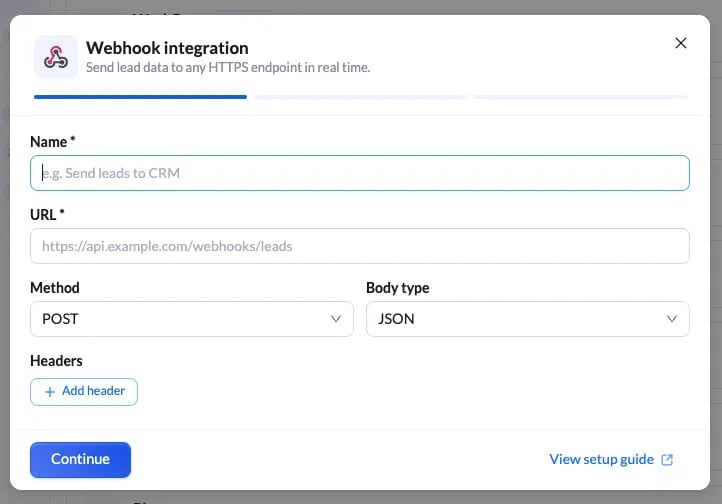
4
Rellena los ajustes de la petición
Introduce lo siguiente:
Deja vacía la sección Headers, salvo que hayas añadido una comprobación de clave de API en los ajustes del webhook de Make.Haz clic en Continue.
5
Mapea los campos que quieres enviar
En la pestaña Fields verás todos los campos de tu formulario o embudo de quiz, además de los campos de sistema de LanderLab como LL Lander URL, LL Visitor IP, LL Visitor ID y LL Submission Time UTC.Usa las casillas para incluir o excluir campos y edita la columna Sent As para cambiar el nombre de las claves que llegan a Make. Los nombres que pongas aquí son exactamente los nombres de campo que mapearás dentro de tu escenario de Make, así que usa claves limpias y en minúsculas como .webp?fit=max&auto=format&n=5Uu38EEDv07U0epd&q=85&s=6424f843f89579c12c3c1ec4913038b3)
first_name y email.6
Revisa y conecta
El último paso muestra exactamente la petición que se enviará a Make con cada lead: el método POST, la URL de tu webhook y el cuerpo JSON con todos los campos mapeados.Si todo está bien, haz clic en Connect webhook. La integración ya está activa en esa landing page.
Paso 3: envía un lead de prueba para que Make lea los campos
Make no sabe cómo son los datos de tus leads hasta que recibe una petición real. Este paso es el que hace que los campos se puedan mapear en el resto de tu escenario.1
Pon el módulo webhook a la escucha
Vuelve a Make, abre el módulo Custom webhook y haz clic en Redetermine data structure. El módulo espera ahora una petición entrante.
2
Envía un lead de prueba
Abre la URL de vista previa o la URL publicada de tu landing page, rellena el formulario o completa el quiz y envíalo.
3
Confirma que Make ha recibido los datos
Make confirma que ha recibido la petición y guarda la estructura. Todos los campos que mapeaste en LanderLab están ahora disponibles como variables en los módulos siguientes.
Paso 4: crea el resto de tu escenario
Con la estructura de datos lista, añade los módulos que deben ejecutarse con cada lead. Haz clic en el más (+) junto al módulo webhook, elige la aplicación de destino y mapea en ella los campos de LanderLab. Algunas configuraciones habituales:- Google Sheets: añade una fila por cada lead nuevo.
- Slack o Telegram: publica una notificación instantánea en tu canal de ventas.
- Airtable, Notion o HubSpot: crea un registro o un contacto automáticamente.
- Router con filtros: envía los leads a destinos distintos según una respuesta del quiz, el país o la campaña.
- Módulo HTTP: reenvía el lead a cualquier API que no tenga una aplicación nativa en Make.
Solución de problemas
No llegan datos a Make
No llegan datos a Make
Comprueba que el interruptor del escenario está en ON y que la URL del webhook en LanderLab coincide exactamente con la que generó Make, sin espacios de más. Después envía un lead de prueba nuevo y busca la petición entrante en la pestaña History del escenario en Make.
Faltan campos en el panel de mapeo
Faltan campos en el panel de mapeo
Make solo muestra los campos que ha visto en una petición real. Abre el módulo Custom webhook, haz clic en Redetermine data structure y envía otro lead de prueba. Repítelo cada vez que añadas un campo nuevo a tu formulario o quiz.
He añadido un campo nuevo pero Make sigue recibiendo los antiguos
He añadido un campo nuevo pero Make sigue recibiendo los antiguos
Los campos nuevos del formulario no se añaden automáticamente a la carga del webhook. Abre la integración de webhook en tu landing page, ve al paso de mapeo de campos, activa el campo nuevo y guarda. Después vuelve a determinar la estructura de datos en Make.
Quiero enviar los leads de una segunda landing page
Quiero enviar los leads de una segunda landing page
Puedes reutilizar la misma URL del webhook de Make en varias landing pages. Solo tienes que añadir la integración de webhook en cada página y pegar la misma URL. Si las páginas tienen campos de formulario distintos, añade un Router con filtros en Make para que cada página se gestione correctamente.
El webhook devuelve un error
El webhook devuelve un error
Abre la pestaña History de tu escenario en Make e inspecciona la ejecución fallida para ver la respuesta exacta. También puedes revisar los registros de entrega en LanderLab para ver la petición que se envió y la respuesta que se recibió.
Artículos relacionados
Configura la integración de webhook
Referencia completa de la integración de webhook de LanderLab, incluidos el modo JSON y las cabeceras personalizadas.
Configura la integración con Google Sheets
Envía los leads directamente a una hoja de cálculo sin crear un escenario.
Primeros pasos con los workflows
Automatiza el enrutado de leads dentro de LanderLab con triggers, condiciones y acciones.
Gestiona y exporta tus leads
Consulta, filtra y exporta todos los leads recogidos en tus landing pages.