


Qué es Pipedrive y por qué usar esta integración
Pipedrive es una herramienta de CRM y pipeline de ventas que se usa para gestionar personas, negocios y seguimientos en un solo lugar. Cuando conectas Pipedrive a una landing page de LanderLab, cada lead que envía tu formulario se guarda como persona (person) en Pipedrive y se abre automáticamente un lead para esa persona. Pipedrive se conecta con un API Token. Copias el token de tu cuenta de Pipedrive y lo pegas en LanderLab una sola vez. Después mapeas los campos del formulario y lo pones en marcha.Las integraciones de Pipedrive se guardan de forma global en tu cuenta. Cuando conectas una cuenta de Pipedrive, puedes reutilizarla en varias landing pages sin volver a introducir el API token. También puedes añadir más de una cuenta de Pipedrive desde la misma pantalla.
Requisitos previos
Antes de empezar, asegúrate de tener:- Una cuenta de LanderLab con al menos una landing page que tenga un campo de email
- Una cuenta de Pipedrive
- Tu API Token personal de Pipedrive
Paso 1: consigue tu API Token de Pipedrive
1
Abre los ajustes de Pipedrive
Inicia sesión en Pipedrive, haz clic en tu icono de perfil, arriba a la derecha, y ve a Company settings.
2
Abre la pestaña API
En la barra lateral izquierda, haz clic en Personal preferences y abre la pestaña API.
3
Copia tu API token
Copia tu API token personal. Guárdalo en un lugar seguro para el siguiente paso.
Si no ves la pestaña API, tu rol de usuario no tiene activado el acceso a la API. Pide a tu administrador de Pipedrive que lo active en tu conjunto de permisos.
Paso 2: conecta tu cuenta de Pipedrive
1
Ve a tu landing page
En LanderLab, ve a Landing Pages y abre la landing page en la que quieres añadir Pipedrive.
2
Abre Add Integration
Haz clic en Add Integration para abrir el panel de integraciones.
3
Busca Pipedrive
Busca Pipedrive o abre la categoría CRM y haz clic en Pipedrive.
4
Introduce tus credenciales
Rellena estos campos: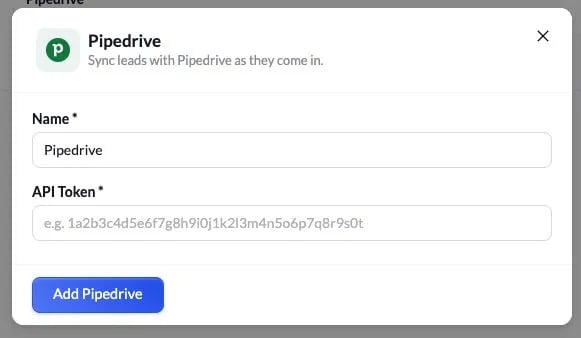
- Name: una etiqueta para esta cuenta (por ejemplo, “Pipedrive”). Solo se usa para identificar la cuenta dentro de LanderLab.
- API Token: pega el API token personal que copiaste de Pipedrive.
Paso 3: configura la integración
Después de guardar tu cuenta, se abre un asistente de configuración. Tiene tres pasos: ponerle nombre a la integración, mapear los campos y revisar y conectar.Ponle nombre a la integración
1
Define un nombre
Dale a esta integración un nombre fácil de reconocer (por ejemplo, “Pipedrive leads de coches”). Te ayuda a encontrarla en la lista de integraciones de tu landing page.
2
Haz clic en Continue
Haz clic en Continue para pasar al mapeo de campos.
Mapea tus campos
LanderLab muestra los campos de tu formulario a la izquierda y un desplegable para elegir el campo de Pipedrive correspondiente a la derecha.1
Mapea el email
Mapea el campo de email de tu formulario con el campo Email de Pipedrive.
2
Mapea el nombre
Mapea un campo con Name. Es obligatorio. Usa el campo de nombre de tu formulario si lo recoges, o mapea otro valor para que Pipedrive tenga un nombre con el que crear la persona.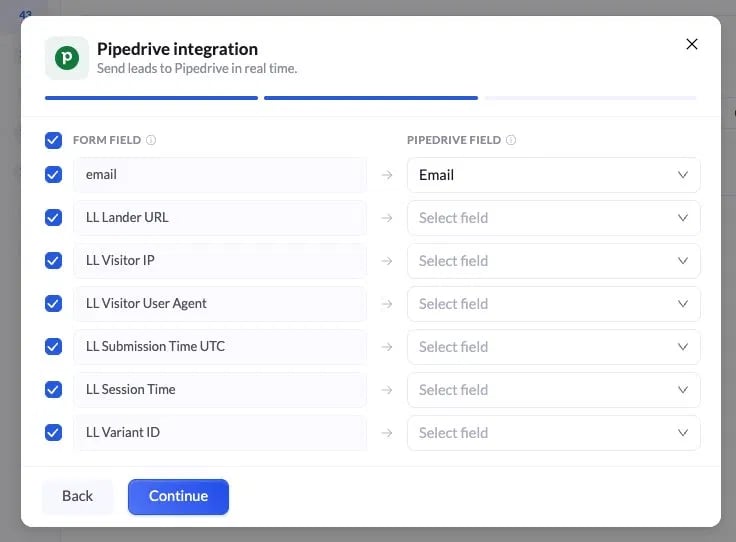
3
Mapea los campos adicionales
Mapea cualquier otro campo que quieras enviar. LanderLab también incluye campos de seguimiento que puedes enviar:
- LL Lander URL
- LL Visitor IP
- LL Visitor User Agent
- LL Submission Time UTC
- LL Session Time
- LL Variant ID
4
Haz clic en Continue
Haz clic en Continue para pasar a la revisión.
Revisa y conecta
1
Revisa tu mapeo
El último paso muestra todo lo que se enviará a Pipedrive con cada lead, incluido cada campo mapeado. Revísalo con atención. Si algo no cuadra, haz clic en Back para hacer cambios.
2
Haz clic en Connect Pipedrive
Haz clic en Connect Pipedrive para guardar y activar la integración. A partir de ahora, cada lead enviado en esta landing page llegará a Pipedrive en tiempo real como persona, con un lead abierto para ella.
Consejos para la integración con Pipedrive
- El nombre es obligatorio: Pipedrive no puede crear una persona sin un Name. Mapea siempre un campo con Name antes de conectar.
- Reutiliza tu cuenta: como Pipedrive se guarda de forma global, solo introduces el API token una vez. Conecta la misma cuenta a otras landing pages con unos pocos clics.
- Envía datos de seguimiento: mapea campos como LL Lander URL y LL Variant ID para ver de qué página y variante viene cada lead.
- Prueba con un envío real: después de conectarlo, envía un lead de prueba y comprueba que la persona y el lead aparecen en Pipedrive en pocos segundos.
Solución de problemas
Veo el mensaje 'Map a field to Name so Pipedrive can create the person'
Veo el mensaje 'Map a field to Name so Pipedrive can create the person'
Pipedrive necesita un Name para crear un registro. Vuelve al paso de mapeo de campos, mapea uno de los campos de tu formulario con el campo Name y continúa.
Los leads no aparecen en Pipedrive
Los leads no aparecen en Pipedrive
Comprueba que la integración está activa en tu landing page y que Name está mapeado. Comprueba también que tu API token sigue siendo válido en Pipedrive, porque al generar un token nuevo el anterior deja de funcionar.
Mi API token no se acepta
Mi API token no se acepta
Asegúrate de haber copiado el API token personal completo desde Company settings > Personal preferences > API. Si lo has regenerado recientemente en Pipedrive, actualiza también el token en LanderLab.
No encuentro la pestaña API en Pipedrive
No encuentro la pestaña API en Pipedrive
Tu rol de usuario no tiene acceso a la API. Pide a tu administrador de Pipedrive que active el acceso a la API en tu conjunto de permisos y vuelve a copiar el token.