


Fügen Sie Google Analytics in LanderLab zu Ihren Landingpages hinzu, um Besucherverhalten zu erfassen, Conversions zu messen und detaillierte Daten darüber zu erhalten, wie Ihr Traffic mit Ihren Seiten interagiert.
Was ist Google Analytics?
Google Analytics (GA4) ist die kostenlose Webanalyse-Plattform von Google. In Ihre Landingpage eingebunden, erfasst sie Besuchersitzungen, Traffic-Quellen, Seitenaufrufe, Engagement-Events und Conversions. Das gibt Ihnen detaillierten Einblick, wie Besucher auf Ihre Seite gelangen, wie sie sich verhalten und ob sie die gewünschten Aktionen ausführen. LanderLab übernimmt die Installation des Google-Analytics-Skripts für Sie. Statt den GA4-Tracking-Code manuell einzufügen, geben Sie einfach Ihre Mess-ID ein – um den Rest kümmert sich LanderLab.Sobald Sie eine Google-Analytics-Integration hinzufügen, wird sie global in Ihrem Konto gespeichert. Sie können sie auf mehreren Landingpages wiederverwenden, ohne die Daten erneut einzugeben.
So fügen Sie Google Analytics hinzu
1
Zu Ihrer Landingpage wechseln
Öffnen Sie Landing Pages und klicken Sie auf den Namen der Landingpage, auf der Sie das Google-Analytics-Tracking einrichten möchten.
2
Den Integrations-Tab öffnen
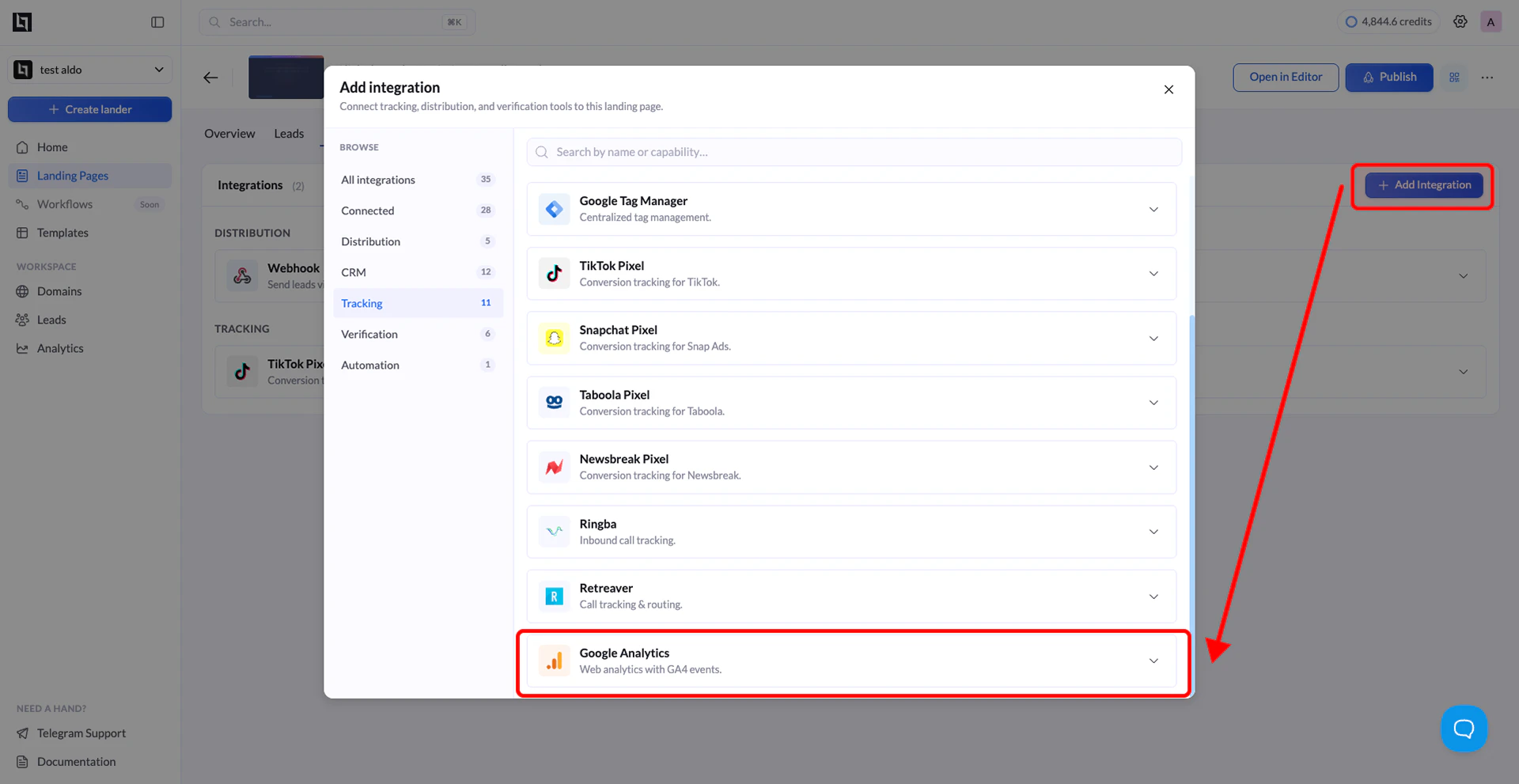
Klicken Sie auf Add Integration, um das Integrations-Panel zu öffnen.
3
Google Analytics auswählen
Suchen Sie in der Liste der verfügbaren Integrationen Google Analytics (gekennzeichnet als „Track conversions on your pages with Google Analytics“) und klicken Sie darauf. Es erscheint ein Konfigurationsformular.
4
Die erforderlichen Felder ausfüllen
Geben Sie die folgenden Daten ein:
5
Auf „Add Google Analytics“ klicken
Klicken Sie auf die Schaltfläche Add Google Analytics, um die Integration zu speichern. LanderLab hinterlegt sie global, sodass Sie sie später ohne erneute Eingabe mit anderen Landingpages verbinden können.
Google Analytics mit einer weiteren Landingpage verbinden
Da Google-Analytics-Integrationen global gespeichert werden, müssen Sie nicht für jede Landingpage eine neue anlegen. Sie können jede zuvor gespeicherte Integration auf mehreren Seiten wiederverwenden.1
Eine andere Landingpage öffnen
Wechseln Sie zu Landing Pages und klicken Sie auf den Namen der Landingpage, auf der Sie dieselbe Google-Analytics-Integration nutzen möchten.
2
Integration hinzufügen
Klicken Sie auf Add Integration. Sie sehen Ihre zuvor gespeicherten Google-Analytics-Konfigurationen. Wählen Sie die gewünschte aus.
3
Varianten auswählen (sofern zutreffend)
Hat Ihre Landingpage mehrere A/B-Test-Varianten, erscheint ein Dialog, in dem Sie auswählen, welche Varianten diese Integration nutzen sollen. Wählen Sie die gewünschten aus und bestätigen Sie.
Der Dialog zur Variantenauswahl erscheint nur, wenn Ihre Landingpage mehr als eine aktive Variante hat. Gibt es nur eine Variante, wird die Integration automatisch angewendet.
4
Speichern und veröffentlichen
Klicken Sie auf Save und veröffentlichen Sie Ihre Landingpage (neu), um das Google-Analytics-Tracking für die gewählten Varianten zu aktivieren.
Wo Sie Ihre Mess-ID finden
Wenn Sie nicht sicher sind, wo Sie Ihre Mess-ID finden, gehen Sie so vor:- Melden Sie sich bei Google Analytics an.
- Klicken Sie unten links auf das Zahnradsymbol Verwaltung.
- Stellen Sie sicher, dass oben im Verwaltungsbereich das richtige Konto und die richtige Property ausgewählt sind.
- Klicken Sie im Bereich Datenerfassung und -änderung auf Datenstreams.
- Klicken Sie auf Ihren Web-Datenstream (den mit Ihrer Domain).
- Ihre Mess-ID erscheint oben rechts im Detailbereich des Streams. Sie hat das Format
G-XXXXXXXXXX.
Haben Sie noch keine Google-Analytics-Property, öffnen Sie analytics.google.com, klicken Sie auf Messung starten und folgen Sie den Schritten, um eine neue GA4-Property und einen Web-Datenstream anzulegen. Ihre Mess-ID wird am Ende der Einrichtung erzeugt.
Warum Google Analytics nutzen
Mit Google Analytics auf Ihren Landingpages können Sie:- Traffic-Quellen erfassen – genau sehen, welche Kampagnen, Kanäle und Plattformen Besucher auf Ihre Landingpages bringen, darunter bezahlter Traffic, organische Suche und Direktaufrufe.
- Engagement messen – verstehen, wie Besucher mit Ihrer Seite interagieren, etwa Verweildauer, Scrolltiefe und Klick-Events.
- Conversions erfassen – in GA4 Conversion-Events einrichten, um Formularübermittlungen, Schaltflächenklicks und andere Schlüsselaktionen zu messen.
- Mit Google Ads verbinden – Ihre GA4-Property mit Google Ads verknüpfen, um umfangreichere Conversion-Daten zu erhalten und intelligenteres Bieten auf Basis echten Nutzerverhaltens zu ermöglichen.
- A/B-Tests auswerten – Mit Google-Analytics-Tracking auf jeder Variante vergleichen Sie Traffic und Verhalten Ihrer A/B-Test-Varianten zusätzlich zum integrierten Reporting von LanderLab.