


Überblick
Dieser Leitfaden führt Sie durch die Verbindung von ClickFlare und LanderLab, sodass jeder auf Ihrer Landingpage erfasste Lead automatisch per Server-to-Server-Postback (S2S) an ClickFlare zurückgesendet wird. Nach der Verbindung sehen Sie Lead-Daten (Name, E-Mail, Telefon) direkt im ClickFlare-Reporting und können sie an Werbeplattformen wie Meta weitergeben – für bessere Signalqualität und Anzeigenoptimierung.So funktioniert es
Klickt ein Besucher auf Ihre Anzeige, vergibt ClickFlare eine eindeutige Click-ID und leitet ihn auf Ihre LanderLab-Landingpage weiter. Diese Click-ID reist in der URL mit. Sendet der Besucher auf Ihrer Landingpage ein Formular ab, löst LanderLab einen S2S-Postback an ClickFlare aus – mit der Click-ID, dem Conversion-Typ und allen Formulardaten, die Sie zuordnen (Name, E-Mail, Telefon usw.). So erhalten Sie eine Attribution über den gesamten Funnel: Sie wissen genau, welche Kampagne, Anzeige und welches Keyword jeden Lead erzeugt hat.LanderLab löst den Postback ausschließlich beim Absenden eines Formulars aus. Andere Ereignisse wie Seitenaufruf oder Schaltflächenklick sind nicht möglich.
Voraussetzungen
- Ein aktives ClickFlare-Konto
- Ein aktives LanderLab-Konto
- Eine veröffentlichte Landingpage in LanderLab mit einem Lead-Formular
Teil 1: Das Offer in ClickFlare einrichten
Die LanderLab-Landingpage fungiert in ClickFlare als Ihr „Offer“. Legen Sie sie als Offer an, damit Sie sie einer Kampagne zuweisen und die Click-ID anhängen können.- Öffnen Sie in ClickFlare Offers und klicken Sie auf New Offer.
- Geben Sie einen Namen für das Offer ein (z. B. „Badsanierung Lead-Gen“).
- Tragen Sie im Feld Offer URL die URL Ihrer LanderLab-Landingpage ein und hängen Sie den Click-ID-Parameter an:
- Wählen Sie unter Conversion tracking Ihre Tracking-Domain und setzen Sie die Methode auf S2S Postback URL.
- Klicken Sie auf Save.
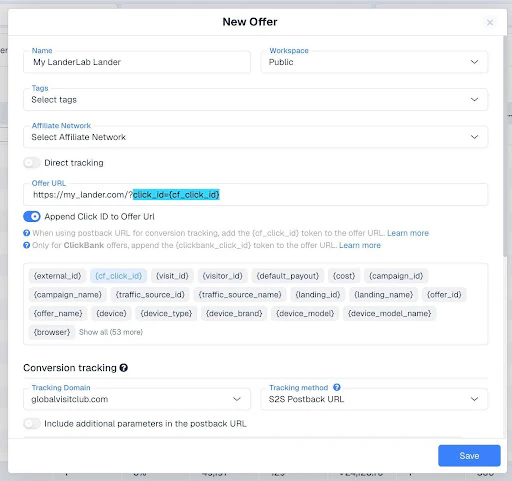
Der Parametername
click_id ist wichtig. Sie verwenden denselben Namen später bei der Konfiguration der Integration auf LanderLab-Seite.Teil 2: Die Kampagne in ClickFlare anlegen
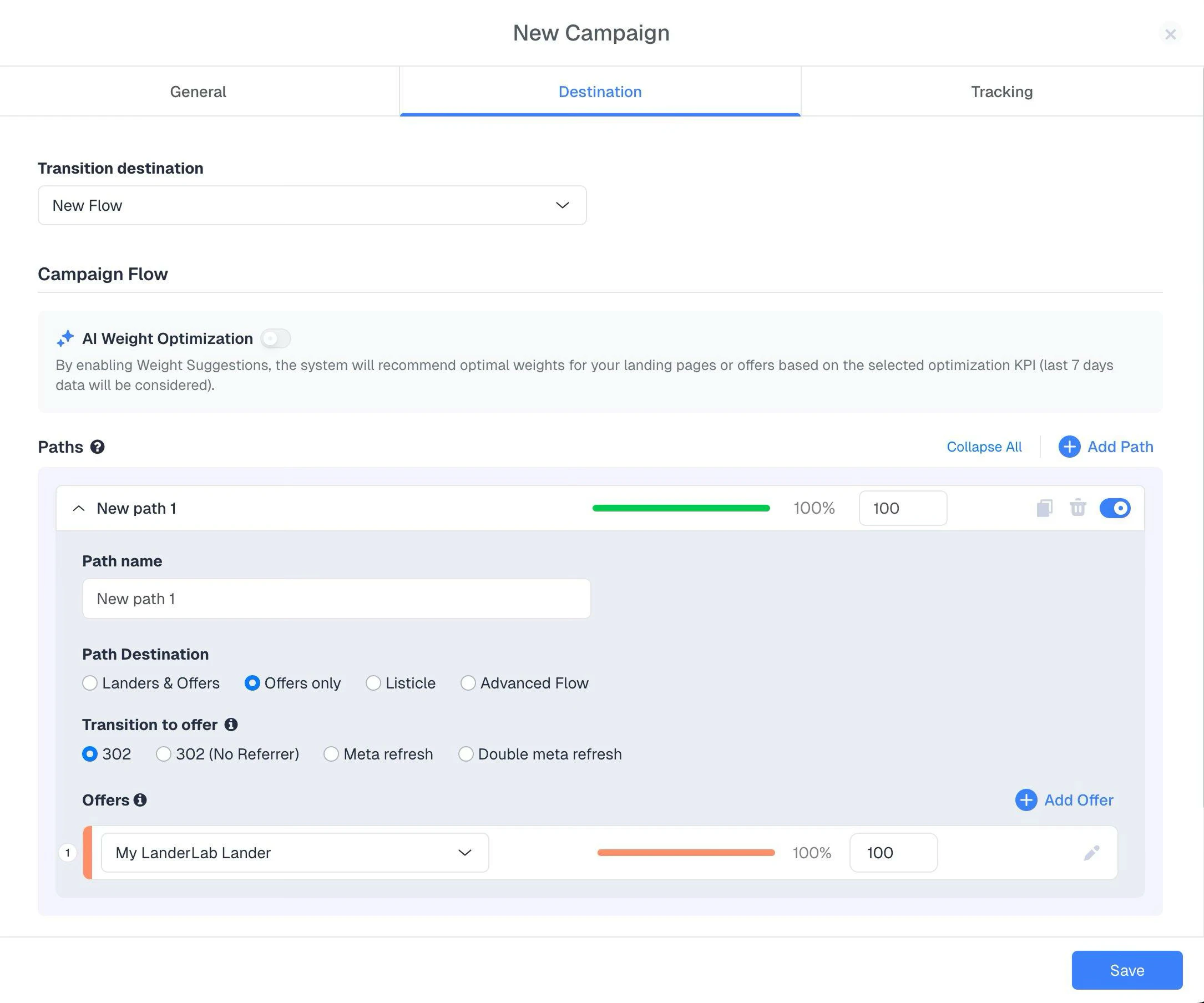
- Öffnen Sie Campaigns und klicken Sie auf New Campaign.
- Füllen Sie im Tab General Ihre Kampagnendaten aus (Name, Traffic-Quelle usw.).
- Im Tab Destination:
- Wählen Sie unter „Path Destination“ die Option Offers only (da LanderLab in diesem Setup sowohl Lander als auch Offer ist).
- Wählen Sie das in Teil 1 erstellte Offer aus.
- Klicken Sie auf Save.
- Öffnen Sie den Tab Tracking und kopieren Sie Ihre Campaign URL. Diese URL nutzen Sie in Ihren Anzeigen.
Teil 3: Die ClickFlare-Integration in LanderLab konfigurieren
Hier verbinden Sie beide Plattformen, damit LanderLab weiß, wohin Lead-Daten beim Absenden eines Formulars gesendet werden.Schritt 1: Die Integrationseinstellungen öffnen
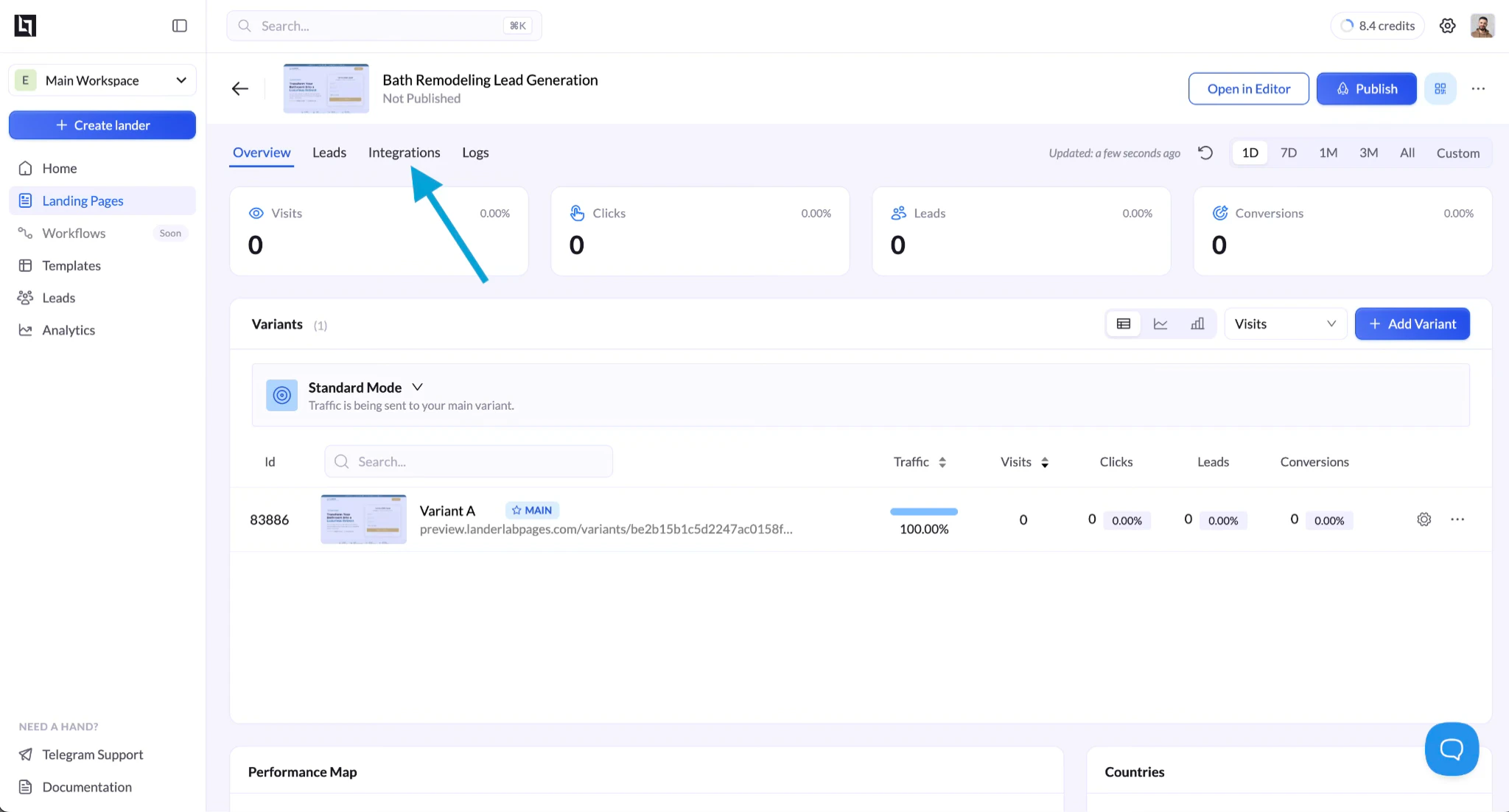
- Wechseln Sie in LanderLab zu Landing Pages und klicken Sie auf den Lander, den Sie für diese Kampagne nutzen.
- Klicken Sie auf den Tab Integrations.
- Klicken Sie auf Add Integration.
- Suchen Sie ClickFlare in der Liste und klicken Sie auf + Add.
Schritt 2: Postback-Daten eingeben
- Name: Geben Sie einen Namen für diese Integration ein (z. B. „ClickFlare“).
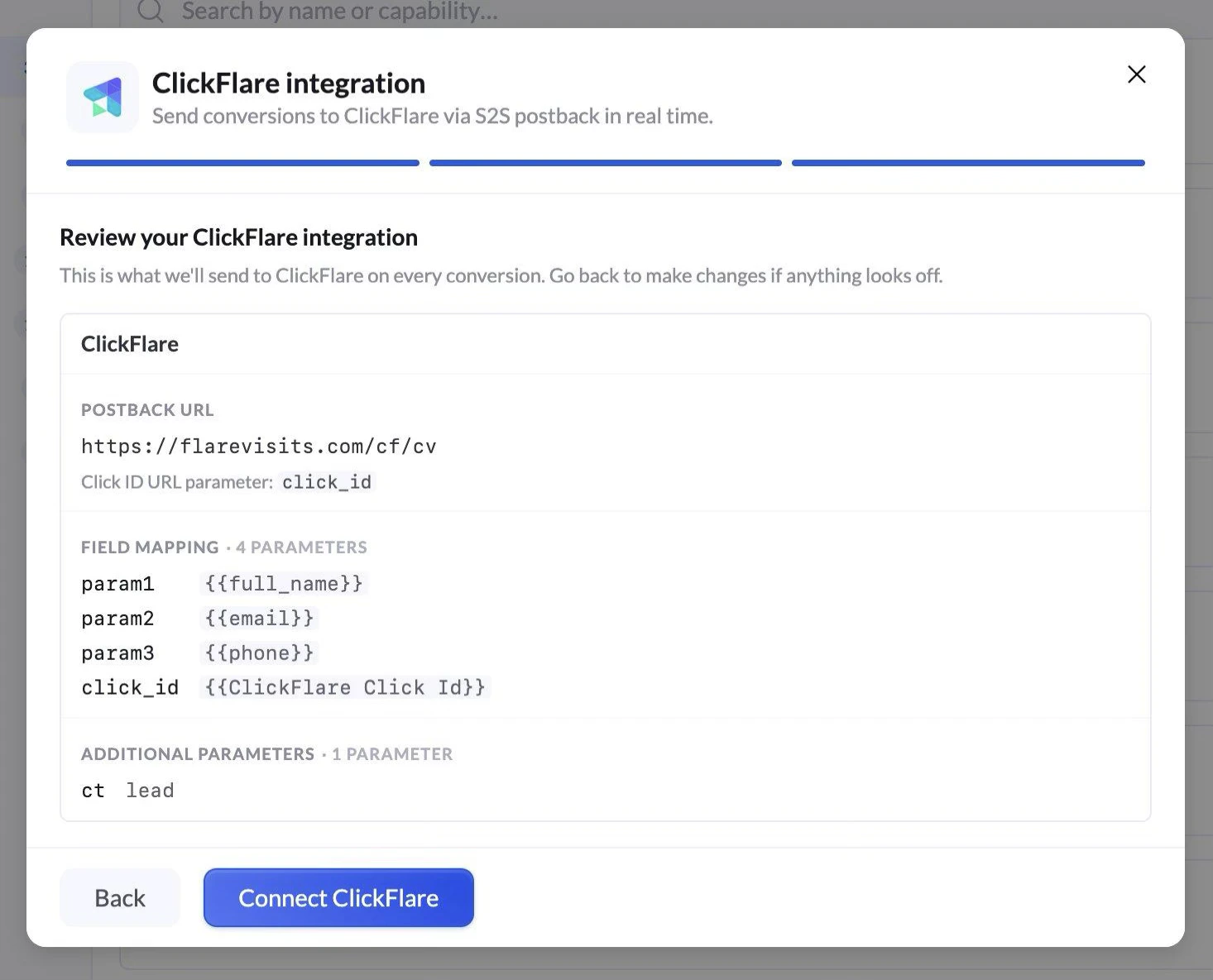
- Postback URL: Tragen Sie die Basis-Postback-URL Ihrer ClickFlare-Tracking-Domain ein, bis einschließlich vor dem „?“. Zum Beispiel:
flarevisits.com durch Ihre tatsächliche ClickFlare-Tracking-Domain.
- Click ID URL parameter: Geben Sie
click_idein. Der Name muss mit dem Parameter übereinstimmen, den Sie in Teil 1 an die Offer-URL angehängt haben. - Klicken Sie auf Continue.
Schritt 3: Formularfelder den Postback-Parametern zuordnen
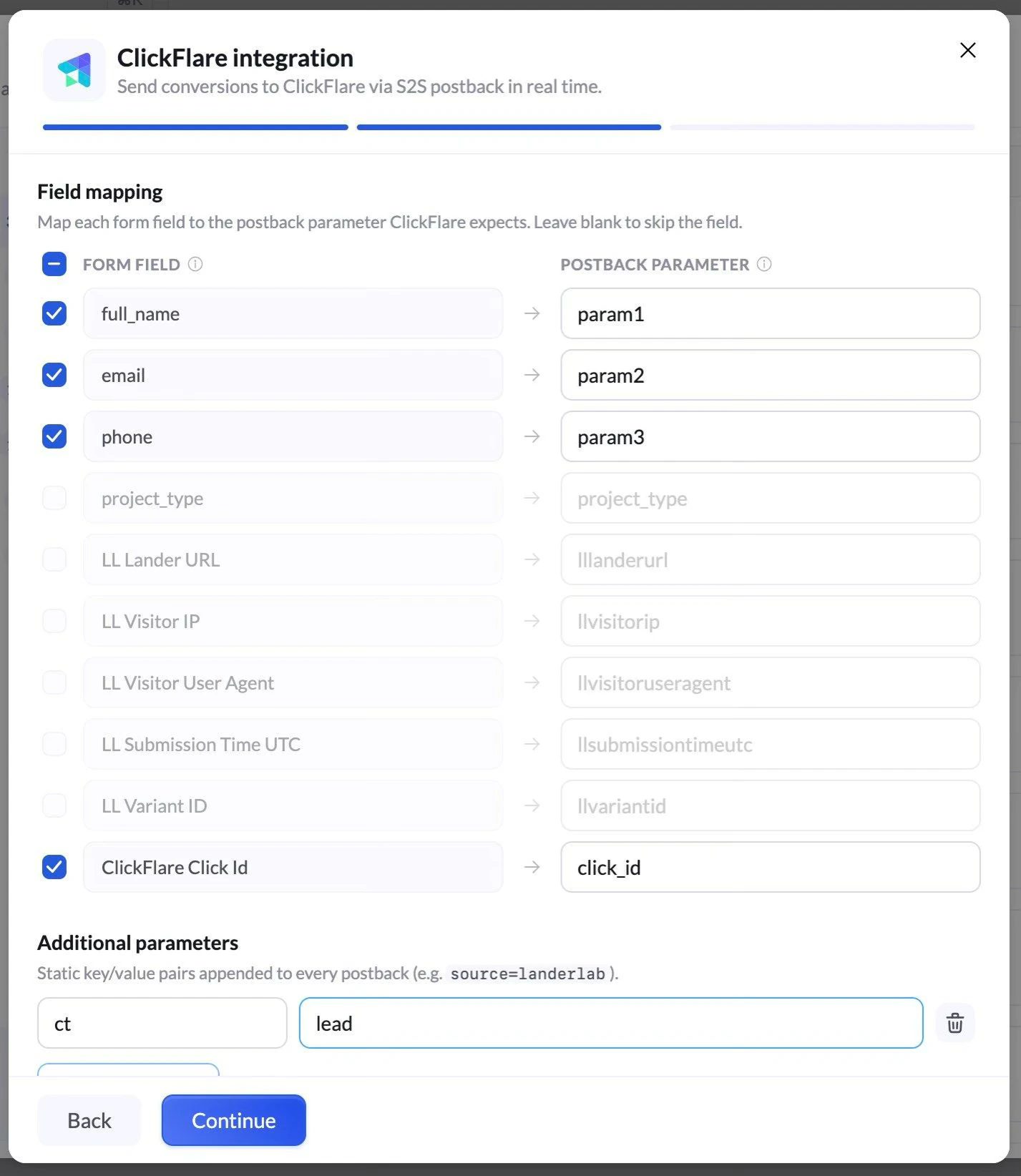
In diesem Bildschirm ordnen Sie Formularfelder Ihrer Landingpage den ClickFlare-Postback-Parametern zu. ClickFlare unterstützt 20 eigene Parameter (param1 bis param20), in denen Sie beliebige Formulardaten übertragen können. Zum Beispiel:
Aktivieren Sie das Kästchen neben ClickFlare Click Id, damit die aus der URL erfasste Click-ID im Postback enthalten ist. Dieses Feld wird automatisch dem Parameter
click_id zugeordnet.
Warum Formularfelder zuordnen?
Lead-Daten (E-Mail, Telefon, Name) an ClickFlare zurückzusenden hat zwei Zwecke. Erstens sehen Sie diese Daten im ClickFlare-Reporting zu jeder Conversion. Zweitens kann ClickFlare sie über die Conversions API (CAPI) an Werbeplattformen wie Meta weiterleiten, was die Match-Raten erhöht und der Plattform hilft, Ihre Kampagnen wirksamer zu optimieren.Schritt 4: Eigenen Conversion-Typ ergänzen (optional)
Unter Additional parameters können Sie ein festes Schlüssel-Wert-Paar ergänzen, das jedem Postback angehängt wird. Ein häufiger Anwendungsfall ist die Definition des Conversion-Typs:
Dadurch erscheint die Conversion in ClickFlare als „Lead“ und lässt sich leicht von anderen Conversion-Typen unterscheiden.
Schritt 5: Prüfen und verbinden
Klicken Sie auf Continue, um Ihre Integrationseinstellungen zu prüfen. Sie sehen eine Zusammenfassung der Postback-URL, der Feldzuordnungen und der zusätzlichen Parameter. Wenn alles stimmt, klicken Sie auf Connect ClickFlare.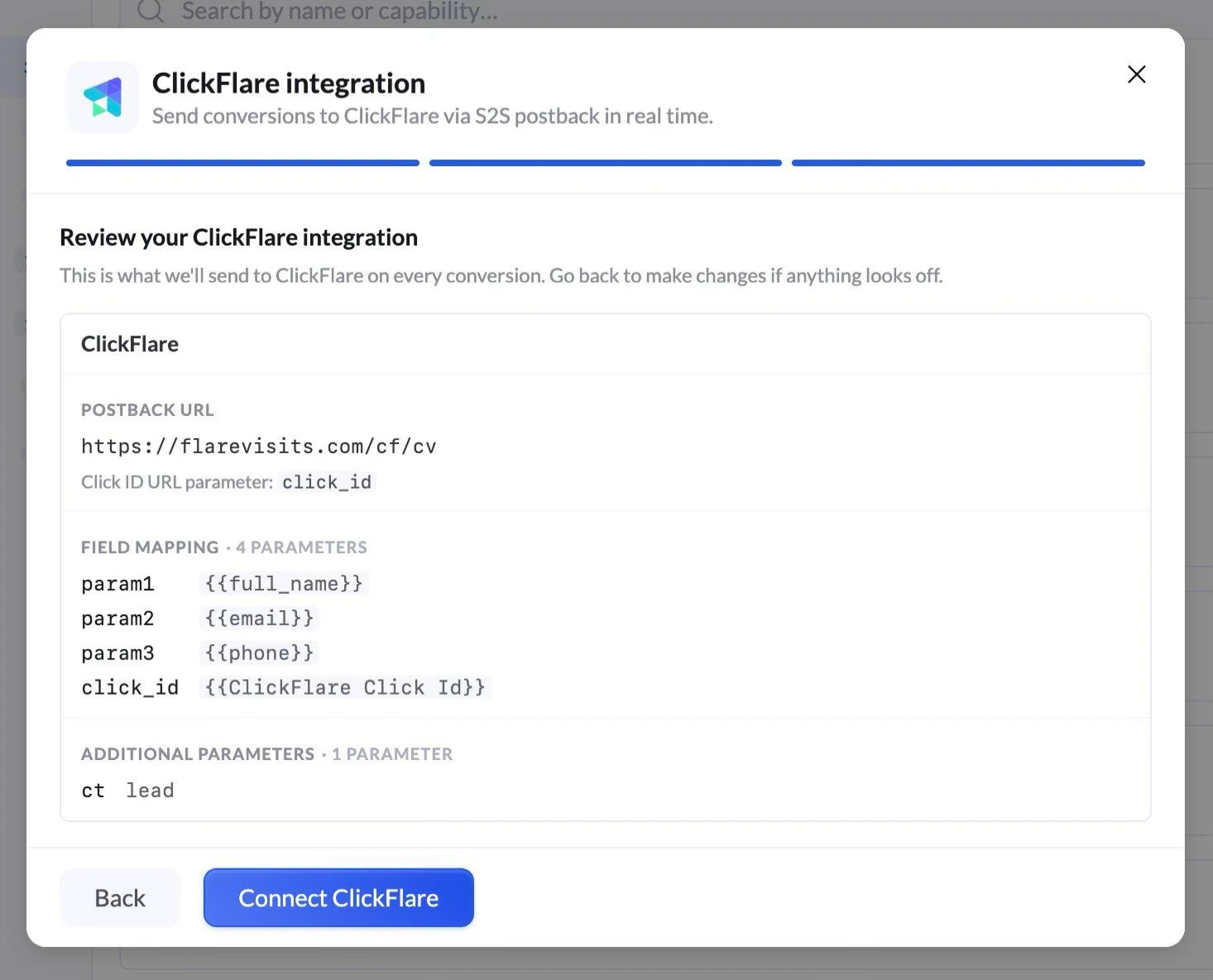
Teil 4: Die Campaign-URL in Ihren Anzeigen nutzen
Nehmen Sie die Campaign-URL aus ClickFlare (aus Teil 2, Schritt 5) und verwenden Sie sie als Ziel-URL in Ihrer Werbeplattform. Klickt ein Nutzer auf die Anzeige, leitet ClickFlare ihn mit angehängter Click-ID auf die LanderLab-Seite weiter.Die Integration testen
- Klicken Sie auf Ihre Campaign-URL, um die Landingpage aufzurufen.
- Senden Sie das Formular mit Testdaten ab.
- Prüfen Sie in ClickFlare den Kampagnenbericht auf eine neue Conversion. Kontrollieren Sie, ob Conversion-Typ und zugeordnete Parameter (Name, E-Mail, Telefon) korrekt erscheinen.
Einrichtung für Google Ads / direktes Tracking
Das oben beschriebene Setup nutzt eine Redirect-Kampagne – den Standardansatz für Traffic-Quellen, die Redirect-URLs erlauben (Meta, Native, Push usw.). Wenn Sie Traffic aus Google Ads beziehen und ein direktes Tracking-Setup ohne Redirect nutzen, lässt sich die Click-ID nicht per Weiterleitung an die URL anhängen. Gehen Sie stattdessen so vor:- Installieren Sie das ClickFlare-Tracking-Skript auf Ihrer LanderLab-Landingpage.
- LanderLab erfasst die ClickFlare-Click-ID automatisch aus dem Cookie, das das Tracking-Skript setzt.
- Der Rest der Integration (Feldzuordnung, Postback, Conversion-Typ) funktioniert unverändert.
Kurzübersicht
FAQ
Kann ich den Postback bei anderen Ereignissen als dem Formularversand auslösen?
Kann ich den Postback bei anderen Ereignissen als dem Formularversand auslösen?
Nein. Die LanderLab-ClickFlare-Integration löst den Postback ausschließlich beim Absenden eines Formulars aus. Andere Seitenereignisse (Seitenaufruf, Schaltflächenklick, Scrollen) werden als Auslöser nicht unterstützt.
Wie viele Parameter kann ich an ClickFlare zurücksenden?
Wie viele Parameter kann ich an ClickFlare zurücksenden?
ClickFlare unterstützt 20 eigene Parameter (param1 bis param20). Sie können jedes Formularfeld einem dieser Parameter zuordnen.
Was ist, wenn ich Google Ads mit direktem Tracking nutze?
Was ist, wenn ich Google Ads mit direktem Tracking nutze?
Installieren Sie das ClickFlare-Tracking-Skript auf der Seite. LanderLab übernimmt die Click-ID automatisch aus dem Cookie – die Weitergabe per Redirect ist dann nicht nötig.
Spielt der Name des Click-ID-Parameters eine Rolle?
Spielt der Name des Click-ID-Parameters eine Rolle?
Ja. Der in der ClickFlare-Offer-URL verwendete Parametername (z. B.
click_id) muss mit dem Click-ID-URL-Parameter übereinstimmen, den Sie in den LanderLab-Integrationseinstellungen eintragen.