

Greifen Sie zu If, wenn Sie zwei Ergebnisse haben („mach dies, sonst jenes“). Greifen Sie zu Filter, wenn Sie nur passende Leads behalten und den Rest verwerfen wollen. Für mehr als zwei Ergebnisse nutzen Sie Switch.
Den If-Node hinzufügen
If finden Sie im Node-Menü in der Gruppe Internal.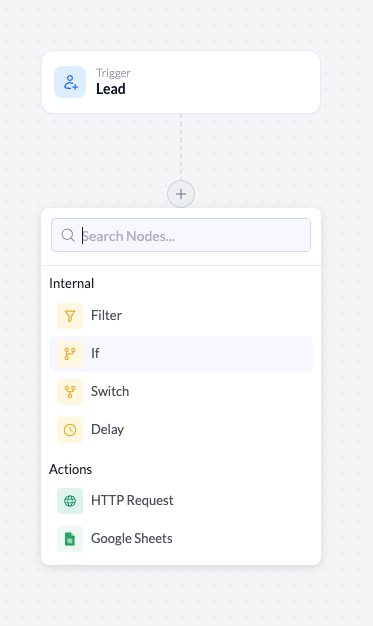
Das Node-Menü mit „If“ in der Gruppe „Internal“.
1
Das Node-Menü öffnen
Klicken Sie auf das + unter dem Node, an dem die Verzweigung stattfinden soll (meist direkt nach dem Trigger).
2
„If“ auswählen
Klicken Sie unter Internal auf If. Der Node wird auf der Arbeitsfläche ergänzt und seine Einstellungen öffnen sich rechts.
Die Yes- und No-Zweige
Nach dem Hinzufügen erscheint der If-Node mit zwei Pfaden darunter auf der Arbeitsfläche: einem grünen Yes-Zweig und einem roten No-Zweig. Jeder Zweig hat eine eigene +-Schaltfläche, sodass Sie auf jeder Seite eine andere Node-Abfolge aufbauen können.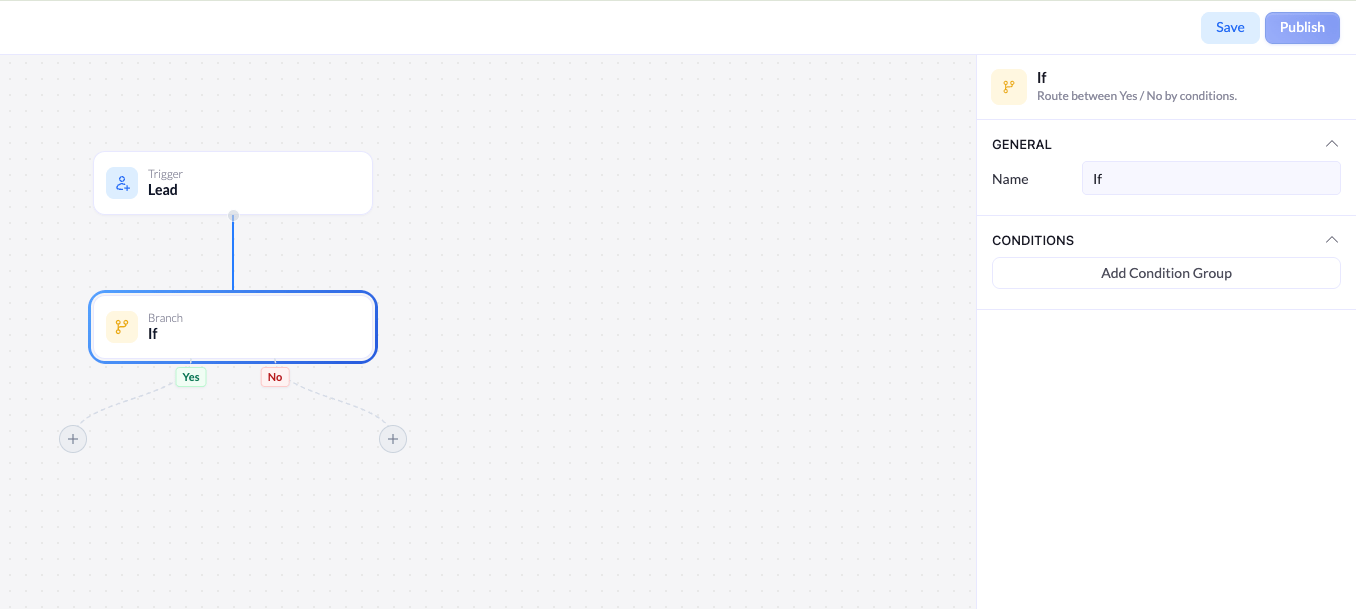
Ein If-Node, der den Workflow in Yes- und No-Zweige teilt.
- Yes – läuft für Leads, die Ihren Bedingungen entsprechen.
- No – läuft für Leads, die das nicht tun.
Die Bedingungen konfigurieren
Wenn Sie den Node auswählen, öffnen sich seine Einstellungen. Die Kopfzeile bestätigt, was er tut: Route between Yes / No by conditions.General
Bedingungen
Der Bereich Conditions legt fest, was als Yes gilt. Passt ein Lead, nimmt er den Yes-Zweig; andernfalls den No-Zweig. Klicken Sie auf Add Condition Group, um Ihre erste Bedingung hinzuzufügen. Jede Bedingung besteht aus drei Teilen, von links nach rechts gelesen: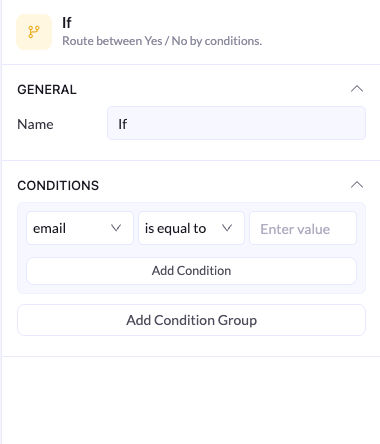
Eine einzelne Bedingung: Feld, Operator und Wert.
Feld
Das erste Dropdown listet die auf Ihrer verbundenen Landingpage erfassten Felder auf – zum Beispiel email. Wählen Sie das zu prüfende Feld.
Operator
Das zweite Dropdown legt fest, wie das Feld mit Ihrem Wert verglichen wird – zum Beispiel is equal to, is not equal to, contains, does not contain, greater than oder less than.
Wert
Das dritte Feld ist der Vergleichswert. Geben Sie den zu prüfenden Wert ein.
Bedingungen mit UND / ODER kombinieren
Sie können mehrere Bedingungen hinzufügen. Klicken Sie innerhalb einer Gruppe auf Add Condition; zwischen den Bedingungen erscheint ein AND / OR-Schalter.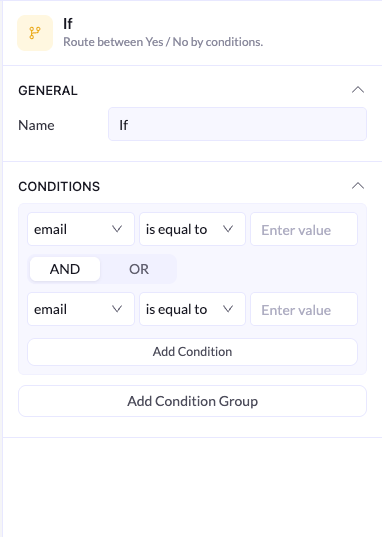
Zwei Bedingungen, verbunden durch einen AND/OR-Schalter.
- AND – ein Lead nimmt den Yes-Zweig nur, wenn er jede Bedingung der Gruppe erfüllt.
- OR – ein Lead nimmt den Yes-Zweig, wenn er mindestens eine Bedingung der Gruppe erfüllt.
- Innerhalb einer Gruppe – Bedingungen werden über den AND/OR-Schalter der Gruppe verknüpft.
- Zwischen Gruppen – jede Gruppe wird als Ganzes ausgewertet, anschließend werden die Gruppen über den AND/OR-Schalter dazwischen verknüpft.
Stellen Sie sich Gruppen wie Klammern in der Mathematik vor: Bedingungen innerhalb einer Gruppe werden zuerst ausgewertet, danach werden die Gruppen verknüpft. Greifen Sie immer dann zu einer neuen Gruppe, wenn Ihre Logik UND und ODER mischt.