

Ein Delay-Node wirkt sich auf alles danach aus. Platzieren Sie ihn im Ablauf an der Stelle, an der die Pause beginnen soll – die Nodes darunter laufen erst, wenn die Wartezeit vorbei ist.
Den Delay-Node hinzufügen
Delay finden Sie im Node-Menü in der Gruppe Internal.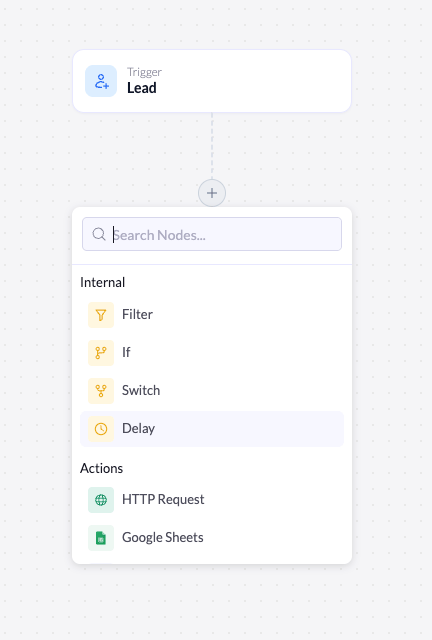
Das Node-Menü mit „Delay“ in der Gruppe „Internal“.
1
Das Node-Menü öffnen
Klicken Sie auf das + an der Stelle im Ablauf, an der die Pause beginnen soll.
2
„Delay“ auswählen
Klicken Sie unter Internal auf Delay. Der Node wird auf der Arbeitsfläche ergänzt und seine Einstellungen öffnen sich rechts.
Die Verzögerung konfigurieren
Wenn Sie den Node auswählen, öffnen sich seine Einstellungen. Die Kopfzeile bestätigt, was er tut: Pause execution for a set duration.General
Dauer
Im Bereich Duration legen Sie fest, wie lange der Workflow wartet.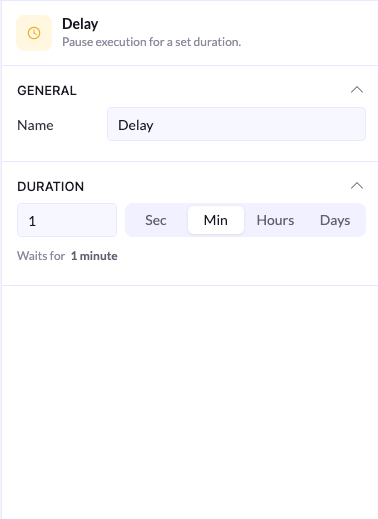
Die Verzögerung wird auf 1 Minute gesetzt.
- Geben Sie links eine Zahl in das Feld ein.
- Wählen Sie über den Schalter eine Einheit: Sec, Min, Hours oder Days.
Beispiel: vor dem Senden einer E-Mail warten
Ein häufiges Muster ist, ein Follow-up zu verzögern, damit es nicht in der Sekunde der Anmeldung eintrifft:1
Den Lead erfassen
Der Lead-Trigger löst aus, wenn sich jemand auf Ihrer Landingpage anmeldet.
2
Einen Tag warten
Fügen Sie einen Delay-Node hinzu und setzen Sie ihn auf 1 Day.
3
Das Follow-up senden
Fügen Sie die Aktion hinzu, die die E-Mail nach der Verzögerung sendet. Sie läuft dann einen Tag später statt sofort.