

So funktionieren Variablen
Variablen entstehen automatisch, sobald ein Nutzer mit bestimmten Blöcken interagiert. Unterstützte Blöcke sind unter anderem:- Auswahlen → Multiple Choice, Bildauswahl
- Eingaben → Text, E-Mail, Telefon, Langtext, Select, Checkbox, Zahl, Datum, Postleitzahl, Range Slider, verstecktes Feld
Benennung von Variablen
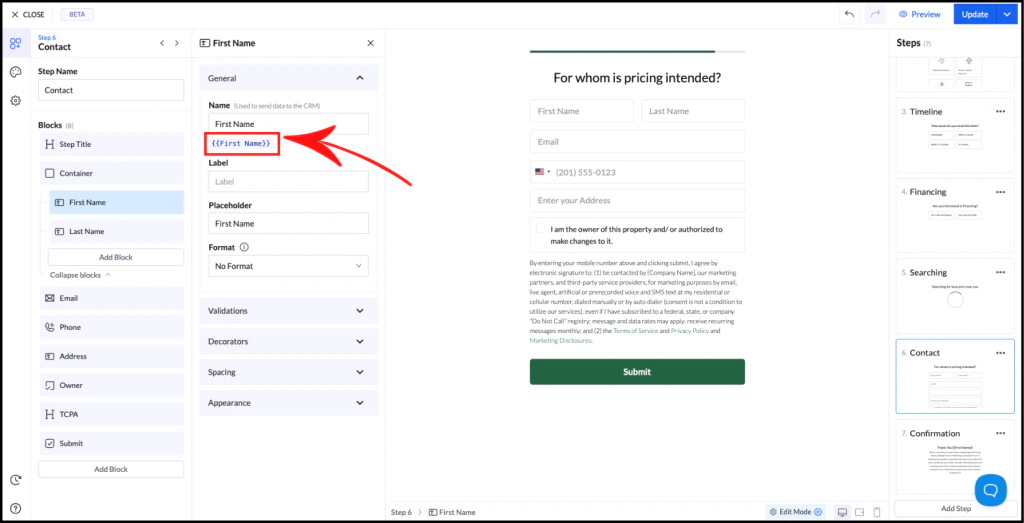
- Der Feldname ist der Variablenname
- Variablen werden so geschrieben:
Heißt Ihr Feld First Name, lautet die Variable:
Variablen verwenden
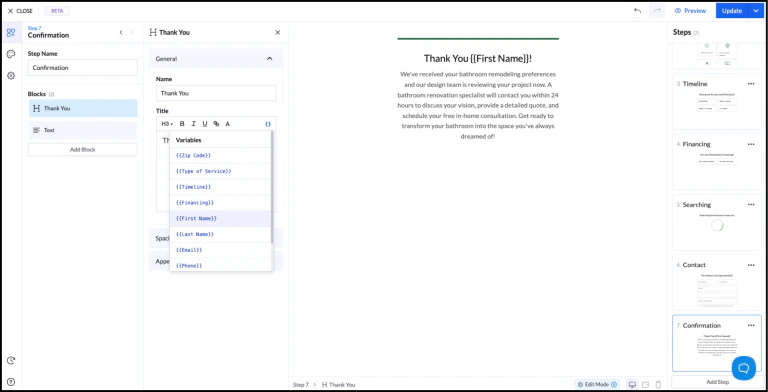
1. Manuelle Eingabe
Tippen Sie die Variable direkt ein:2. Variablen-Auswahl
Nutzen Sie im Text-Editor das Symbol , um Variablen einzufügen.Beispiel
Schritt 1: Der Nutzer gibt seinen Namen einSchritt 2: Eine personalisierte Nachricht anzeigen Ausgabe:
Wichtige Regeln
- Variablen können nur in späteren Schritten verwendet werden, nicht im selben Schritt
- Variablennamen müssen eindeutig sein
- Werte werden als Text gespeichert
Bewährte Vorgehensweisen
- Verwenden Sie klare und einheitliche Feldnamen
- Vermeiden Sie doppelte Namen über verschiedene Felder hinweg
- Planen Sie die Reihenfolge Ihrer Schritte so, dass Variablen sinnvoll eingesetzt werden können