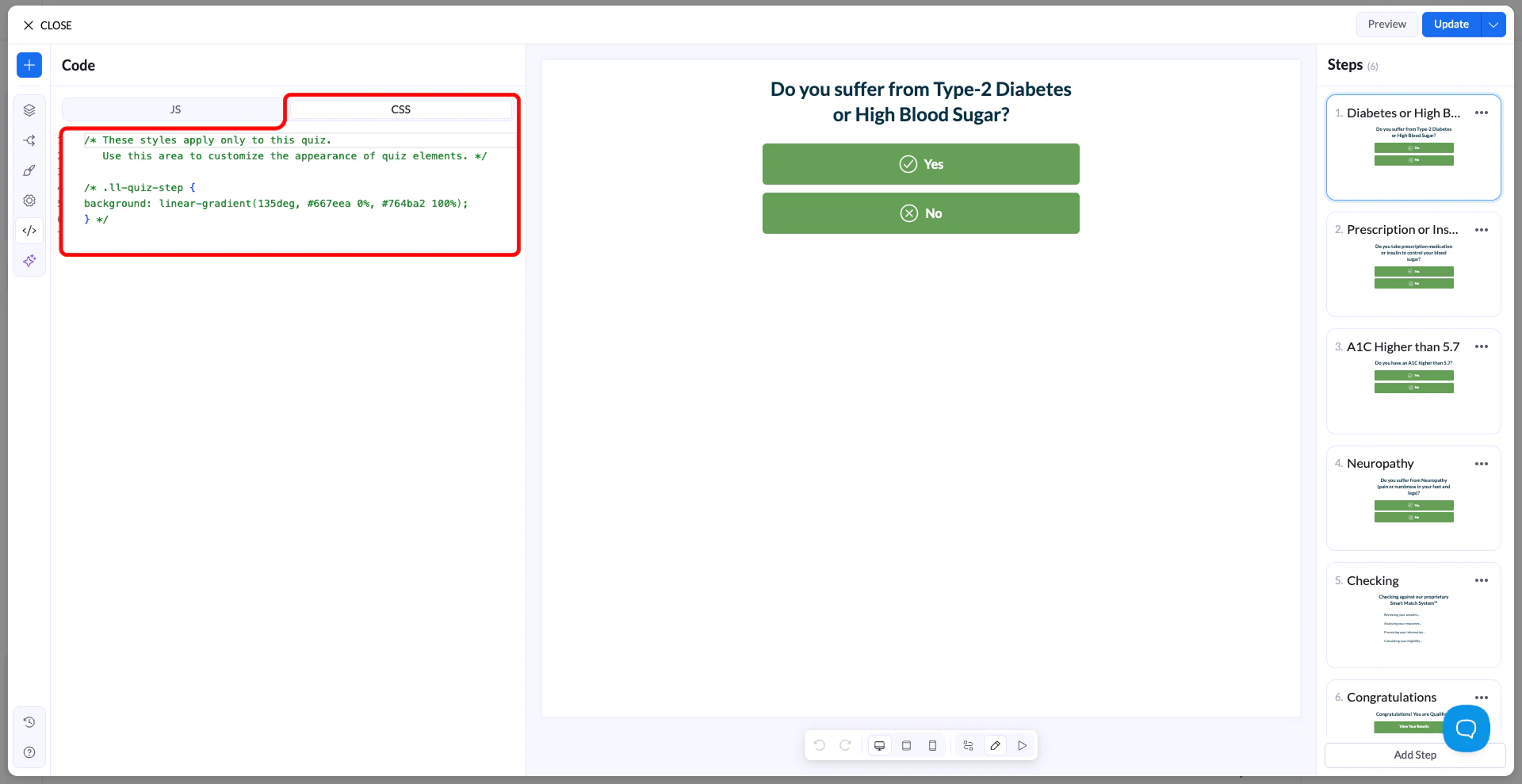
Mit LanderLab gestalten Sie Quizze visuell. Wenn Sie mehr Kontrolle brauchen, können Sie Ihr Quiz mit Custom CSS über die eingebauten Einstellungen hinaus gestalten.
Das ist nützlich, wenn Sie das Erscheinungsbild von Quiz-Elementen feinjustieren oder Stile anwenden möchten, die im Editor nicht verfügbar sind.
So funktioniert es
LanderLab bindet Ihr eigenes CSS in Ihren Ablauf ein. Ihr CSS wird automatisch auf den Wurzelcontainer .ll-quiz begrenzt, sodass die Stile nur Ihr Quiz betreffen und nie auf den Rest der Seite übergreifen.
Wo Sie CSS einfügen
Öffnen Sie in Ihrem LanderLab-Editor Settings → Custom CSS und fügen Sie dort Ihre Regeln ein. Jeder Selektor, den Sie schreiben, liegt bereits innerhalb von .ll-quiz – Sie müssen nichts voranstellen.
Das Wurzelelement .ll-quiz selbst können Sie nicht gestalten (z. B. background, font-family). Diese Eigenschaften steuert die Theme-Engine. Sprechen Sie stattdessen die untergeordneten Elemente an.
Regeln zur Begrenzung
Ihr gesamtes CSS liegt innerhalb von .ll-quiz. Theme-Variablen (etwa --colorPrimary) sind schreibgeschützt – sie werden von der Theme-Engine gesetzt und lassen sich nicht überschreiben. Um das Aussehen zu ändern, schreiben Sie normale CSS-Regeln für die in diesem Leitfaden beschriebenen Selektoren.
✓ So geht es
✗ So nicht – Variablen sind schreibgeschützt
Selektor-Referenz
Nutzen Sie diese Selektoren, um die gewünschten Elemente anzusprechen. Alle liegen automatisch innerhalb von .ll-quiz.
Layout und Struktur
.ll-quiz-step
Alle Schritte (sichtbar und ausgeblendet)
.ll-quiz-step[data-active-step=“true”]
Nur der aktuell sichtbare Schritt
.ll-quiz-header
Fixierter Kopfbereich
.ll-quiz-footer
Fixierter Fußbereich
.ll-quiz-block
Jeder Block, unabhängig vom Typ
.ll-quiz-block—[type]
Ein bestimmter Blocktyp (z. B. --text-field)
Eingabefelder
.ll-quiz-block__input
Alle Texteingaben und Auswahlfelder
.ll-quiz-block__input-wrapper
Umschließendes div um Eingaben
.ll-quiz-block__label
Feldbeschriftungen
.ll-quiz-block__decorator
Präfix-/Suffix-Symbole oder -Texte
Schaltflächen
.ll-quiz-continue-button
Continue-Schaltfläche
.ll-quiz-previous-button
Zurück-Schaltfläche
.ll-quiz-submit-button
Submit-Schaltfläche
.ll-quiz-default-button
Allgemeine Aktionsschaltfläche
.ll-quiz-button-text
Beschriftung innerhalb einer Schaltfläche
.ll-quiz-button-description
Unterzeile innerhalb einer Schaltfläche
Auswahl-Blöcke
.ll-choice-option
Eine einzelne Multiple-Choice-Option
.ll-choice-option:has(input:checked)
Eine ausgewählte Option
.ll-choice-option__text
Textbeschriftung innerhalb einer Option
.ll-img-choice-option
Eine Karte der Bildauswahl
.ll-img-choice-option:has(input:checked)
Ausgewählte Bildauswahl-Karte
.ll-choice-label
Gruppenbeschriftung des Auswahl-Blocks
Fortschritt und Rückmeldung
.ll-quiz-progress__fill
Der gefüllte Teil des Balkens
.ll-quiz-header__progress-fill
Füllung des Fortschrittsbalkens im Kopfbereich
.ll-quiz-block—has-error
Ein Block, dessen Validierung fehlgeschlagen ist
.ll-quiz-block-error
Der Text der Fehlermeldung
.ll-quiz-variable
Dynamische Variablen im Text (z. B. Vorname)
Eingabefelder
Alle Texteingaben, Auswahlfelder, Textareas und ähnliche Felder teilen dieselbe Klassenstruktur. Sprechen Sie .ll-quiz-block__input an, um sie alle auf einmal zu gestalten, oder grenzen Sie nach Blocktyp ein.
Alle Eingabefelder gestalten
CSS
Einen bestimmten Block über die ID ansprechen
Die Block-ID finden Sie in der URL, wenn Sie einen Block in LanderLab bearbeiten (z. B. text-field-abc123).
Präfix-/Suffix-Decorators gestalten
Beschriftungen
Schaltflächen
Schaltflächen werden in LanderLab als <a>-Elemente gerendert, nicht als <button>. Nutzen Sie den passenden Selektor je Schaltflächentyp oder sprechen Sie alle auf einmal über eine gemeinsame Klasse an.
Continue-Schaltfläche
Zurück-Schaltfläche
Submit-Schaltfläche
Alle Schaltflächen auf einmal gestalten
Unterzeile der Schaltfläche (Beschreibung)
Auswahl-Blöcke
Multiple-Choice- und Bildauswahl-Optionen lassen sich in ihrem Standard-, Hover- und Auswahlzustand gestalten.
Optionen gestalten
Karten der Bildauswahl
Das Radio-/Checkbox-Symbol ausblenden
Fortschrittsbalken
Es gibt zwei Positionen für Fortschrittsbalken – einen inline in den Schritten und einen im Kopfbereich. Gestalten Sie sie unabhängig voneinander oder gemeinsam.
Inline-Fortschrittsbalken
Fortschrittsbalken im Kopfbereich
Responsives Design
LanderLab nutzt CSS-Container-Queries, keine Media-Queries. Verwenden Sie immer die unten gezeigte Container-Syntax – herkömmliche @media-Queries funktionieren innerhalb des Quiz-Containers nicht wie erwartet.
Der Breakpoint liegt bei 490 px: Alles Breitere gilt als Desktop, alles Schmalere als Mobil.
Syntax der Container-Query
Keine @media-Queries verwenden
Nutzen Sie @container quiz-container (...) statt @media (...). Das Quiz ist eine Container-Komponente, und Media-Queries spiegeln seine tatsächliche Breite nicht wider.
Zustände und Validierung
Schlägt die Validierung eines Feldes fehl, erhält es die Klasse .ll-quiz-block--has-error. Nutzen Sie sie, um Fehlerzustände passend zu Ihrem Design zu gestalten.
Gestaltung von Fehlern
Dynamische Textvariablen
Textblöcke können Live-Variablen wie {{firstName}} enthalten, die sich während der Eingabe aktualisieren. Sie werden als .ll-quiz-variable-Spans gerendert.
Vollständige Beispiele
Fügen Sie eines dieser Beispiele in Ihr Custom-CSS-Panel ein, um schnell zu starten.
Beispiel 1 – Klares, minimalistisches Theme
Beispiel 2 – Rundes, farbenfrohes Theme
Beispiel 3 – Mobile-First-Layout-Anpassungen
Klassenliste der Blocktypen
Nutzen Sie diese Modifikatoren an .ll-quiz-block, um einzelne Blocktypen anzusprechen.