


Как работает подключение
Настройка состоит из трёх частей:- Вы создаёте Custom webhook в Make. Make выдаёт уникальный URL.
- Вы вставляете этот URL в интеграцию Webhook на своём лендинге в LanderLab.
- Вы отправляете один тестовый лид, чтобы Make узнал структуру полей, и затем сопоставляете данные со следующими модулями сценария.
Интеграции с вебхуками в LanderLab не сохраняются глобально. Каждый вебхук настраивается отдельно для лендинга, поэтому повторяйте шаги на стороне LanderLab для каждой страницы, которую хотите подключить к Make.
Перед началом
Убедитесь, что у вас есть:- Аккаунт Make.com на любом тарифе. На бесплатных тарифах количество активных вебхуков ограничено.
- Лендинг или квиз-воронка LanderLab с формой. В Make отправляются именно поля формы.
Шаг 1. Создайте вебхук в Make.com
1
Создайте новый сценарий
Войдите в Make.com и нажмите Create a new scenario в правом верхнем углу панели управления.
2
Добавьте модуль Custom webhook
Нажмите большую кнопку plus (+) в редакторе сценария, найдите Webhooks и выберите модуль Custom webhook.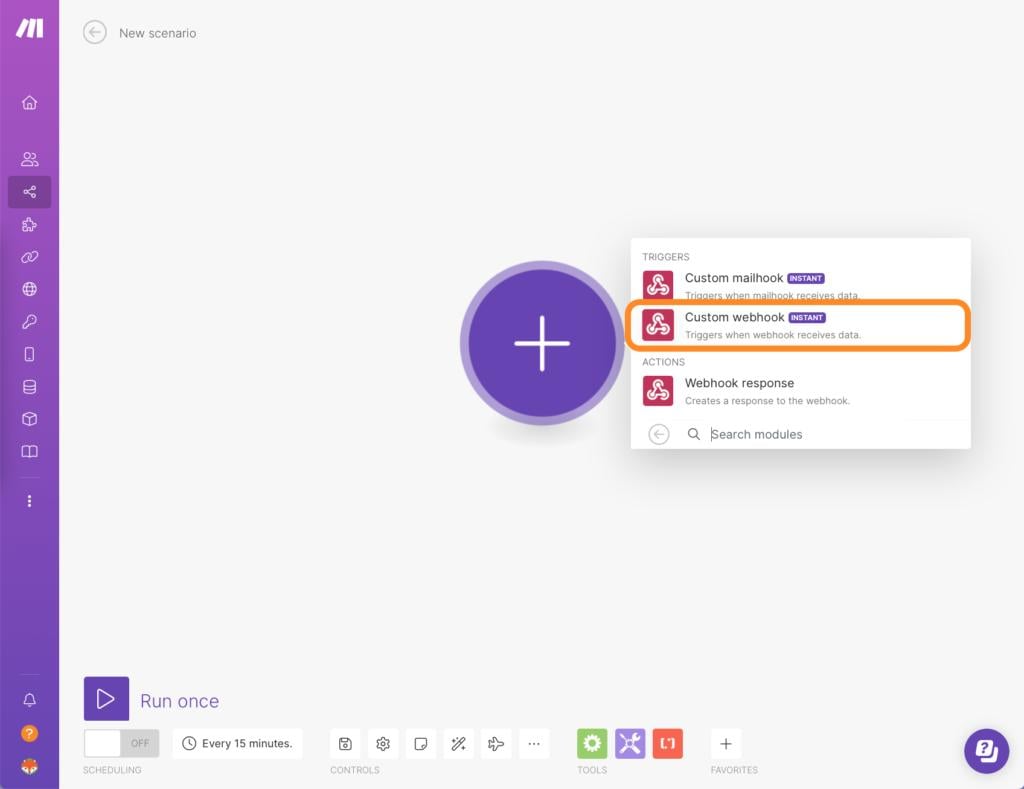
3
Создайте вебхук и назовите его
В настройках модуля нажмите Add рядом с полем Webhook. Дайте вебхуку понятное имя, чтобы потом его легко найти, например 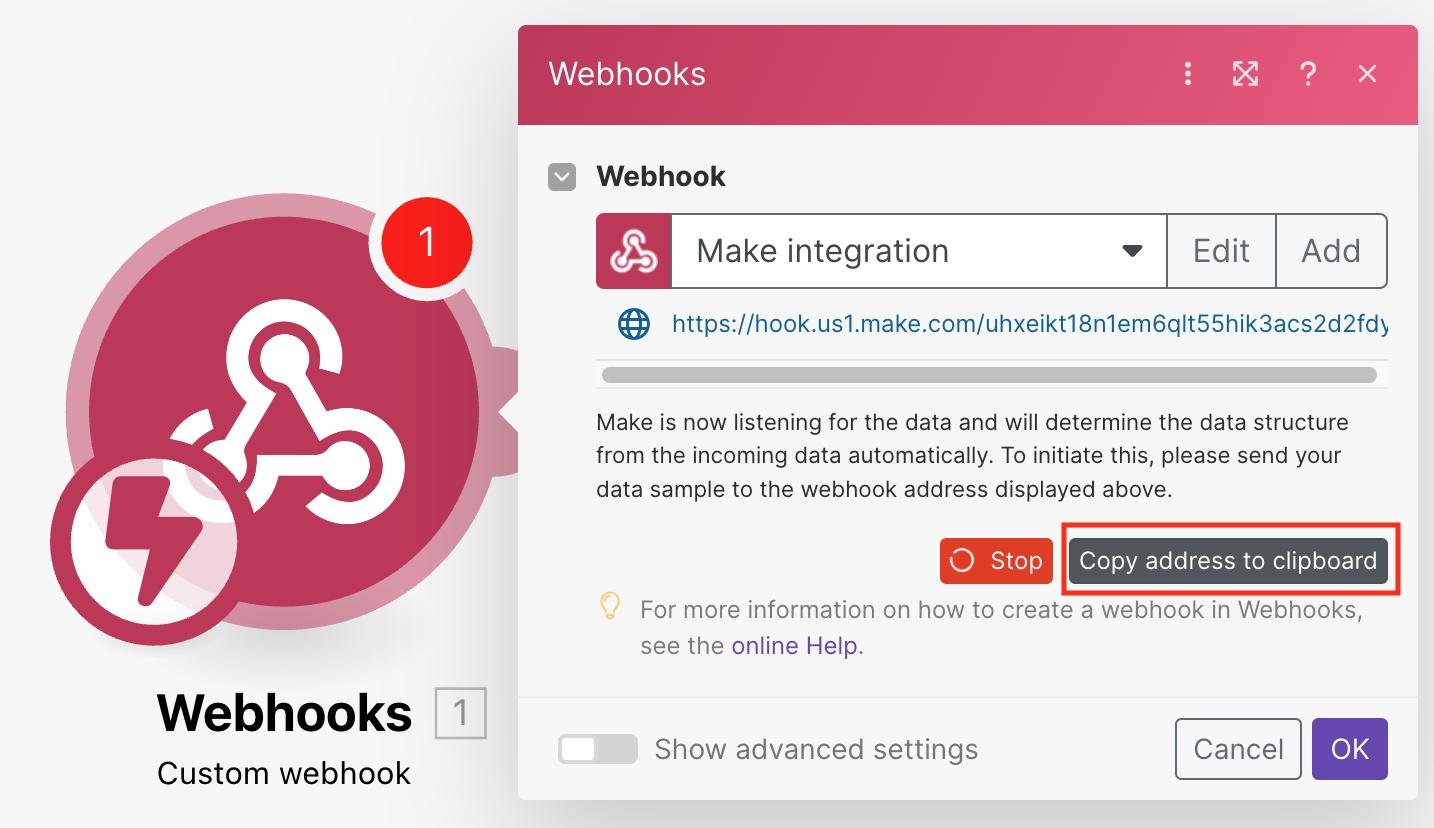
LanderLab - Insurance Quiz, и нажмите Save.4
Скопируйте URL вебхука
Make генерирует уникальный HTTPS URL вида
https://hook.eu2.make.com/xxxxxxxxxxxxxxxxxxxx.Нажмите Copy address to clipboard. Не закрывайте эту вкладку: модуль сейчас находится в режиме ожидания и ждёт первый запрос.Шаг 2. Добавьте интеграцию Webhook в LanderLab
Теперь перейдите в LanderLab и подключите этот URL к своему лендингу.1
Откройте свой лендинг
Перейдите в Landing Pages и нажмите на название лендинга, который хотите подключить.
2
Откройте вкладку Integrations
Нажмите Add Integration, чтобы открыть панель интеграций.
3
Выберите интеграцию Webhook
Найдите Webhook integration (с подписью «Send lead data to any HTTPS endpoint in real time») и нажмите на неё. Откроется мастер настройки из трёх шагов.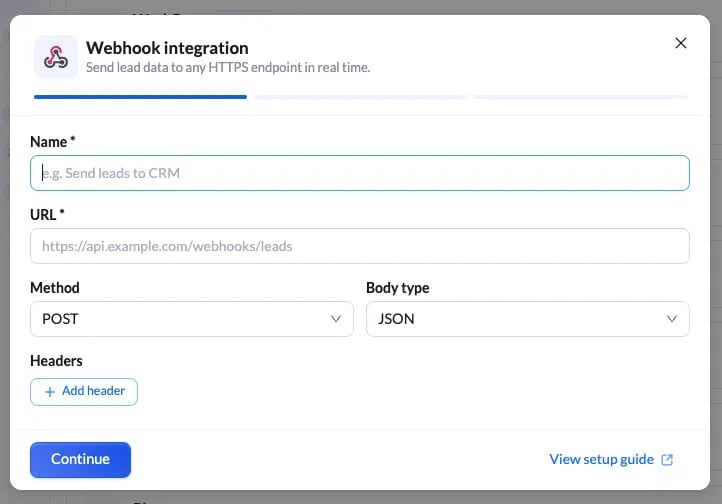
4
Заполните настройки запроса
Укажите следующее:
Раздел Headers оставьте пустым, если вы не включали в настройках вебхука Make проверку по API-ключу.Нажмите Continue.
5
Сопоставьте поля для отправки
На вкладке Fields вы увидите все поля вашей формы или квиз-воронки, а также системные поля LanderLab: LL Lander URL, LL Visitor IP, LL Visitor ID и LL Submission Time UTC.Флажками включайте и исключайте поля, а в столбце Sent As переименовывайте ключи, которые будут приходить в Make. Именно эти имена вы затем будете сопоставлять в сценарии Make, поэтому используйте понятные ключи в нижнем регистре, например .webp?fit=max&auto=format&n=5Uu38EEDv07U0epd&q=85&s=6424f843f89579c12c3c1ec4913038b3)
first_name и email.6
Проверьте и подключите
На последнем шаге показан точный запрос, который будет отправляться в Make с каждым лидом: метод POST, URL вебхука и JSON-тело со всеми сопоставленными полями.Если всё верно, нажмите Connect webhook. Интеграция начнёт работать на этом лендинге.
Шаг 3. Отправьте тестовый лид, чтобы Make считал поля
Make не знает, как выглядят данные вашего лида, пока не получит один настоящий запрос. Именно этот шаг делает поля доступными для сопоставления в остальной части сценария.1
Переведите модуль вебхука в режим ожидания
Вернитесь в Make, откройте модуль Custom webhook и нажмите Redetermine data structure. Модуль начнёт ждать входящий запрос.
2
Отправьте тестовый лид
Откройте preview URL или опубликованный URL вашего лендинга, заполните форму или пройдите квиз и отправьте данные.
3
Убедитесь, что Make получил данные
Make подтвердит получение запроса и сохранит структуру. Все поля, которые вы сопоставили в LanderLab, теперь доступны как переменные в следующих модулях.
Шаг 4. Соберите остальную часть сценария
Когда структура данных готова, добавьте модули, которые должны срабатывать на каждый лид. Нажмите plus (+) рядом с модулем вебхука, выберите приложение назначения и сопоставьте в нём поля LanderLab. Типичные варианты:- Google Sheets — добавлять строку для каждого нового лида.
- Slack или Telegram — отправлять мгновенное уведомление в канал отдела продаж.
- Airtable, Notion или HubSpot — автоматически создавать запись или контакт.
- Router с фильтрами — направлять лиды в разные места в зависимости от ответа в квизе, страны или кампании.
- Модуль HTTP — передавать лид в любой API, у которого нет нативного приложения в Make.
Устранение неполадок
Данные не приходят в Make
Данные не приходят в Make
Проверьте, что тумблер сценария в положении ON, а URL вебхука в LanderLab в точности совпадает с тем, который сгенерировал Make, без лишних пробелов. Затем отправьте новый тестовый лид и посмотрите входящий запрос на вкладке History сценария в Make.
В панели сопоставления не хватает полей
В панели сопоставления не хватает полей
Make показывает только те поля, которые видел в настоящем запросе. Откройте модуль Custom webhook, нажмите Redetermine data structure и отправьте ещё один тестовый лид. Повторяйте это каждый раз, когда добавляете новое поле в форму или квиз.
Я добавил новое поле, но Make по-прежнему получает старые
Я добавил новое поле, но Make по-прежнему получает старые
Новые поля формы не добавляются в payload вебхука автоматически. Откройте интеграцию Webhook на лендинге, перейдите к шагу сопоставления полей, включите новое поле и сохраните. Затем заново определите структуру данных в Make.
Я хочу отправлять лиды со второго лендинга
Я хочу отправлять лиды со второго лендинга
Один и тот же URL вебхука Make можно использовать на нескольких лендингах. Просто добавьте интеграцию Webhook на каждую страницу и вставьте один и тот же URL. Если у страниц разные поля форм, добавьте в Make Router с фильтрами, чтобы каждая страница обрабатывалась правильно.
Вебхук возвращает ошибку
Вебхук возвращает ошибку
Откройте вкладку History сценария в Make и изучите неудачное выполнение, чтобы увидеть точный ответ. Также можно проверить логи доставки на стороне LanderLab: там видны отправленный запрос и полученный ответ.
Связанные материалы
Настройка интеграции Webhook
Полное описание вебхук-интеграции LanderLab, включая режим JSON и пользовательские заголовки.
Настройка интеграции Google Sheets
Отправляйте лиды прямо в таблицу без создания сценария.
Начало работы с воркфлоу
Автоматизируйте маршрутизацию лидов внутри LanderLab с помощью триггеров, условий и действий.
Управление лидами и экспорт
Просматривайте, фильтруйте и экспортируйте все лиды, собранные на ваших лендингах.