

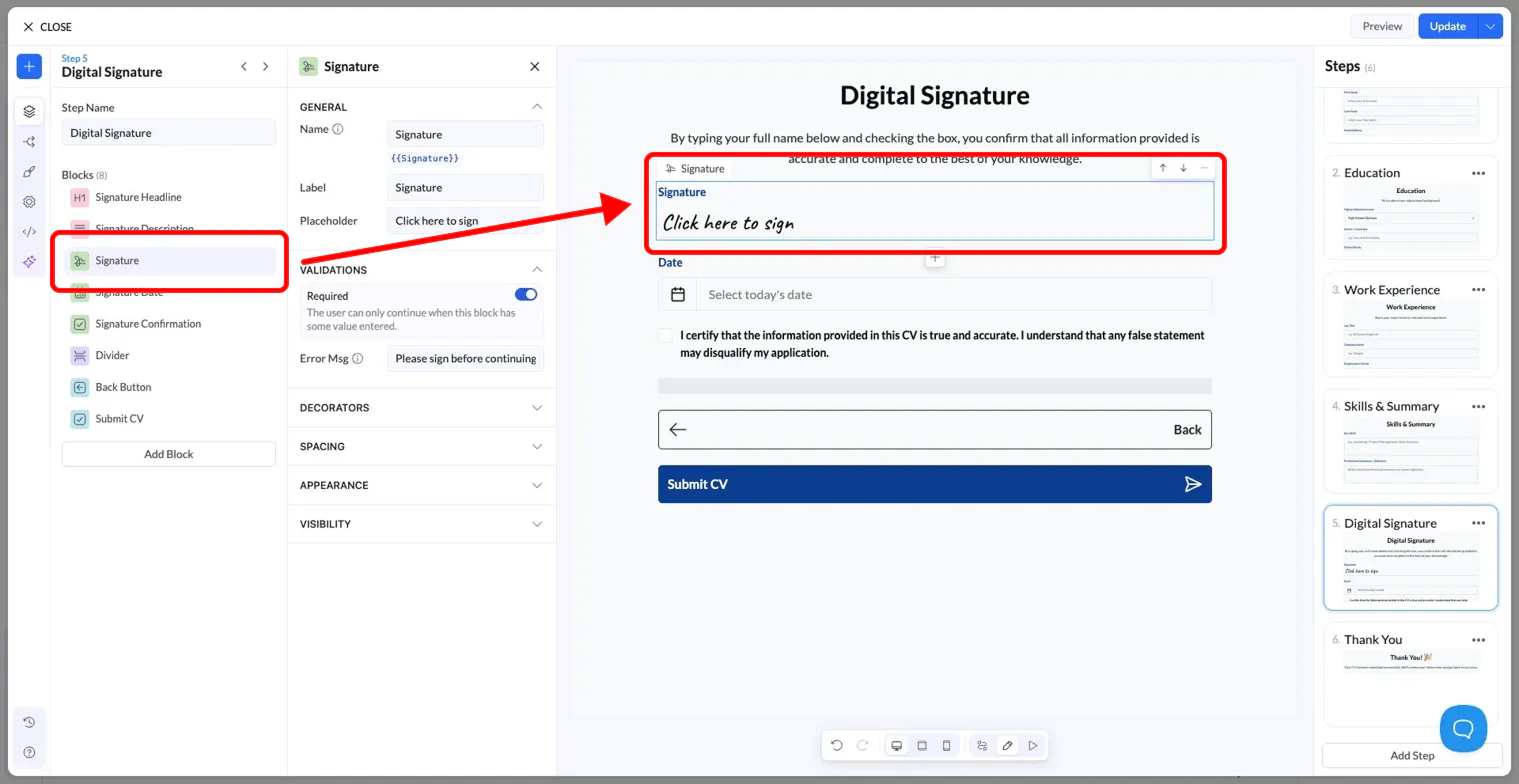
Как это работает
- Пользователь доходит до шага с блоком Signature.
- Он нажимает на поле подписи, в котором по умолчанию показана подсказка «Click here to sign».
- Он вводит или рисует подпись внутри поля.
- При отправке LanderLab сохраняет подпись как изображение и записывает ссылку на это изображение в CRM, в запись лида.
Настройки
У блока Signature такая же панель настроек, как у других блоков LanderLab. Вот что входит в каждый раздел: General
Validations
Decorators, Spacing, Appearance, Visibility работают так же, как и в остальных блоках. Подробности — в руководстве по общим настройкам блоков.
Где хранится подпись
После отправки формы подпись преобразуется в изображение и сохраняется. В CRM LanderLab её можно найти как URL-ссылку в записи лида, в поле, сопоставленном с переменнойSignature.
Советы
- Размещайте блок Signature на последнем шаге воронки, прямо перед кнопкой отправки, чтобы подпись была финальным подтверждением.
- Всегда включайте переключатель Required, чтобы ни один лид не отправлялся без подписи.
- Добавьте над полем блоки Signature Headline и Signature Description с пояснением, с чем именно соглашается пользователь. Это повышает доверие и снижает отвал.
- Делайте текст чекбокса подтверждения конкретным. Например: «I certify that the information provided is true and accurate» («Подтверждаю, что предоставленные данные верны и точны»).