После создания попапа редактор даёт полный контроль над ним. Добавляйте любой контент на холст попапа, а в правой боковой панели управляйте тем, когда он появляется, как выглядит и как закрывается.
Добавление контента в попап
Нажмите на попап в панели Popups, чтобы активировать его на холсте. Левая боковая панель переключится на панель Elements — ту же, что и при сборке лендинга.
Перетащите любой элемент прямо в попап. Часто встречаются такие сценарии:
- Заголовки и текст
- Изображения и видео
- CTA-кнопки
- Формы и сбор лидов
- Квиз-воронки
- Редирект-ссылки
- Таймеры обратного отсчёта
- Свой код
Внутри попапа можно использовать AI-конструктор. Нажмите иконку AI на холсте, чтобы сгенерировать или переписать контент прямо в попапе.
Правая боковая панель — настройки попапа
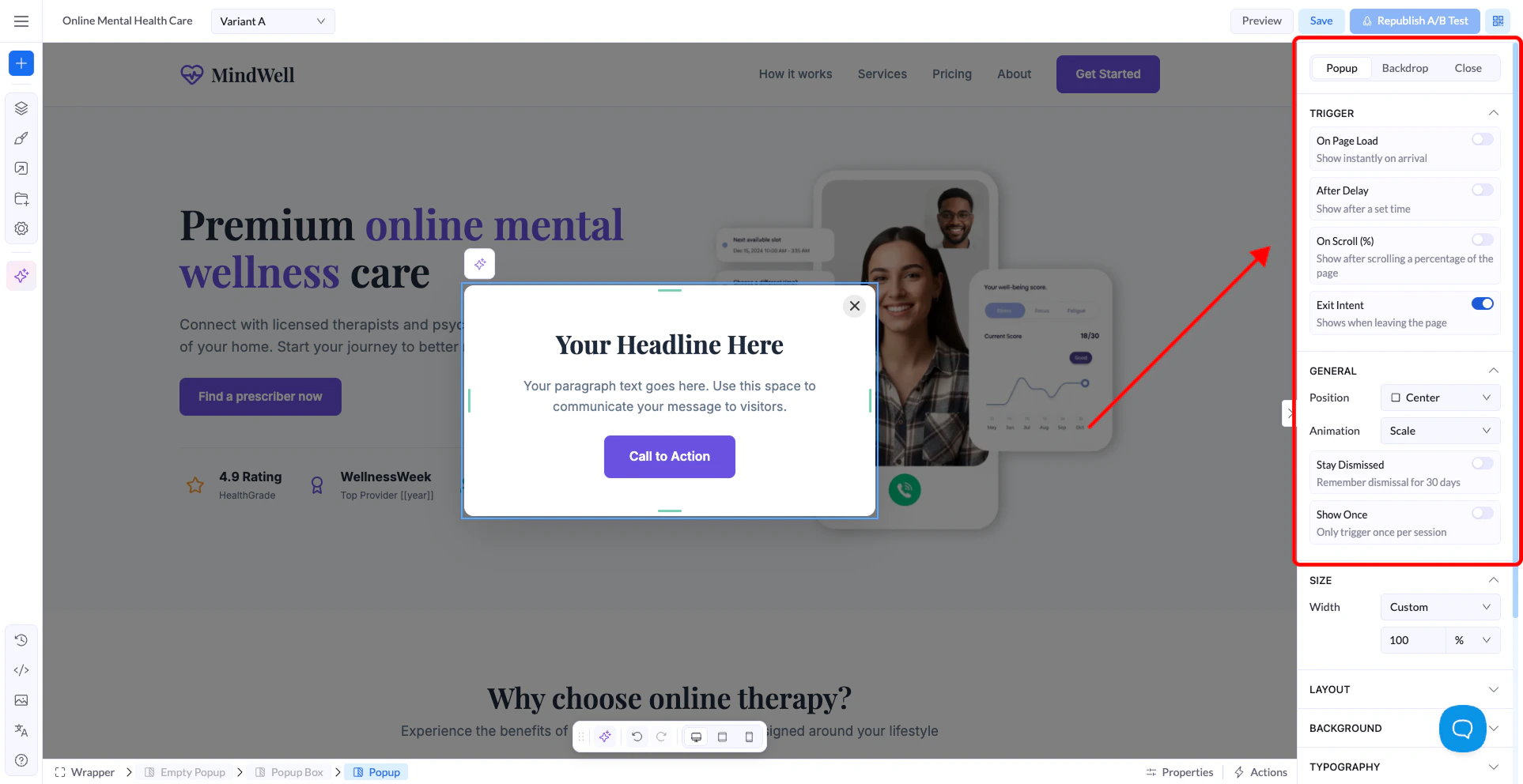
Когда попап выбран, в правой панели появляются три вкладки: Popup, Backdrop и Close.
Здесь задаётся, когда и как появляется попап.
Trigger (триггер) — выберите, что запускает показ попапа:
- On Page Load — показывается сразу, как только посетитель открыл страницу.
- After Delay — показывается через заданное число секунд. Введите время ожидания в появившемся поле.
- On Scroll (%) — показывается, когда посетитель прокрутил заданный процент страницы. Для десктопа, планшета и мобильных можно задать разные значения.
- Exit Intent — показывается, когда посетитель собирается покинуть страницу.
General — позиция, анимация и частота показа:
- Position — где на экране появляется попап: Center, Top Left, Top Center, Top Right, Left Center, Right Center или Bottom Left.
- Animation — как попап появляется: Scale, Fade, Slide Up, Slide Down или Bounce.
- Stay Dismissed — если включено, посетители, закрывшие попап, не увидят его снова в течение 30 дней.
- Show Once — попап срабатывает только один раз за сессию.
- Size, Layout, Background, Typography — стандартные настройки оформления. Задайте ширину попапа, отступы, цвет фона и стили шрифта в соответствии с дизайном вашей страницы.
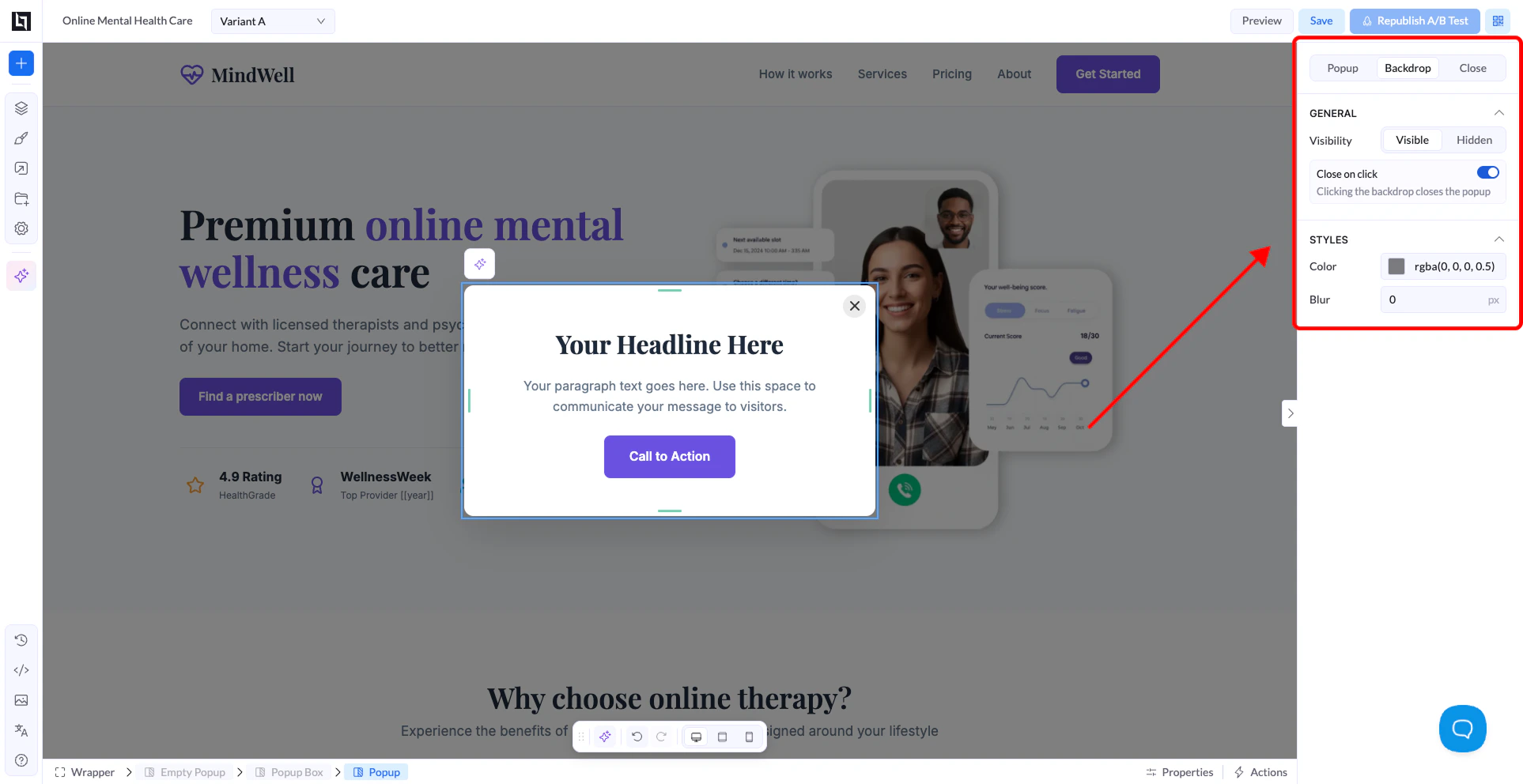
Вкладка Backdrop
Backdrop — это затемнённая подложка за попапом. Она помогает сосредоточить внимание посетителя на содержимом попапа.
- Visibility — показать или полностью скрыть подложку.
- Close on click — если включено, клик по любой точке подложки закрывает попап.
- Color — цвет и прозрачность подложки. По умолчанию —
rgba(0,0,0,0.5).
- Blur — эффект размытия содержимого страницы за попапом.
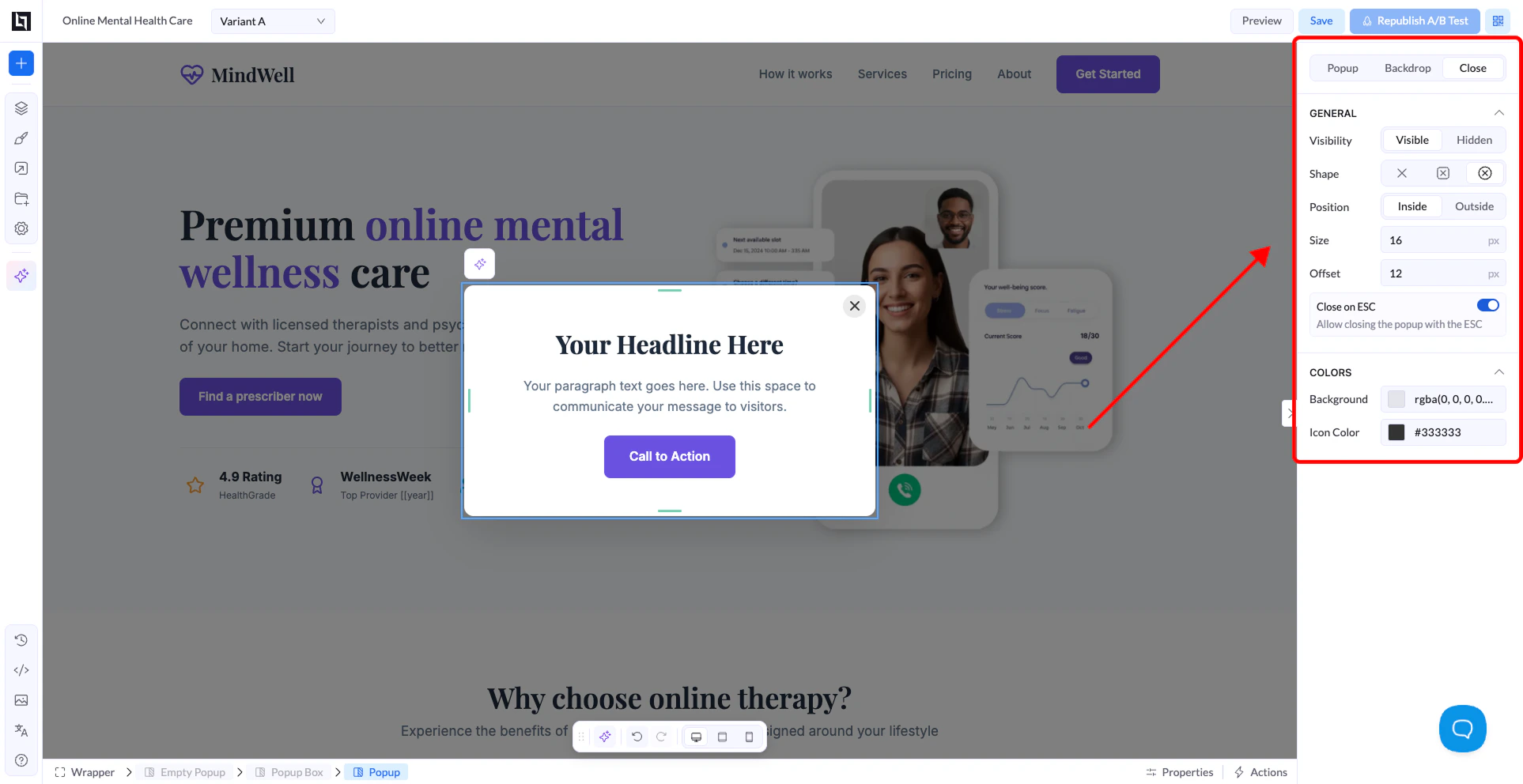
Вкладка Close
Управляет кнопкой закрытия, которая отображается на попапе.
- Visibility — показать или скрыть кнопку закрытия.
- Shape — выберите стиль иконки кнопки закрытия.
- Position — разместите кнопку внутри или снаружи окна попапа.
- Size and Offset — размер кнопки и её отступ от угла.
- Close on ESC — если включено, попап также закрывается по нажатию Escape.
- Colors — цвет фона и иконки кнопки закрытия.