Перейти к основному содержанию
Вкладка Engagement показывает, что посетители на самом деле делают на опубликованном лендинге: куда кликают, как далеко прокручивают и где проводят время. Используйте её, когда на страницу идёт трафик, но конверсий не хватает, и нужно понять, какая часть страницы теряет людей. Данные о вовлечённости собираются по вариантам и по устройствам, поэтому вы можете сравнить выигрывающий вариант A/B-теста с проигрывающим или проверить, что страница, которая работает на десктопе, работает и на мобильном.

Как открыть вкладку Engagement

1

Перейдите в Landing Pages

Откройте Landing Pages в левой боковой панели и найдите страницу, которую хотите разобрать.
2

Откройте лендинг

Нажмите на название лендинга, чтобы открыть его подробный вид.
3

Выберите вкладку Engagement

Нажмите Engagement, рядом с Overview в строке вкладок.
4

Выберите период

Используйте выбор периода справа: 1D, 7D, 1M, 3M, All или Custom. Период действует для всех представлений вкладки.

Выбранная вкладка Engagement на лендинге, под ней представления Metrics, Clicks, Scroll Depth и Attention
Вкладка открывается на Metrics. Clicks, Scroll Depth и Attention накладывают свои данные поверх живого предпросмотра страницы.

Выбор варианта и устройства

Variant selector в правом верхнем углу. Выберите вариант, который смотрите. В каждой строке указано число посетителей и доля вовлечённых за выбранный период, метка Main обозначает основной вариант, а вариант без трафика за период показывает No visitors in this range.
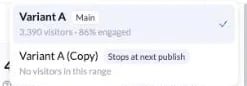
Выбор варианта: основной вариант с числом посетителей и долей вовлечённых, и второй вариант без посетителей за период
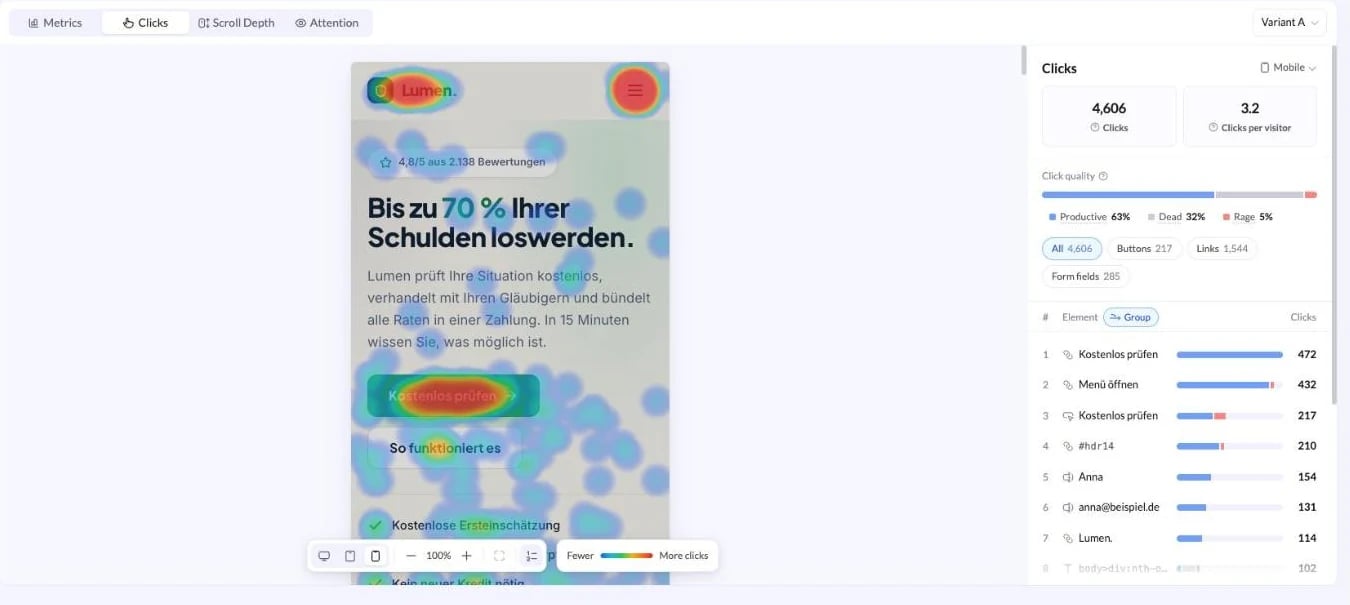
Device в правом верхнем углу панели данных. Metrics всегда отчитывается по All devices и сам разбивает трафик. Clicks, Scroll Depth и Attention показывают одно устройство за раз, Desktop, Tablet или Mobile, потому что вёрстка страницы на каждом из них разная. При смене устройства предпросмотр перерисовывается в этой ширине, а числа загружаются только для него, поэтому наложение всегда ложится на ту вёрстку, которую видели эти посетители.
Карта кликов мобильных посетителей: предпросмотр перерисован в мобильной ширине, в панели только мобильные показатели кликов
Представление и устройство хранятся в URL страницы, поэтому вы можете сохранить нужную тепловую карту в закладки или отправить её коллеге, и он увидит ровно то же самое.

Metrics

Metrics это сводное представление. В шапке указано общее число посетителей и число уникальных посетителей за период, ниже шесть показателей.
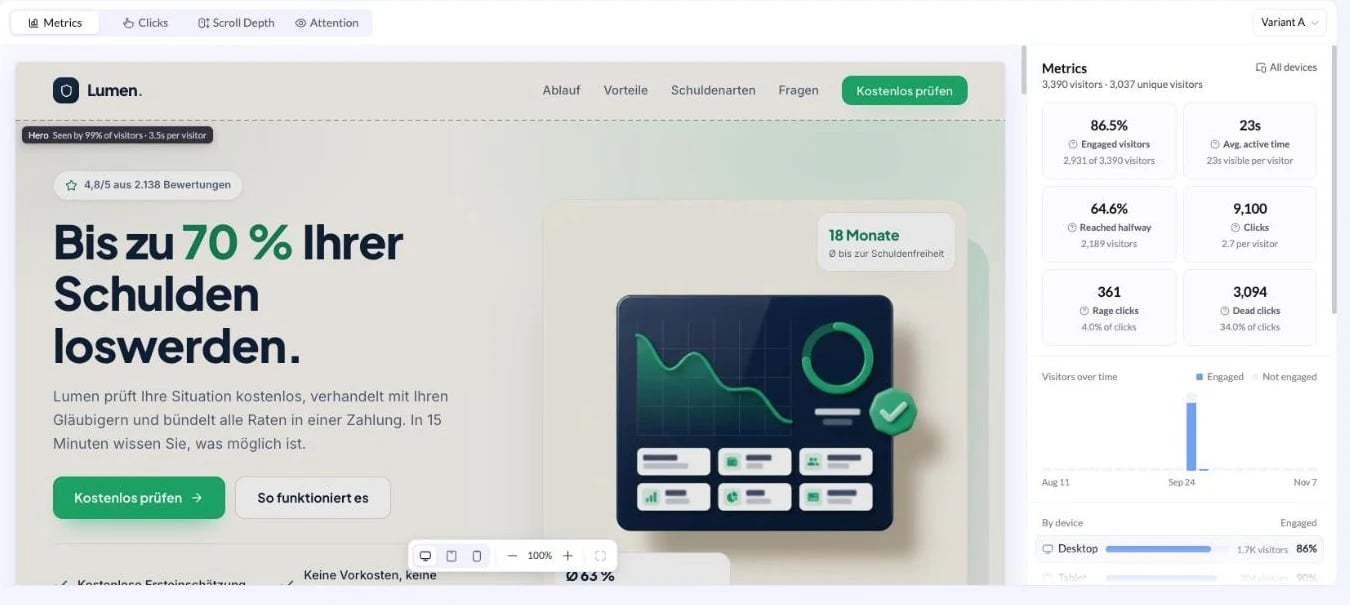
Представление Metrics: вовлечённые посетители, среднее активное время, доля дошедших до середины, клики, rage clicks и dead clicks рядом с предпросмотром лендинга
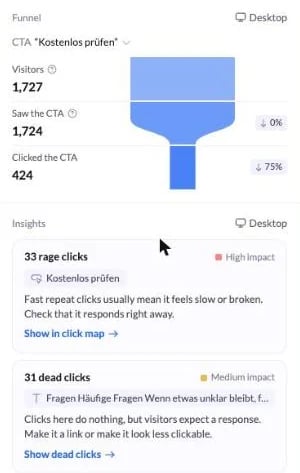
Под показателями панель продолжается тремя разделами. Visitors over time показывает вовлечённых посетителей против невовлечённых на протяжении выбранного периода, чтобы вы увидели, совпадает ли просадка качества с источником трафика или с изменением на странице. By device перечисляет Desktop, Tablet и Mobile с числом посетителей и долей вовлечённых по каждому. Устройство, которое заметно отстаёт, обычно указывает на проблему с вёрсткой, поэтому откройте Clicks или Scroll Depth для этого устройства и проверьте. Funnel берёт один призыв к действию и считает посетителей, которые его увидели, и тех, кто по нему кликнул, с падением на каждом шаге. Через выпадающий список CTA можно переключаться между призывами к действию на странице. Insights превращает цифры в конкретные проблемы. Каждая карточка называет элемент, оценивает влияние как High impact или Medium impact, объясняет, что делают посетители, и ведёт прямо к представлению, которое это подтверждает: Show in click map для rage clicks и Show dead clicks для кликов, которые ни к чему не ведут.
Funnel с посетителями, теми, кто увидел CTA, и теми, кто по нему кликнул, над карточками insights о rage clicks и dead clicks

Clicks

Clicks накладывает на страницу карту кликов. Тёплые зоны это элементы, по которым кликают больше всего, холодные те, по которым меньше всего.
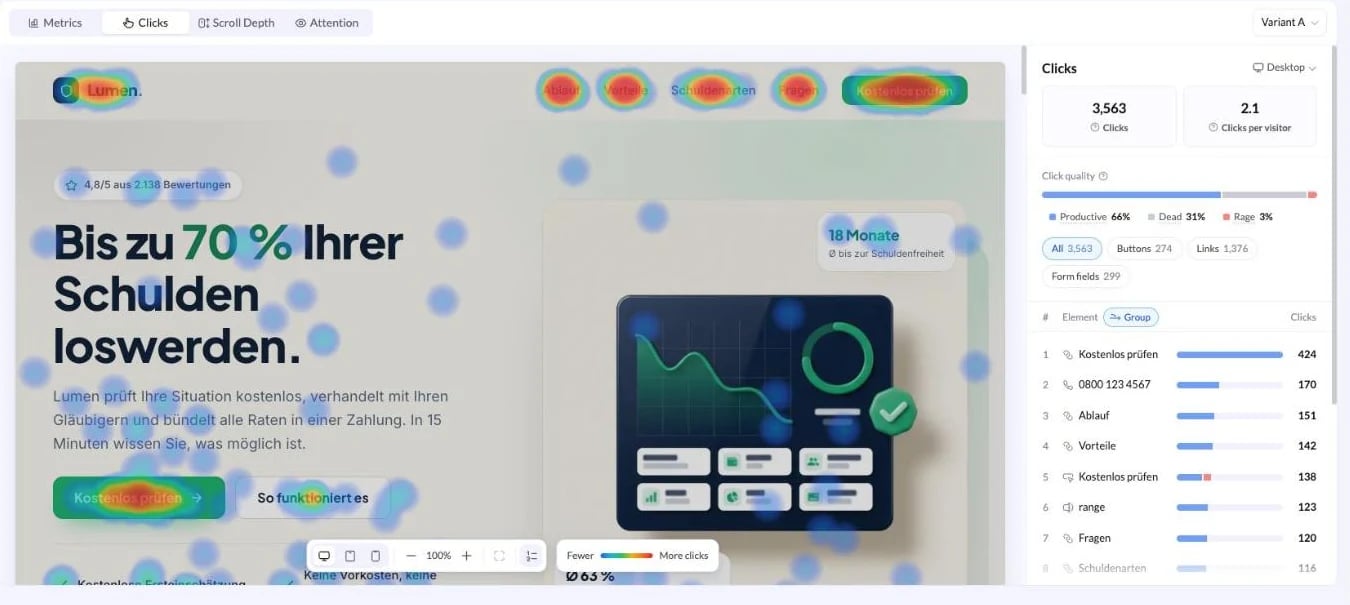
Карта кликов поверх предпросмотра лендинга, с качеством кликов, фильтрами элементов и упорядоченным списком самых кликаемых элементов
Панель справа разбирает клики по частям. Clicks и Clicks per visitor дают итоги по выбранному устройству. Click quality делит каждый клик на Productive, Dead и Rage. Высокая доля dead clicks означает, что посетители кликают по вещам, которые выглядят интерактивными, но таковыми не являются: по картинке, иконке или заголовку. Element filters сужает карту до All, Buttons, Links или Form fields, у каждого свой счётчик. Ranked elements перечисляет самые кликаемые элементы по порядку, с типом элемента рядом с каждым. Включите Group, чтобы объединить повторяющиеся элементы: тогда три ссылки с надписью “Get started” считаются одной строкой. Кнопка внизу списка называет общее число и разворачивает его, например Show all 50 elements.
Используйте Show element ranks на панели инструментов предпросмотра, чтобы разместить пронумерованные метки прямо на странице. Метки соответствуют упорядоченному списку, так проще найти строку, которая находится далеко внизу.

Scroll Depth

Scroll Depth затеняет страницу сверху вниз и отмечает линии глубины: 25%, 50% и 75% страницы, каждая с долей посетителей, которые досюда дошли. Пунктирная линия отмечает average fold, то место, где страница обрезается при загрузке.
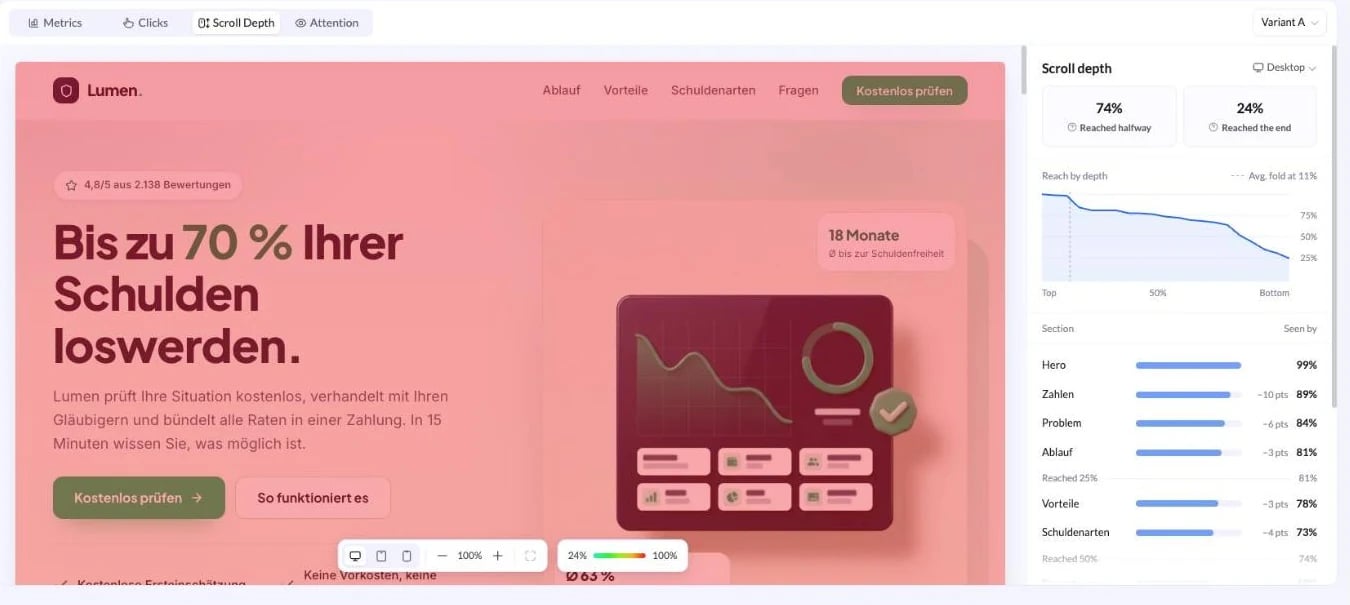
Представление прокрутки с отметками глубины поверх предпросмотра страницы и списком секций с долей посетителей, увидевших каждую
Reached halfway и Reached the end это главные цифры. Reach by depth показывает, насколько быстро аудитория редеет сверху вниз. Список Section самая полезная часть. Он называет каждую секцию страницы по порядку, даёт долю посетителей, которые её увидели, и показывает падение в процентных пунктах относительно секции выше. Самое большое падение это место, где вы теряете людей, поэтому призыв к действию ниже этой точки доходит лишь до доли вашего трафика.

Attention

Attention окрашивает страницу по проведённому времени, а не по кликам. Зелёные секции удерживают внимание недолго, красные дольше всего. У каждой секции есть метка с её временем и долей посетителей, которые её увидели.
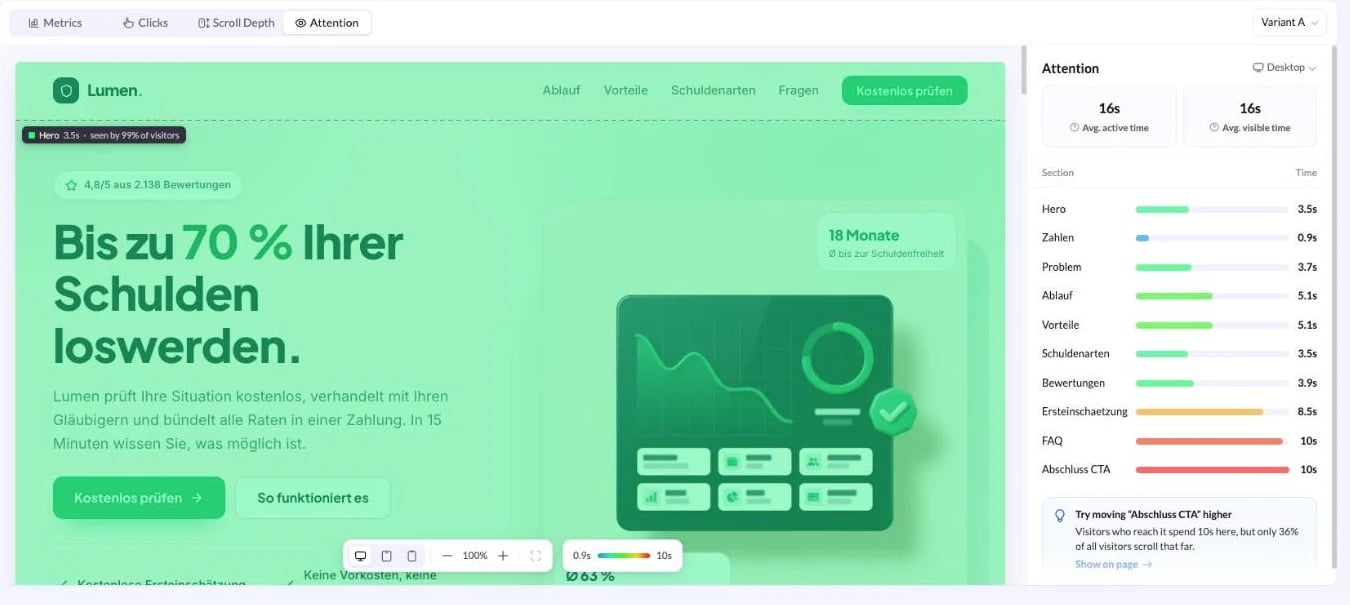
Представление внимания: каждая секция лендинга окрашена по проведённому времени, рядом среднее активное время и список времени по секциям
Avg. active time считает время, которое посетители провели, пользуясь страницей. Avg. visible time считает время, пока страница была открыта и на виду. Большой разрыв между ними означает, что посетители оставили вкладку открытой, но не читали. Читайте Attention вместе со Scroll Depth. Секция с большим временем, но низкой долей seen by это работающий контент, который стоит слишком низко на странице.
Долгое внимание не всегда хорошо. Много времени на форме или в таблице цен может означать, что контент запутывает, а не убеждает.

Элементы управления предпросмотром

Панель инструментов находится внизу предпросмотра во всех трёх визуальных представлениях.

Панель инструментов предпросмотра с ширинами десктопа, планшета и телефона, элементами масштаба, подгонкой по ширине, нумерацией элементов и легендой карты кликов
Каждое из трёх визуальных представлений заканчивается карточкой с подсказкой под данными, а её ссылка Show on page прокручивает предпросмотр к нужному элементу.

Когда вкладка Engagement пуста

Если во вкладке написано No visitors in this range yet, значит за выбранный период на странице не зафиксирован трафик. Нажмите Show the period with traffic, чтобы перейти к периоду с данными, или расширьте период до All. Проверьте это, прежде чем считать, что данных нет:
Вовлечённость считается по визитам на опубликованную страницу. Черновику, который никогда не публиковали, нечего показать.
Каждый вариант собирает свои данные. Только что добавленный вариант или вариант с небольшой долей в распределении трафика может быть пустым, пока основной таковым не является.
Clicks, Scroll Depth и Attention показывают одно устройство за раз. Посмотрите By device в представлении Metrics, чтобы понять, на каких устройствах трафик действительно есть.
Наложение рисуется поверх текущей версии страницы. Если с тех пор секции добавляли, удаляли или меняли местами, сравнивайте с периодом, который соответствует нынешней вёрстке.

Смотрите также