Envía emails de notificación de leads desde tus landing pages con el SMTP de Gmail y una contraseña de aplicación. Incluye la configuración de destinatarios, los campos de fusión y la solución de problemas.
Cuando un visitante envía un formulario o un lead en una landing page, LanderLab puede enviarte una notificación por email a través de tu propio servidor SMTP. Esta guía conecta una cuenta de Gmail o Google Workspace con una contraseña de aplicación.
Tiempo estimado: unos 10 minutos. Lo haces una sola vez por cada cuenta de envío y después la conectas a cada landing page.
Una dirección de Gmail o Google Workspace desde la que enviar las notificaciones.
Verificación en dos pasos activada
Es necesaria para poder crear una contraseña de aplicación.
Acceso a LanderLab
Permisos de edición en el proyecto de la landing page.
Dirección de destino
La bandeja de entrada que debe recibir las notificaciones de leads.
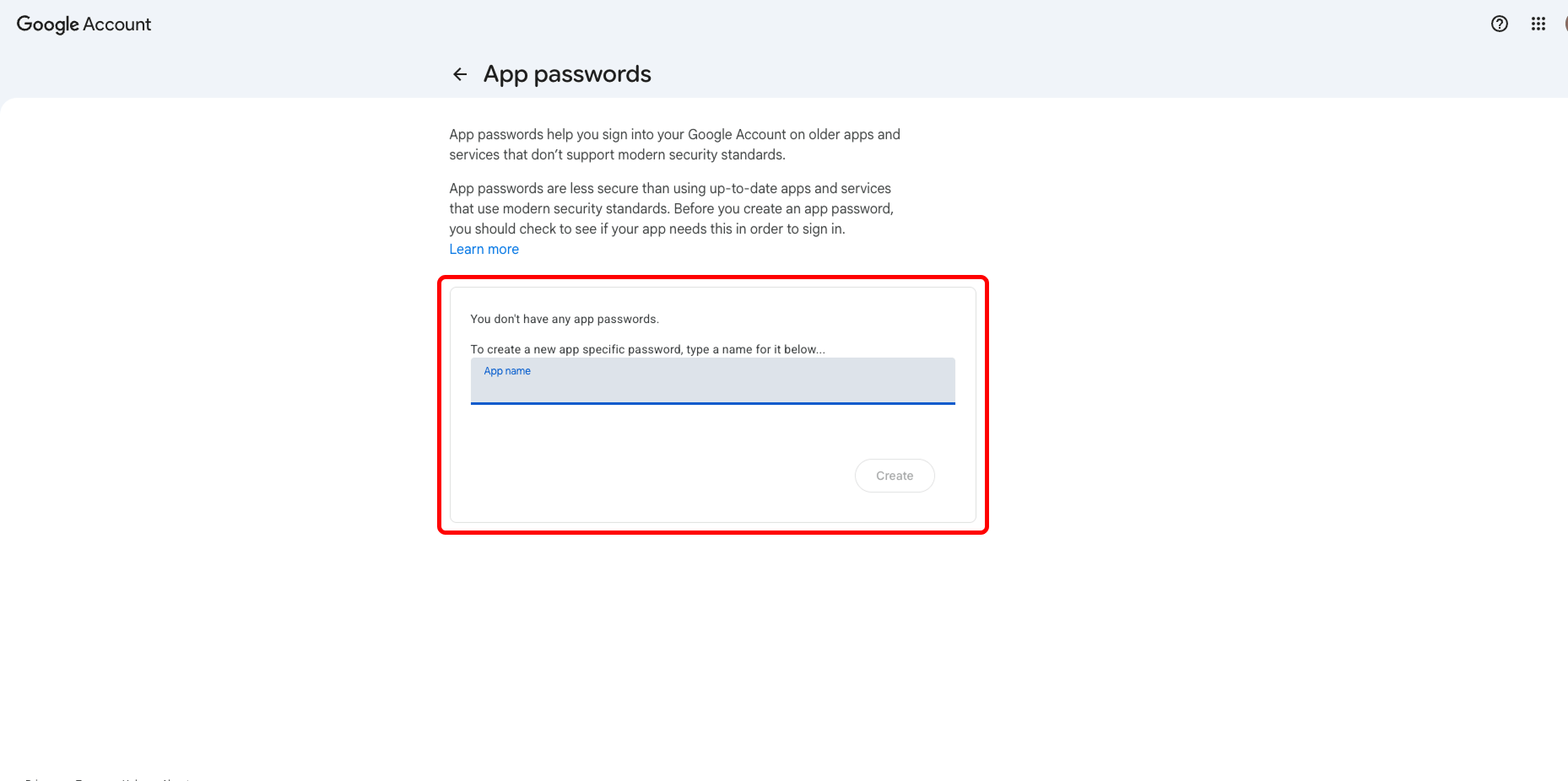
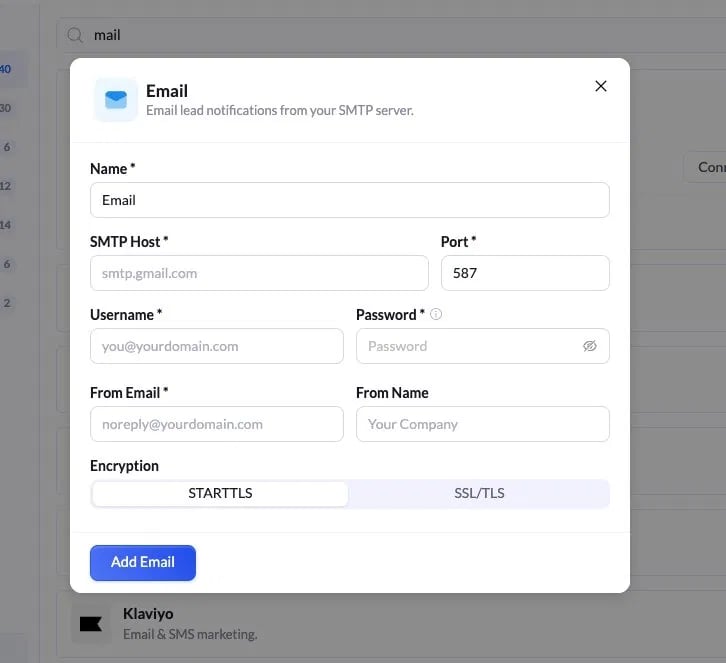
Usa una contraseña específica de aplicación de tu proveedor de email, no tu contraseña normal de Gmail. Gmail bloquea los inicios de sesión SMTP de terceros que usan la contraseña normal, así que la autenticación fallará.
La contraseña de aplicación de 16 caracteres de la parte 1
From Email
La dirección desde la que se envía la notificación
From Name
El nombre de tu empresa o del remitente
Encryption
STARTTLS
Haz coincidir el puerto con el cifrado: el puerto 587 va con STARTTLS y el puerto 465 va con SSL/TLS. Si los mezclas, por ejemplo 587 con SSL/TLS, la conexión falla.
4
Guarda la conexión
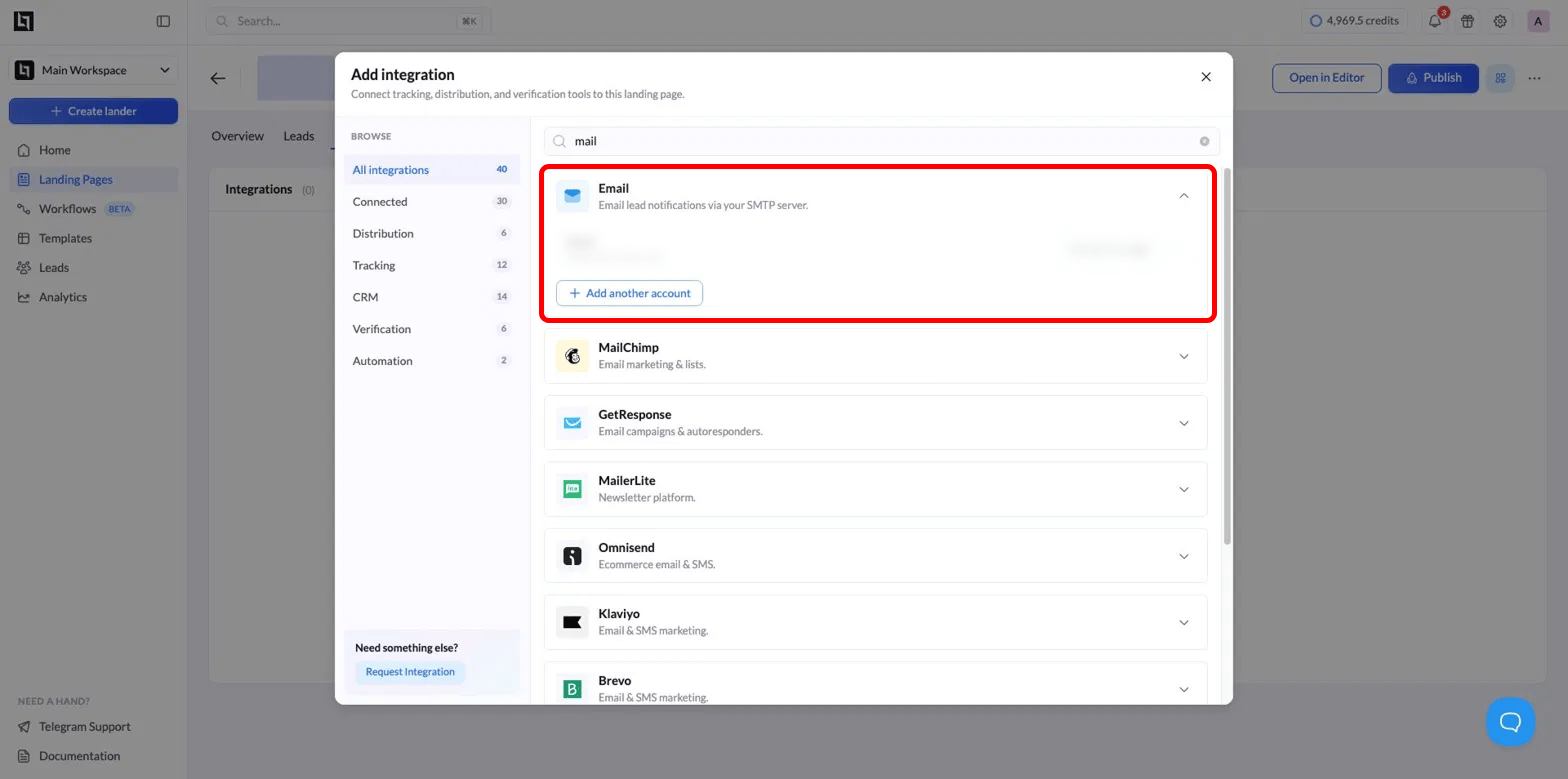
Haz clic en Add Email. La cuenta aparecerá conectada en tu lista de integraciones, con la hora a la que se añadió.
Para usar más de una cuenta de envío, haz clic en Add another account en lugar de sobrescribir la existente.
Envía el email al lead en lugar de a una dirección fija
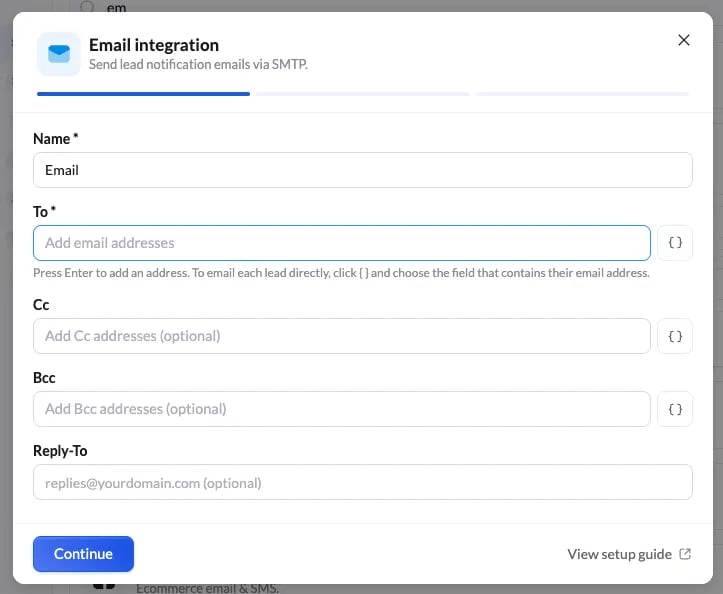
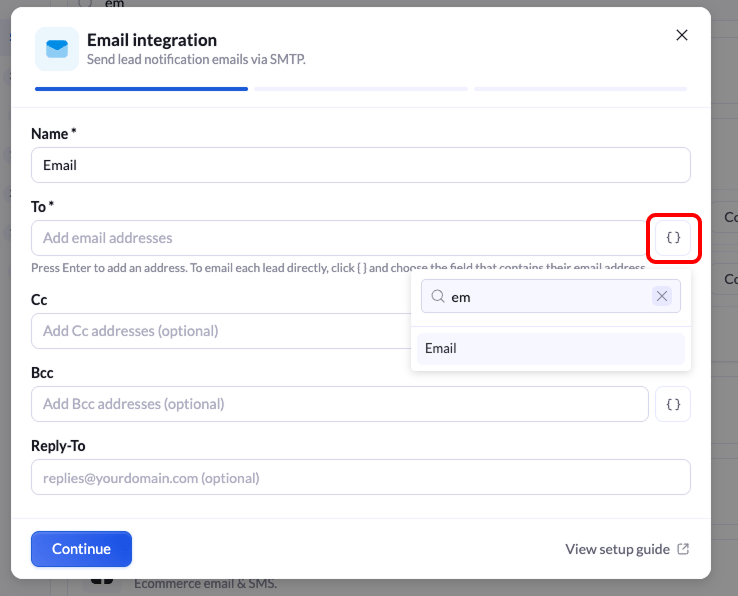
Junto a To, Cc y Bcc verás un botón { }. Te permite elegir un campo del formulario en lugar de escribir una dirección fija, para que cada notificación vaya a la dirección que envió ese visitante.
1
Haz clic en el botón { }
Haz clic en { } junto al campo que quieres rellenar.
2
Busca el campo
Empieza a escribir el nombre del campo, por ejemplo em, y selecciona Email en la lista.
3
Guarda el destinatario
El campo se añade como destinatario. A partir de ahora, cada lead recibe la notificación en la dirección de email que introdujo en el formulario.
Puedes combinar las dos opciones. Pon tu propia bandeja de entrada en To para que tu equipo reciba una copia y añade el campo Email en Cc para que el lead también reciba la notificación.
El selector { } solo muestra los campos que existen en el formulario. Si no ves Email, añade primero un campo de email al formulario y vuelve a abrir este paso.
Haz clic en Continue.
3
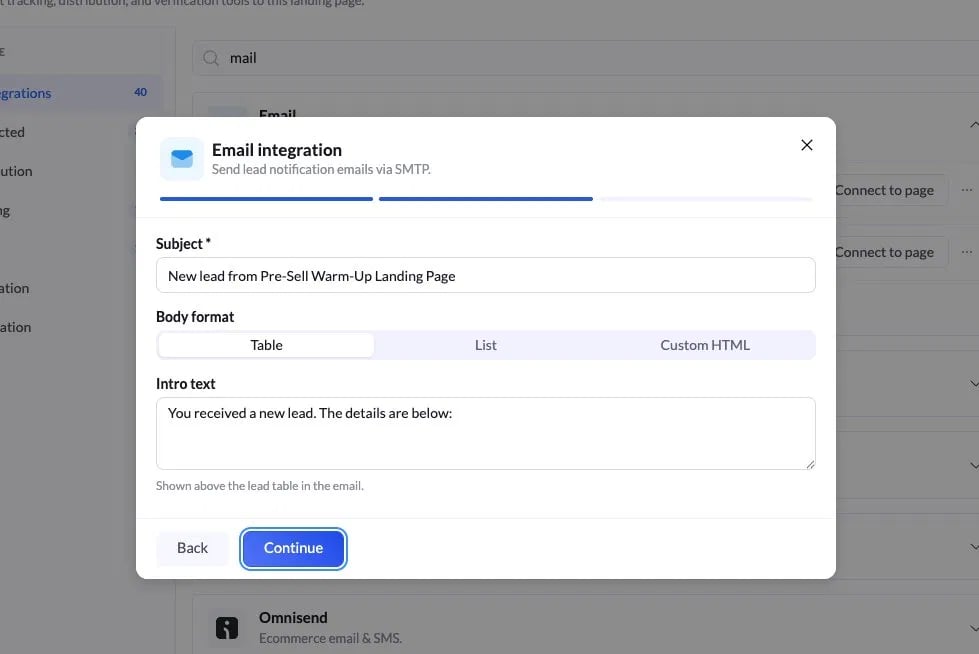
Define el contenido del email
Elige el aspecto de la notificación:
Campo
Notas
Subject (obligatorio)
El asunto del email, por ejemplo Nuevo lead de [nombre de la LP]
Body format
Table, List o Custom HTML
Intro text
Una frase corta que se muestra encima de los datos del lead
Haz clic en Continue.
4
(Opcional) Crea un cuerpo HTML personalizado
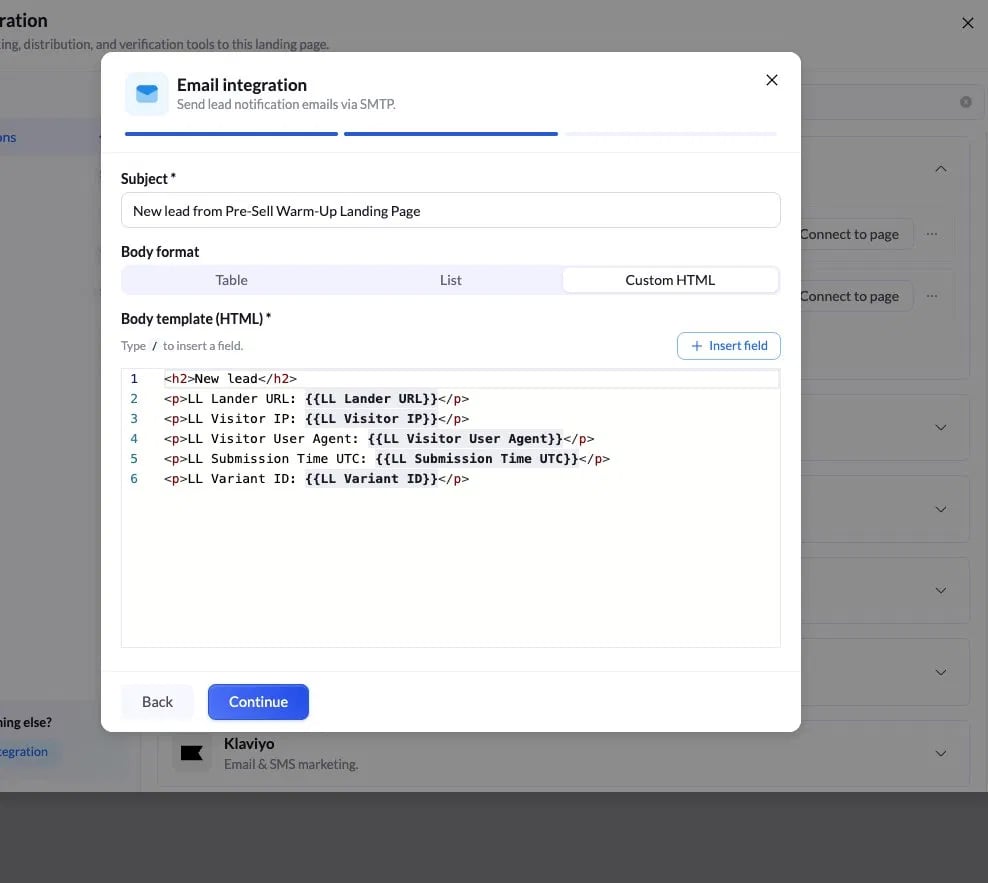
Si seleccionas Custom HTML, puedes maquetar el email tú mismo e insertar campos de fusión de LanderLab. Escribe / en el editor o usa Insert field.
Campos habituales:
{{LL Lander URL}}: la landing page de la que viene el lead
{{LL Visitor IP}}: la dirección IP del visitante
{{LL Visitor User Agent}}: el navegador y el dispositivo del visitante
{{LL Submission Time UTC}}: cuándo se envió el lead
{{LL Variant ID}}: de qué variante de la LP viene el lead
Custom HTML body
<h2>New lead</h2><p>LL Lander URL: {{LL Lander URL}}</p><p>LL Visitor IP: {{LL Visitor IP}}</p><p>LL Visitor User Agent: {{LL Visitor User Agent}}</p><p>LL Submission Time UTC: {{LL Submission Time UTC}}</p><p>LL Variant ID: {{LL Variant ID}}</p>