

Cómo funcionan las variables
Las variables se crean automáticamente cuando el usuario interactúa con determinados bloques. Los bloques compatibles son:- Opciones: Multiple Choice, Image Choice
- Campos de entrada: Text, Email, Phone, Long Text, Select, Checkbox, Number, Date, Zip Code, Range Slider, Hidden Field
Nombre de las variables
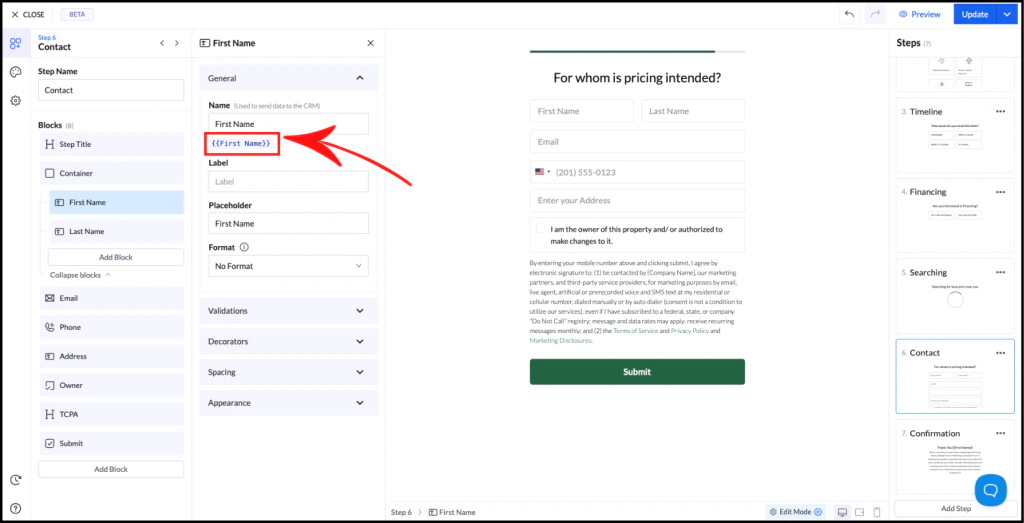
- El nombre del campo = nombre de la variable
- Las variables se escriben así:
Si tu campo se llama First Name, la variable será:
Cómo usar las variables
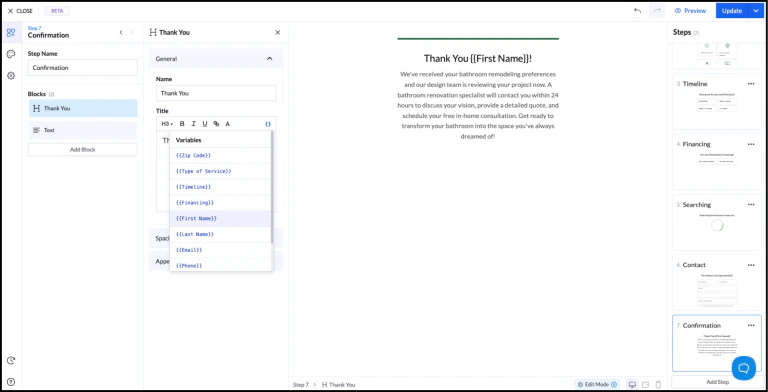
1. Escribiéndolas a mano
Escribe la variable directamente:2. Con el selector de variables
Usa el icono del editor de texto para insertar variables.Ejemplo
Paso 1: el usuario escribe su nombrePaso 2: se muestra un mensaje personalizado Resultado:
Reglas importantes
- Las variables solo se pueden usar en pasos posteriores, no en el mismo paso
- Los nombres de las variables deben ser únicos
- Los valores se guardan como texto
Buenas prácticas
- Usa nombres de campo claros y coherentes
- Evita nombres duplicados entre campos
- Planifica el orden de los pasos para aprovechar bien las variables