

Cómo abrir la pestaña Engagement
1
Ve a Landing Pages
Abre Landing Pages en la barra lateral izquierda y busca la página que quieres analizar.
2
Abre la landing page
Haz clic en el nombre de la landing page para abrir su vista de detalle.
3
Selecciona la pestaña Engagement
Haz clic en Engagement, junto a Overview en la fila de pestañas.
4
Elige un rango de fechas
Usa el selector de rango de la derecha: 1D, 7D, 1M, 3M, All o Custom. El rango se aplica a todas las vistas de la pestaña.

Elige la variante y el dispositivo
Variant selector, arriba a la derecha. Elige la variante que estás viendo. Cada entrada muestra su número de visitantes y su porcentaje de engagement para el rango de fechas seleccionado, la etiqueta Main marca la variante principal, y una variante sin tráfico en el rango indica No visitors in this range.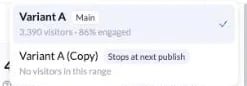
Metrics
Metrics es la vista de resumen. La cabecera muestra el total de visitantes y los visitantes únicos del rango, seguidos de seis cifras.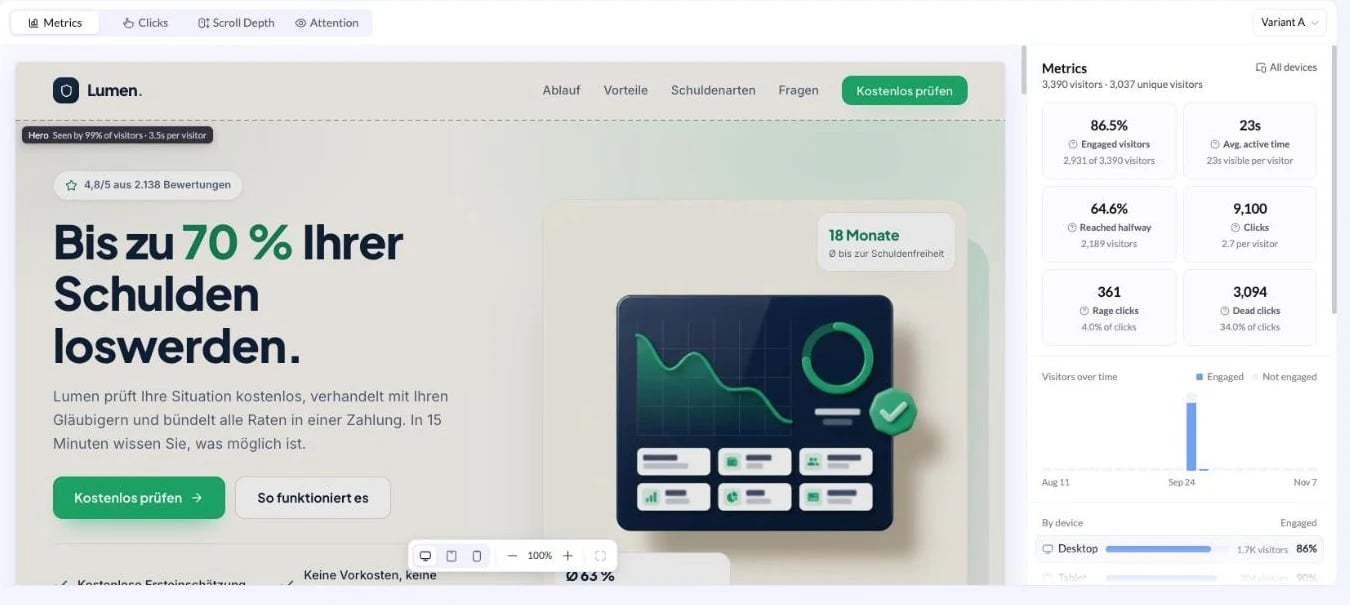
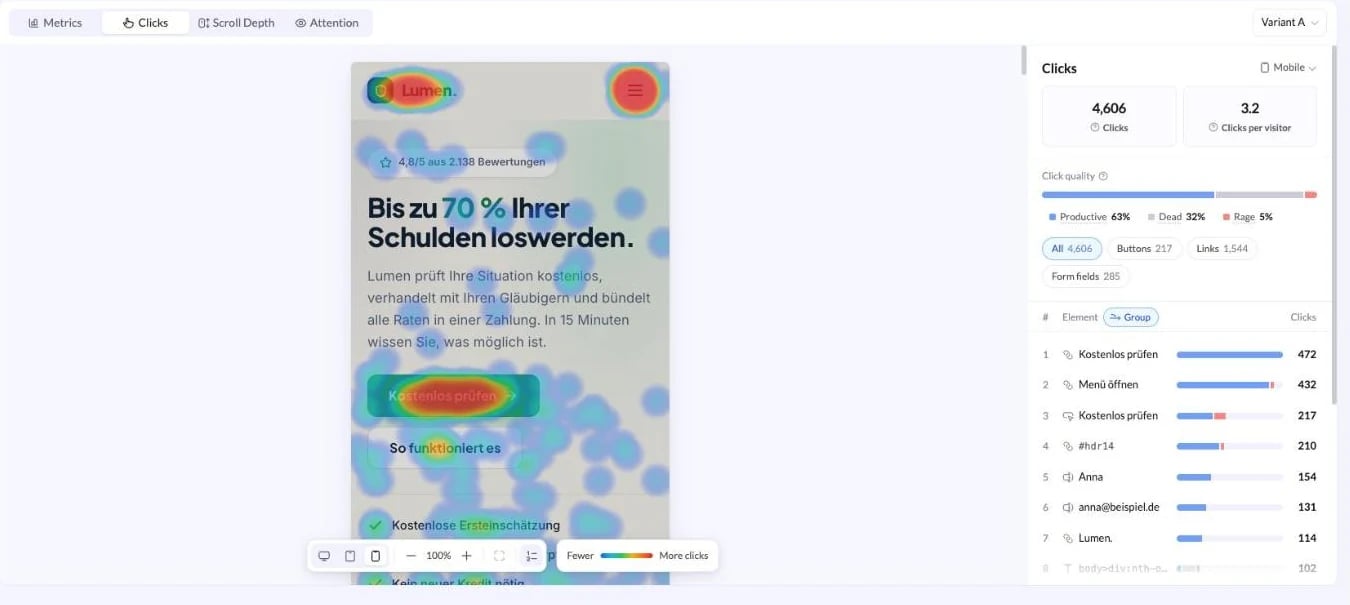
Clicks
Clicks dibuja un mapa de clics sobre la página. Las zonas cálidas son los elementos que más clics reciben, las frías las que menos.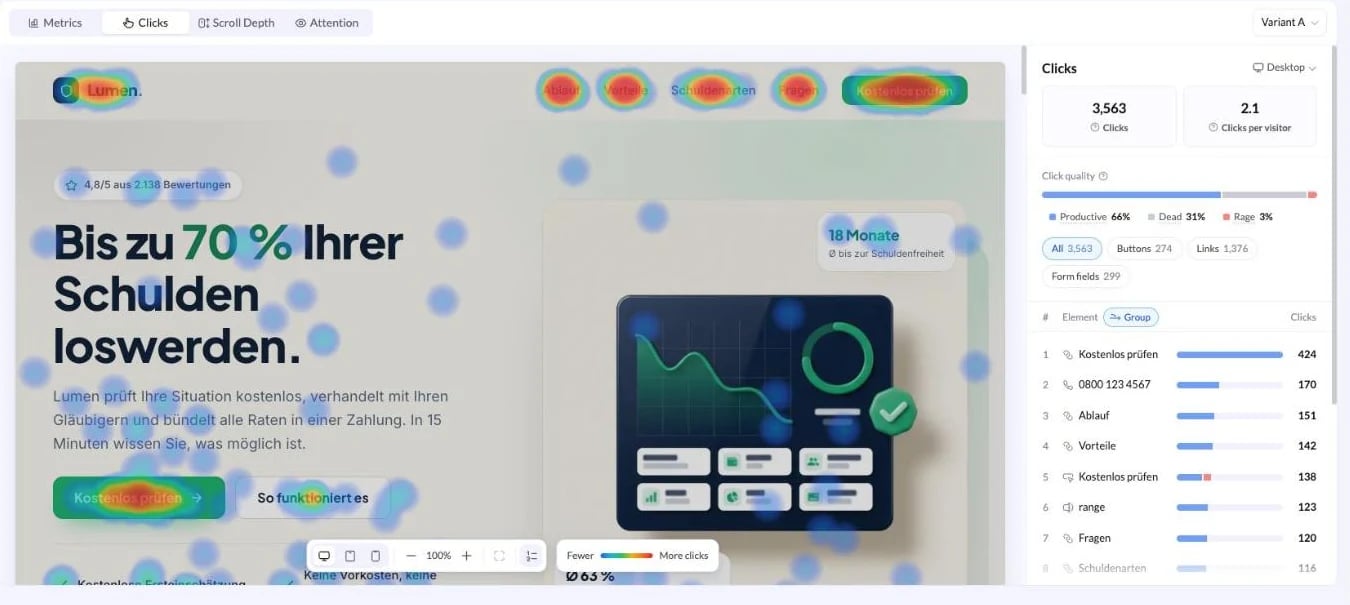
Scroll Depth
Scroll Depth sombrea la página de arriba abajo y marca las líneas de profundidad: 25%, 50% y 75% de la página, cada una etiquetada con el porcentaje de visitantes que llegó hasta ahí. Una línea discontinua marca el average fold, el punto donde la página se corta al cargar.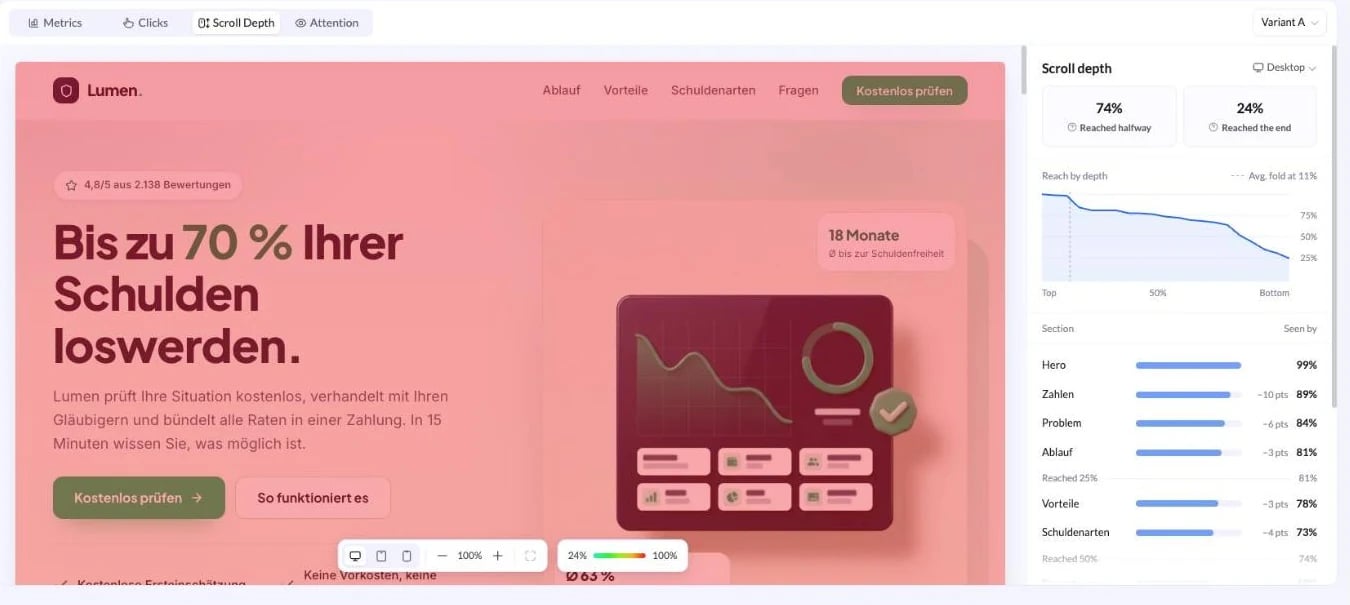
Attention
Attention colorea la página según el tiempo que se pasa en ella, en lugar de por los clics. Las secciones verdes retienen la atención poco tiempo, las rojas la retienen más. Cada sección lleva una etiqueta con su tiempo y el porcentaje de visitantes que la vio.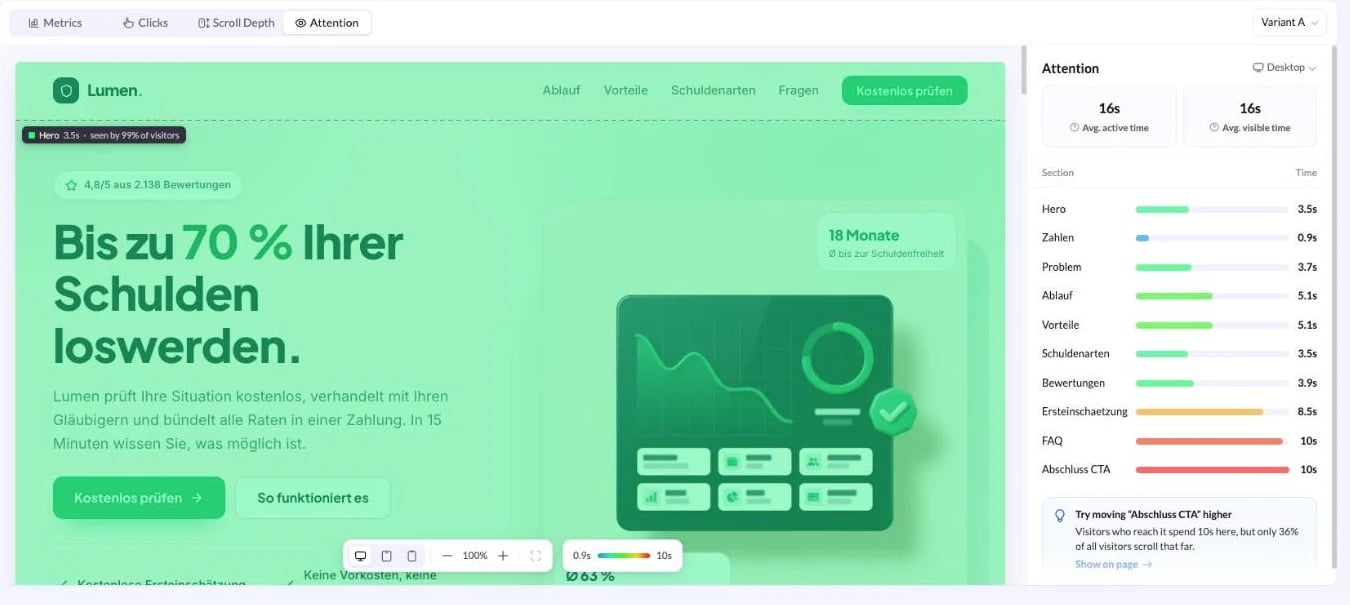
Mucha atención no es automáticamente buena señal. Mucho tiempo en un formulario o en una tabla de precios puede significar que el contenido confunde, no que convenza.
Controles de la vista previa
La barra de herramientas está en la parte inferior de la vista previa en las tres vistas visuales.
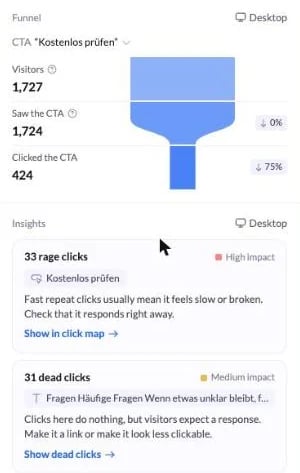
Cada una de las tres vistas visuales termina con una tarjeta de sugerencia debajo de los datos, y su enlace Show on page desplaza la vista previa hasta el elemento del que habla.
Cuando la pestaña Engagement está vacía
Si la pestaña indica No visitors in this range yet, la página no registró tráfico en el rango seleccionado. Haz clic en Show the period with traffic para saltar a un rango con datos, o amplía el rango a All. Comprueba esto antes de dar por hecho que faltan datos:La página no está publicada
La página no está publicada
El engagement se registra a partir de las visitas a la página publicada. Un borrador que nunca se ha publicado no tiene nada que informar.
Está seleccionada la variante equivocada
Está seleccionada la variante equivocada
Cada variante recoge sus propios datos. Una variante recién añadida, o que recibe una parte pequeña del reparto de tráfico, puede estar vacía mientras la principal no lo está.
Está seleccionado el dispositivo equivocado
Está seleccionado el dispositivo equivocado
Clicks, Scroll Depth y Attention muestran un dispositivo cada vez. Mira By device en la vista Metrics para ver qué dispositivos tienen tráfico de verdad.
La página cambió después de registrar los datos
La página cambió después de registrar los datos
La capa se dibuja sobre la versión actual de la página. Si se han añadido, quitado o reordenado secciones desde entonces, compara con un rango de fechas que coincida con el diseño actual.