

Qué puedes hacer con el conector de Realize
Una vez conectado, puedes pedirle al AI Assistant que:- Lea tus campañas y anuncios. Que liste las campañas de una cuenta, abra cualquiera de ellas y muestre sus anuncios con título, descripción, miniatura, llamada a la acción y URL de destino.
- Traiga datos de rendimiento. Gasto, impresiones, clics, CTR, CPC, conversiones, CPA y ROAS, desglosados por campaña, por sitio o por día. También puede traer el historial de cambios de una campaña para ver qué se editó y cuándo.
- Cree una landing page a partir de un anuncio activo. Señálale un anuncio y la IA crea un lander que encaja con su promesa, su gancho y su ángulo, para que el mensaje sea el mismo desde el clic hasta el formulario.
- Cree y actualice campañas y anuncios. Que cree una campaña con su presupuesto, su puja, su programación y su segmentación, y que luego le añada anuncios nativos o de display. También puede actualizar textos, llamadas a la acción y creatividades de anuncios que ya existen.
- Organice grupos de campañas. Que lea, cree y actualice grupos de campañas, incluidos el objetivo compartido, el KPI, las fechas de vuelo y el presupuesto compartido.
- Consulte opciones de segmentación. Que busque países, regiones, DMA, ciudades y códigos postales, además de navegadores, sistemas operativos, publishers, audiencias, audiencias similares y segmentos contextuales.
- Gestione audiencias y reglas de conversión. Que cree audiencias de píxel, audiencias combinadas y listas de clientes, y que lea, cree o actualice las reglas de conversión de la cuenta.
La IA actúa con los permisos del usuario de Realize que inició sesión. Solo puede ver y modificar las cuentas que ese usuario ya puede ver y modificar en Realize.
Requisitos previos
Antes de empezar, asegúrate de tener:- Una cuenta de LanderLab con acceso a Settings > Connectors
- Una cuenta de Realize (Taboola) en la que puedas iniciar sesión
- Permisos en Realize para ver las cuentas con las que quieres que trabaje la IA
Paso 1: Añade el conector de Realize
1
Abre la ventana Add connector
Ve a Settings y selecciona Connectors dentro de Organization, después haz clic en Add connector. También puedes hacer clic en + en el cuadro de texto del AI Assistant, pasar el cursor por Connectors y hacer clic en Manage connectors.
2
Busca Realize (Taboola)
Busca realize o abre la categoría Apps en la columna de la izquierda, después despliega la tarjeta Realize (Taboola) y haz clic en Add.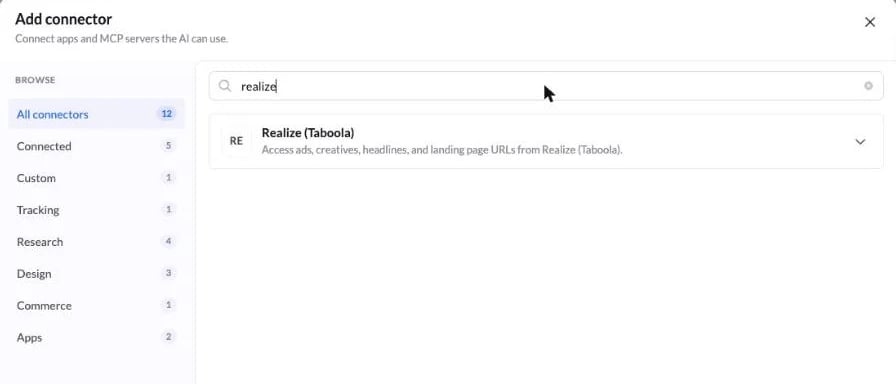
3
Pon nombre a la conexión
Deja el nombre que viene por defecto o escribe uno que te diga qué acceso de Realize usa esta conexión, por ejemplo “Realize (Taboola) Agencia”. El nombre tiene que ser único, así que si LanderLab te dice que ya existe un servidor con ese nombre, elige otro.Haz clic en Continue.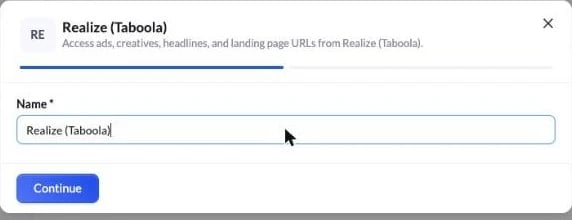
4
Inicia sesión en Taboola
Se abre una ventana de inicio de sesión aparte. Asegúrate de estar en la pestaña Realize, no en Newsroom ni en Backstage, y entra con tu correo y contraseña, con un enlace de un solo uso o con tu cuenta de Google.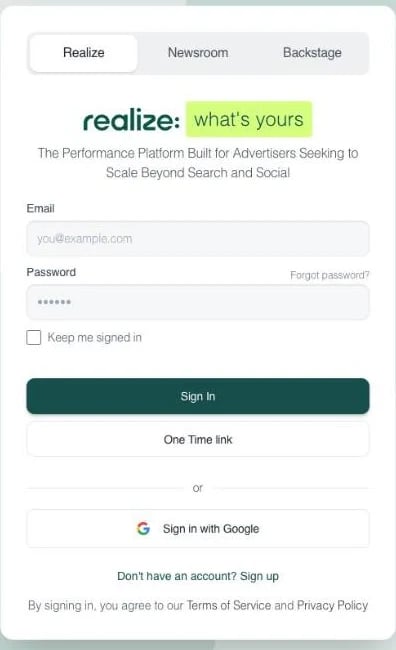
5
Confirma que está conectado
De vuelta en Settings > Connectors, Realize (Taboola) aparece ahora en Apps. Despliégalo para ver la conexión, la URL del servidor, cuándo se añadió y un interruptor para activarlo o desactivarlo. El menú … permite renombrarlo o eliminarlo.
Los conectores se comparten con todas las personas de tu organización. Cuando añades Realize, todo tu equipo puede usarlo con el AI Assistant.
Paso 2: Actívalo en el AI Assistant
Abre una landing page en el editor, haz clic en + en el cuadro de texto del AI Assistant y pasa el cursor por Connectors. En Connections, comprueba que el interruptor que hay junto a Realize (Taboola) está activado.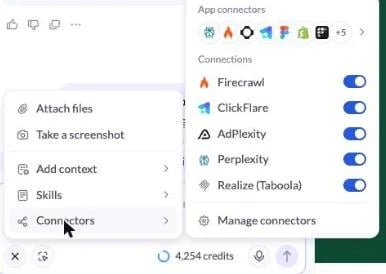
Paso 3: Pide lo que necesitas
Nombra la cuenta con la que quieres trabajar. Si gestionas muchas cuentas en Realize, la IA tiene que encontrar la correcta antes de hacer nada más, y nombrarla en tu prompt te ahorra una vuelta. Crear una página que encaje con un anuncio activo:Qué no puede hacer el conector
- No elimina nada. No existe la opción de eliminar campañas, anuncios, grupos de campañas ni audiencias. En su lugar, la IA las pausa, las detiene o las archiva.
- Las campañas nuevas nacen en pausa. Es intencionado. Revisa la campaña en Realize y actívala tú.
- Editar un anuncio depende de su estado. Los anuncios pendientes de aprobación se pueden editar por completo. Los anuncios activos y en pausa solo admiten cambios menores. Los anuncios rechazados no se pueden editar y hay que volver a crearlos.
- Los informes cubren una cuenta cada vez. No agregan datos de cuentas hijas, y un rango de fechas personalizado puede abarcar como máximo 12 meses.
- Los ajustes de cuenta y la facturación quedan fuera. El conector no toca los ajustes a nivel de cuenta, los datos de pago ni las facturas.
Solución de problemas
La ventana de inicio de sesión se cerró y no se conectó nada
La ventana de inicio de sesión se cerró y no se conectó nada
LanderLab muestra “Authorization was not completed” cuando la ventana de inicio de sesión se cierra antes de que Taboola devuelva la autorización. Abre Add connector otra vez, pon nombre a la conexión y completa el inicio de sesión sin cerrar la ventana.
LanderLab dice que ya existe un servidor con ese nombre
LanderLab dice que ya existe un servidor con ese nombre
Los nombres de las conexiones tienen que ser únicos dentro de tu organización. Elige otro nombre o comprueba en Settings > Connectors si Realize ya está conectado.
La IA dice que no encuentra mi cuenta
La IA dice que no encuentra mi cuenta
Los nombres de las cuentas en Realize no siempre coinciden con cómo las llamas tú en el día a día. Pide primero a la IA que liste tus cuentas y después dile cuál usar con el nombre exacto que te devuelva.
Los informes vuelven vacíos
Los informes vuelven vacíos
Un informe vacío suele significar que la cuenta no tuvo entregas en ese periodo. Pide un rango de fechas más amplio o pide a la IA que liste las campañas y sus estados. Las campañas en pausa, rechazadas o fuera de sus fechas de vuelo no gastan nada.
La IA no está usando Realize
La IA no está usando Realize
Comprueba que el interruptor junto a Realize (Taboola) está activado en el menú Connectors del cuadro de texto y nombra Realize en tu prompt. Si el conector se eliminó de Settings > Connectors, vuelve a añadirlo.
Relacionado
Conectores de IA
Conecta aplicaciones y servidores MCP que el AI Assistant puede usar.
Qué es el AI Assistant
Crea y edita landing pages con lenguaje natural.
Skills de IA
Guarda instrucciones reutilizables para tareas recurrentes.
Píxel de Taboola
Mide las conversiones de tus campañas de Taboola en tus landing pages.