


So funktioniert die Verbindung
Die Einrichtung besteht aus drei Teilen:- Sie erstellen in Make einen Custom webhook. Make gibt Ihnen daraufhin eine eindeutige URL.
- Sie fügen diese URL in die Webhook-Integration in LanderLab auf Ihrer Landingpage ein.
- Sie übermitteln einen Test-Lead, damit Make die Feldstruktur lernt und Sie die Daten den nächsten Modulen Ihres Szenarios zuordnen können.
Webhook-Integrationen werden in LanderLab nicht global gespeichert. Jeder Webhook wird pro Landingpage konfiguriert. Wiederholen Sie den LanderLab-Teil dieser Anleitung daher für jede Seite, die Sie an Make senden möchten.
Bevor Sie beginnen
Stellen Sie sicher, dass Sie Folgendes haben:- Ein Make.com-Konto in einem beliebigen Tarif. In kostenlosen Tarifen ist die Anzahl aktiver Webhooks begrenzt.
- Eine LanderLab-Landingpage oder einen Quiz-Funnel mit einem Formular. Die Formularfelder sind das, was an Make gesendet wird.
Schritt 1: Einen Webhook in Make.com erstellen
1
Erstellen Sie ein neues Szenario
Melden Sie sich bei Make.com an und klicken Sie oben rechts in Ihrem Dashboard auf Create a new scenario.
2
Fügen Sie das Modul Custom webhook hinzu
Klicken Sie im Szenario-Editor auf die große Schaltfläche Plus (+), suchen Sie nach Webhooks und wählen Sie das Modul Custom webhook aus.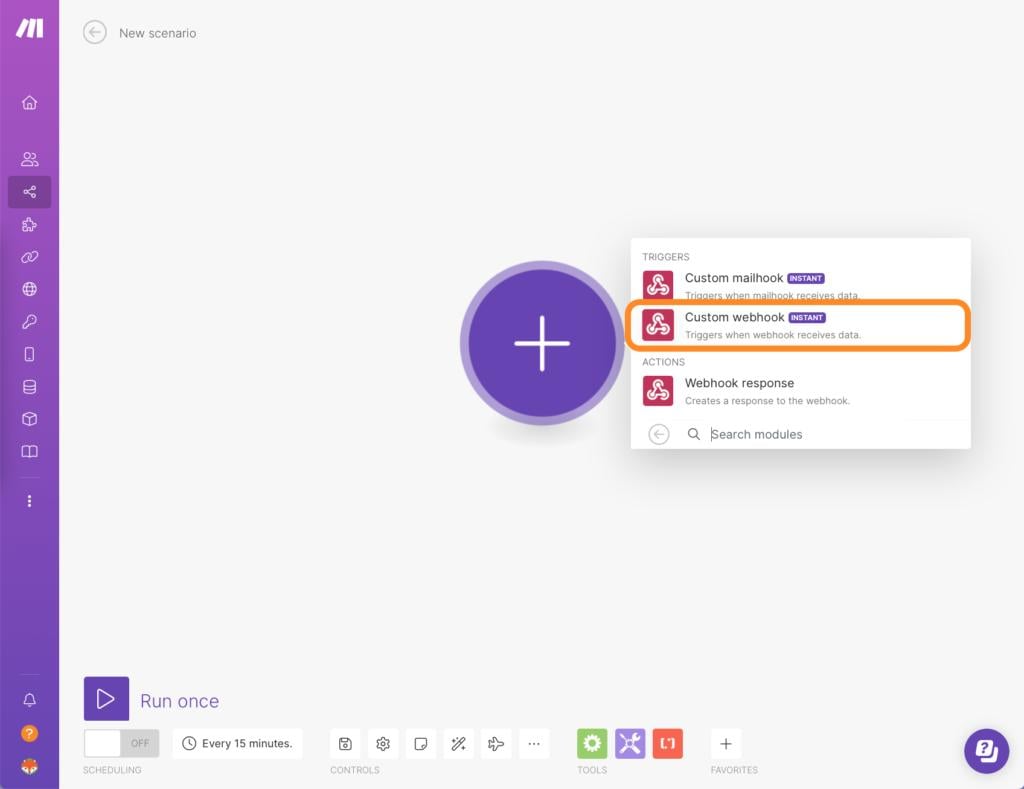
3
Erstellen und benennen Sie den Webhook
Klicken Sie in den Moduleinstellungen neben dem Feld Webhook auf Add. Geben Sie dem Webhook einen eindeutigen Namen, damit Sie ihn später wiederfinden, zum Beispiel 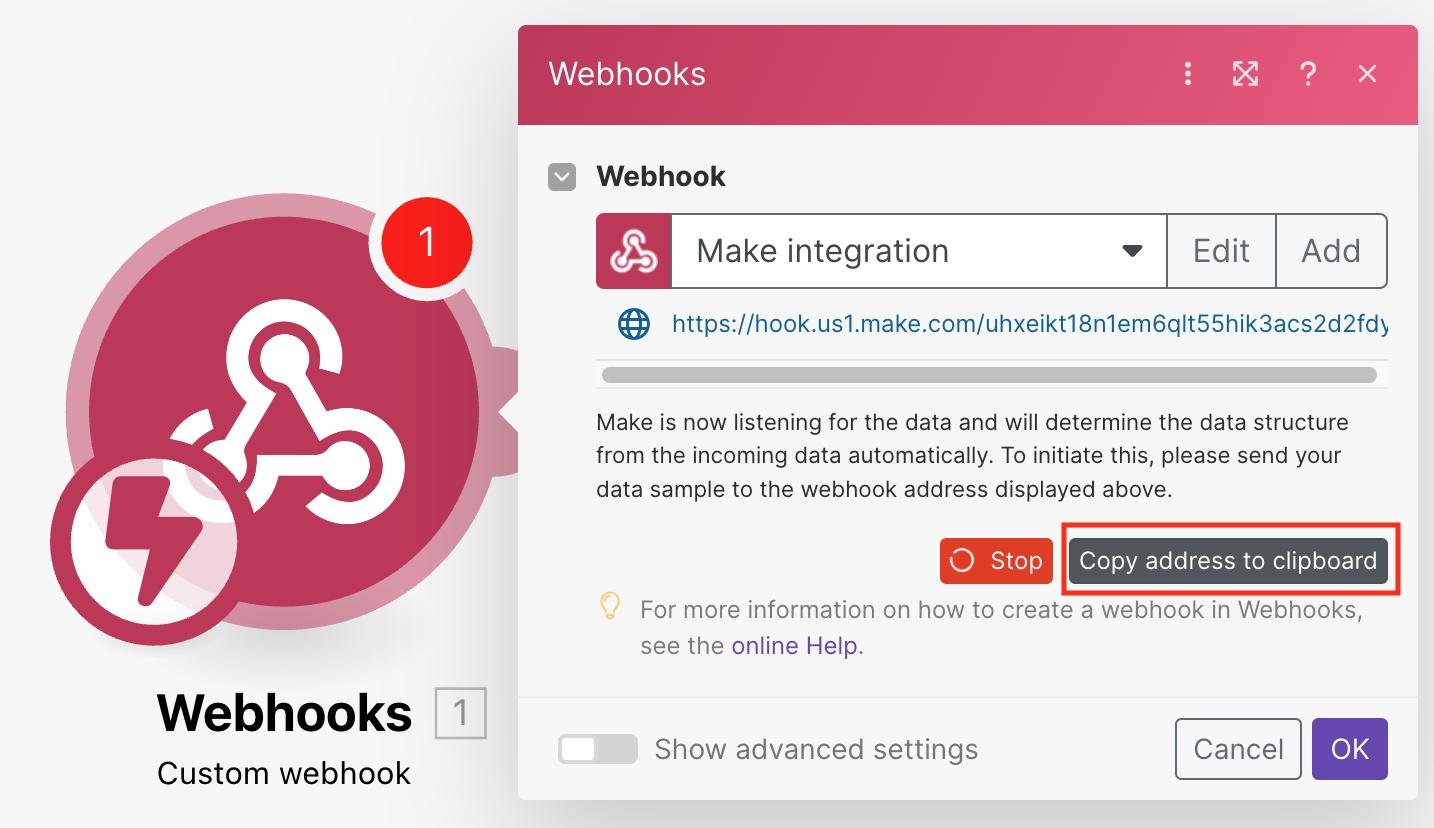
LanderLab - Versicherungs-Quiz, und klicken Sie dann auf Save.4
Kopieren Sie die Webhook-URL
Make erzeugt eine eindeutige HTTPS-URL, die etwa so aussieht:
https://hook.eu2.make.com/xxxxxxxxxxxxxxxxxxxx.Klicken Sie auf Copy address to clipboard. Lassen Sie diesen Tab geöffnet, denn das Modul befindet sich nun im Wartezustand und lauscht auf die erste Anfrage.Schritt 2: Die Webhook-Integration in LanderLab hinzufügen
Wechseln Sie nun zu LanderLab und verbinden Sie diese URL mit Ihrer Landingpage.1
Öffnen Sie Ihre Landingpage
Gehen Sie zu Landing Pages und klicken Sie auf den Namen der Landingpage, die Sie verbinden möchten.
2
Öffnen Sie den Tab Integrations
Klicken Sie auf Add Integration, um das Integrationsfenster zu öffnen.
3
Wählen Sie die Webhook-Integration aus
Suchen Sie die Webhook integration, gekennzeichnet mit „Send lead data to any HTTPS endpoint in real time“, und klicken Sie darauf. Der Einrichtungsassistent mit 3 Schritten wird geöffnet.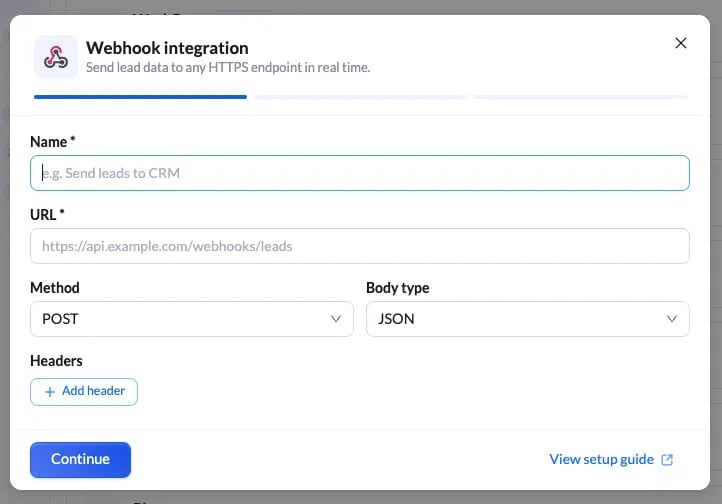
4
Füllen Sie die Einstellungen der Anfrage aus
Geben Sie Folgendes ein:
Lassen Sie den Bereich Headers leer, sofern Sie in den Make-Webhook-Einstellungen keine API-Schlüssel-Prüfung eingerichtet haben.Klicken Sie auf Continue.
5
Ordnen Sie die zu sendenden Felder zu
Auf dem Tab Fields sehen Sie sämtliche Felder Ihres Formulars oder Quiz-Funnels sowie die LanderLab-Systemfelder wie LL Lander URL, LL Visitor IP, LL Visitor ID und LL Submission Time UTC.Nutzen Sie die Kontrollkästchen, um Felder ein- oder auszuschließen, und bearbeiten Sie die Spalte Sent As, um die in Make eintreffenden Schlüssel umzubenennen. Die hier festgelegten Namen sind exakt die Feldnamen, die Sie in Ihrem Make-Szenario zuordnen – verwenden Sie daher saubere Schlüssel in Kleinschreibung wie .webp?fit=max&auto=format&n=5Uu38EEDv07U0epd&q=85&s=6424f843f89579c12c3c1ec4913038b3)
first_name und email.6
Prüfen und verbinden
Der letzte Schritt zeigt die exakte Anfrage, die bei jedem Lead an Make gesendet wird: die POST-Methode, Ihre Webhook-URL und den JSON-Body mit allen zugeordneten Feldern.Wenn alles korrekt aussieht, klicken Sie auf Connect webhook. Die Integration ist nun auf dieser Landingpage aktiv.
Schritt 3: Einen Test-Lead senden, damit Make die Felder einliest
Make weiß erst dann, wie Ihre Lead-Daten aussehen, wenn es eine echte Anfrage erhalten hat. Dieser Schritt macht die Felder im weiteren Verlauf Ihres Szenarios überhaupt erst zuordenbar.1
Versetzen Sie das Webhook-Modul in den Wartezustand
Öffnen Sie in Make wieder das Modul Custom webhook und klicken Sie auf Redetermine data structure. Das Modul wartet nun auf eine eingehende Anfrage.
2
Übermitteln Sie einen Test-Lead
Öffnen Sie die Vorschau-URL oder die veröffentlichte URL Ihrer Landingpage, füllen Sie das Formular aus bzw. durchlaufen Sie das Quiz und senden Sie es ab.
3
Bestätigen Sie, dass Make die Daten erhalten hat
Make bestätigt den Eingang der Anfrage und speichert die Struktur. Jedes in LanderLab zugeordnete Feld steht nun in den nachfolgenden Modulen als Variable zur Verfügung.
Schritt 4: Den Rest Ihres Szenarios aufbauen
Sobald die Datenstruktur steht, fügen Sie die Module hinzu, die bei jedem Lead ausgeführt werden sollen. Klicken Sie auf das Plus (+) neben dem Webhook-Modul, wählen Sie Ihre Ziel-App und ordnen Sie ihr die LanderLab-Felder zu. Häufige Setups sind:- Google Sheets – Fügen Sie für jeden neuen Lead eine Zeile hinzu.
- Slack oder Telegram – Posten Sie eine sofortige Benachrichtigung in Ihren Vertriebskanal.
- Airtable, Notion oder HubSpot – Legen Sie automatisch einen Datensatz oder Kontakt an.
- Router mit Filtern – Senden Sie Leads je nach Quiz-Antwort, Land oder Kampagne an unterschiedliche Ziele.
- HTTP-Modul – Leiten Sie den Lead an jede API weiter, für die es keine native Make-App gibt.
Fehlerbehebung
In Make kommen keine Daten an
In Make kommen keine Daten an
Prüfen Sie, ob der Szenario-Schalter auf ON steht und ob die Webhook-URL in LanderLab exakt der von Make erzeugten entspricht – ohne zusätzliche Leerzeichen. Übermitteln Sie anschließend einen neuen Test-Lead und prüfen Sie im Tab History des Szenarios in Make, ob die Anfrage eingegangen ist.
Im Zuordnungsbereich fehlen Felder
Im Zuordnungsbereich fehlen Felder
Make zeigt nur Felder an, die es in einer tatsächlichen Anfrage gesehen hat. Öffnen Sie das Modul Custom webhook, klicken Sie auf Redetermine data structure und übermitteln Sie einen weiteren Test-Lead. Wiederholen Sie dies jedes Mal, wenn Sie Ihrem Formular oder Quiz ein neues Feld hinzufügen.
Ich habe ein neues Feld hinzugefügt, Make sendet aber weiterhin die alten
Ich habe ein neues Feld hinzugefügt, Make sendet aber weiterhin die alten
Neue Formularfelder werden dem Webhook-Payload nicht automatisch hinzugefügt. Öffnen Sie die Webhook-Integration auf Ihrer Landingpage, gehen Sie zum Schritt der Feldzuordnung, aktivieren Sie das neue Feld und speichern Sie. Ermitteln Sie anschließend in Make die Datenstruktur erneut.
Ich möchte die Leads einer zweiten Landingpage senden
Ich möchte die Leads einer zweiten Landingpage senden
Sie können dieselbe Make-Webhook-URL auf mehreren Landingpages verwenden. Fügen Sie einfach auf jeder Seite die Webhook-Integration hinzu und fügen Sie dieselbe URL ein. Haben die Seiten unterschiedliche Formularfelder, ergänzen Sie in Make einen Router mit Filtern, damit jede Seite korrekt verarbeitet wird.
Der Webhook gibt einen Fehler zurück
Der Webhook gibt einen Fehler zurück
Öffnen Sie in Make den Tab History Ihres Szenarios und sehen Sie sich die fehlgeschlagene Ausführung an, um die genaue Antwort zu sehen. Sie können außerdem die Übermittlungsprotokolle auf der LanderLab-Seite prüfen, um die gesendete Anfrage und die zurückgegebene Antwort einzusehen.
Verwandte Artikel
Webhook-Integration einrichten
Vollständige Referenz zur LanderLab-Webhook-Integration, einschließlich JSON-Modus und benutzerdefinierten Headern.
Google-Sheets-Integration einrichten
Senden Sie Leads direkt in eine Tabelle, ohne ein Szenario aufzubauen.
Erste Schritte mit Workflows
Automatisieren Sie die Lead-Weiterleitung in LanderLab mit Auslösern, Bedingungen und Aktionen.
Leads verwalten und exportieren
Sehen, filtern und exportieren Sie jeden auf Ihren Landingpages erfassten Lead.