

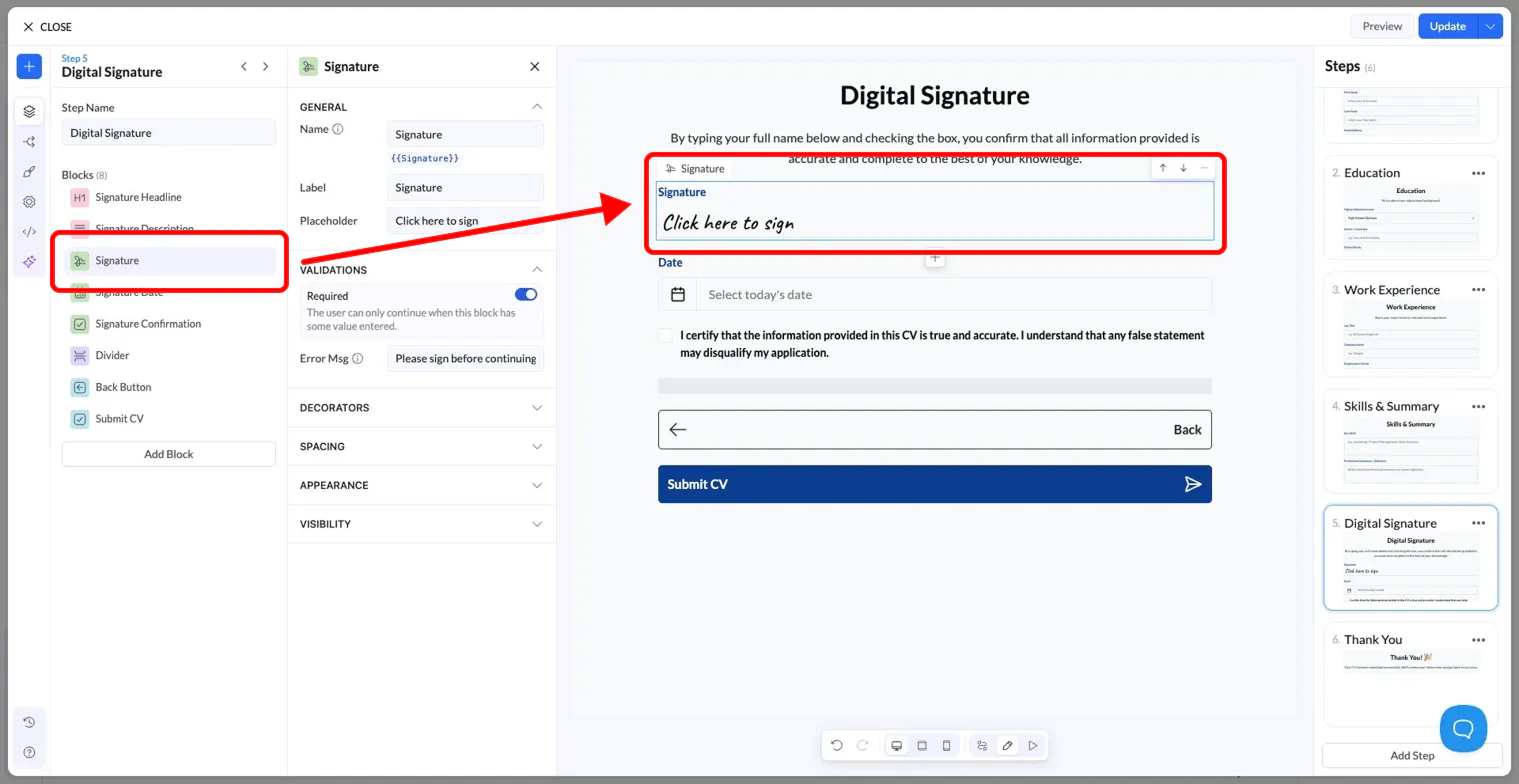
So funktioniert es
- Der Nutzer erreicht den Schritt mit dem Unterschrift-Block.
- Er klickt auf das Unterschriftsfeld, das standardmäßig den Platzhalter „Click here to sign“ zeigt.
- Er gibt seine Unterschrift ein oder zeichnet sie in das Feld.
- Beim Absenden speichert LanderLab die Unterschrift als Bild und hinterlegt einen Link darauf im CRM im Datensatz des Leads.
Einstellungen
Der Unterschrift-Block nutzt dasselbe Einstellungs-Panel wie andere Blöcke in LanderLab. Die einzelnen Bereiche im Überblick: General
Validations
Decorators, Spacing, Appearance und Visibility funktionieren wie bei allen anderen Blöcken. Details finden Sie im Leitfaden zu den allgemeinen Blockeinstellungen.
Wo die Unterschrift gespeichert wird
Nach dem Absenden des Formulars wird die Unterschrift in ein Bild umgewandelt und gespeichert. Sie finden sie im LanderLab-CRM als URL-Link im Datensatz des Leads, unter dem Feld, das der VariablenSignature zugeordnet ist.
Tipps
- Platzieren Sie den Unterschrift-Block im letzten Schritt Ihres Funnels, direkt vor der Absende-Schaltfläche, damit Nutzer als abschließende Bestätigung unterschreiben.
- Aktivieren Sie immer den Schalter Required, damit kein Lead ohne Unterschrift übermittelt wird.
- Nutzen Sie darüber einen klaren Überschriften- und Beschreibungsblock, der erklärt, wem der Nutzer zustimmt. Das stärkt das Vertrauen und senkt die Absprungrate.
- Formulieren Sie den Text des Bestätigungskästchens konkret. Zum Beispiel: „Ich bestätige, dass die gemachten Angaben wahr und zutreffend sind.“