

Was ist der Live Mode?
Der Live Mode ist ein Vorschauzustand im LanderLab-Editor, in dem Sie alle JavaScript-gestützten Elemente Ihrer Landingpage genau so sehen, wie Besucher sie erleben werden. Im Normalfall blockiert der Editor die Ausführung von JavaScript. Das ist Absicht: Es hält die Bearbeitung übersichtlich und verhindert unerwartetes Verhalten während des Aufbaus. Manche Funktionen – etwa Pop-ups, Mauseffekte, Scroll-Animationen oder andere dynamische Interaktionen – benötigen jedoch JavaScript. Mit dem Live Mode sehen Sie all das in Aktion, ohne den Editor zu verlassen.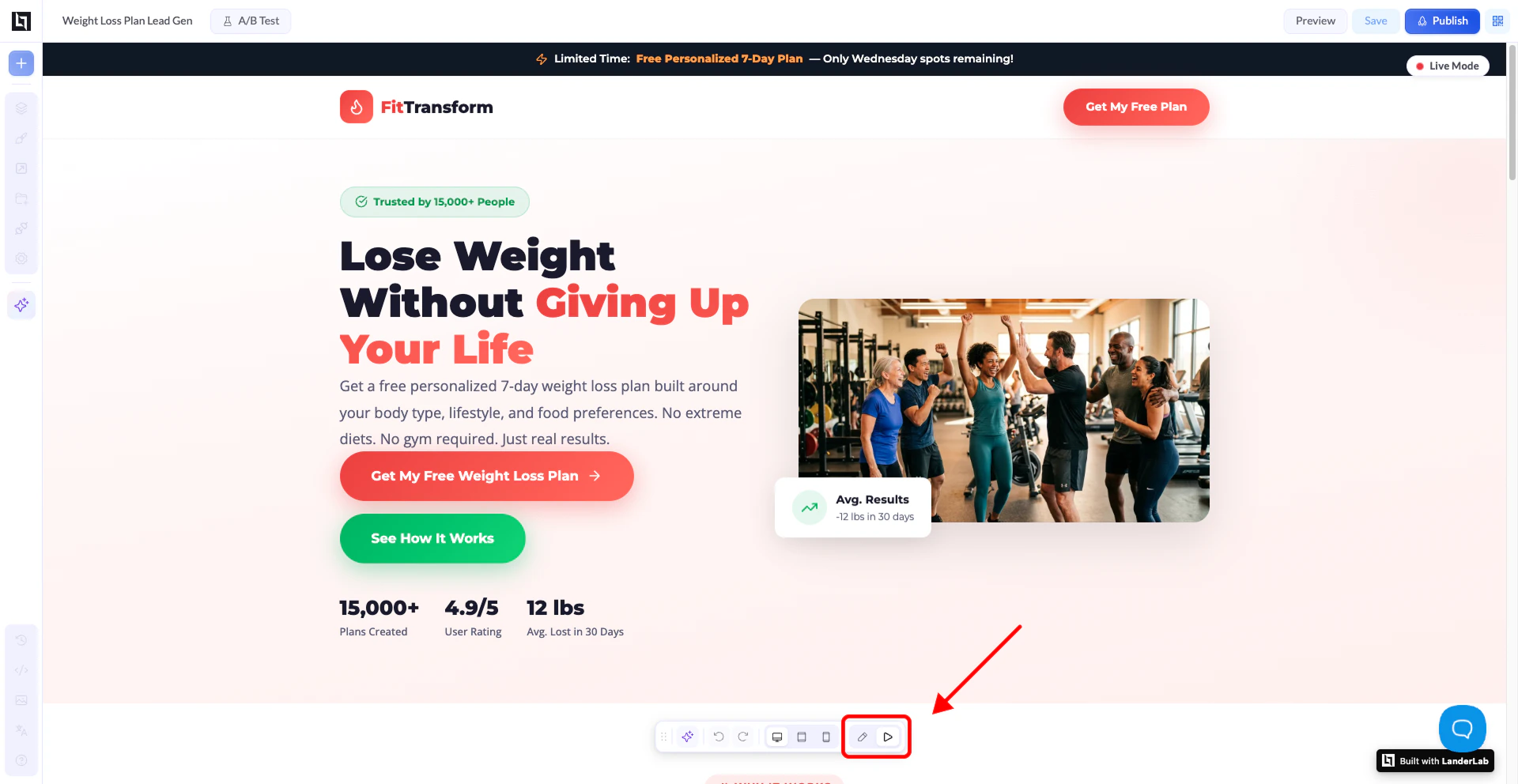
Wann Sie den Live Mode nutzen
Nutzen Sie den Live Mode, wenn Sie:- Pop-ups, Overlays oder Modals auf der Seite in der Vorschau prüfen möchten
- Maus- oder Hover-Effekte kontrollieren wollen
- Eigene JavaScript-Interaktionen oder Skripte von Drittanbietern testen
- Das Ergebnis einer KI-Überarbeitung prüfen möchten – der KI-Modus wechselt automatisch in den Live Mode, damit Sie das vollständige Ergebnis samt aller JS-Effekte sehen
So wechseln Sie in den Live Mode
Dafür gibt es zwei Wege:- Über die untere Symbolleiste – Klicken Sie in der Editor-Symbolleiste am unteren Bildschirmrand auf die Wiedergabe-Schaltfläche (das Dreieck-Symbol).
- Automatisch – Wann immer der KI-Modus eine Überarbeitung auf Ihre Seite anwendet, wechselt der Editor in den Live Mode, damit Sie das Ergebnis sofort mit laufendem JavaScript sehen.
So kehren Sie in den Bearbeitungsmodus zurück
Es gibt zwei Wege zurück:- Über die untere Symbolleiste – Klicken Sie in der Symbolleiste auf das Stift-Symbol. Es ersetzt im Live Mode die Wiedergabe-Schaltfläche.
- Über die Schaltfläche oben rechts – Fahren Sie mit der Maus über die Schaltfläche „Live Mode“ oben rechts im Editor. Ihre Beschriftung wechselt zu „Go to Edit Mode“. Klicken Sie darauf, um zurückzukehren.