

So öffnest du den Tab Engagement
1
Gehe zu Landing Pages
Öffne Landing Pages in der linken Seitenleiste und suche die Seite, die du analysieren möchtest.
2
Öffne die Landingpage
Klicke auf den Namen der Landingpage, um die Detailansicht zu öffnen.
3
Wähle den Tab Engagement
Klicke auf Engagement, direkt neben Overview in der Tableiste.
4
Wähle einen Zeitraum
Nutze die Zeitraumauswahl rechts: 1D, 7D, 1M, 3M, All oder Custom. Der Zeitraum gilt für alle Ansichten im Tab.

Variante und Gerät auswählen
Variant selector, oben rechts. Wähle, welche Variante du ansiehst. Jeder Eintrag zeigt die Besucherzahl und den Engagement-Anteil für den gewählten Zeitraum, das Label Main kennzeichnet die Hauptvariante, und eine Variante ohne Traffic im Zeitraum zeigt No visitors in this range.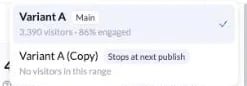
Metrics
Metrics ist die Übersicht. Die Kopfzeile zeigt die Gesamtzahl der Besucher und die eindeutigen Besucher im Zeitraum, darunter sechs Kennzahlen.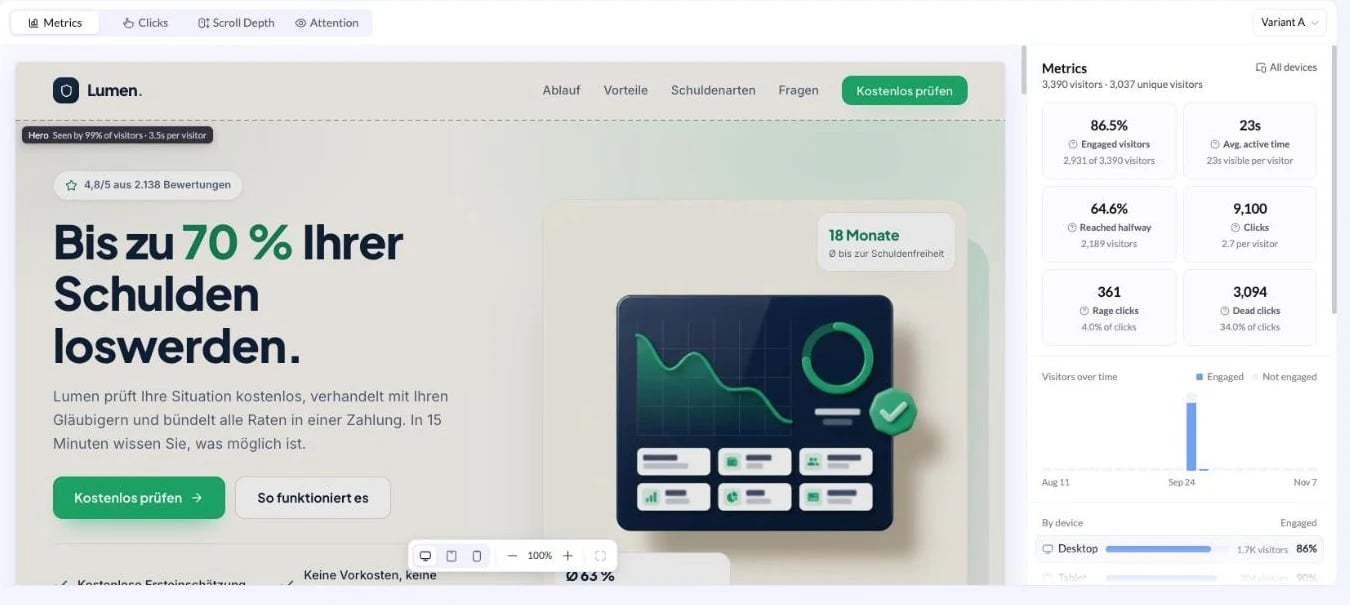
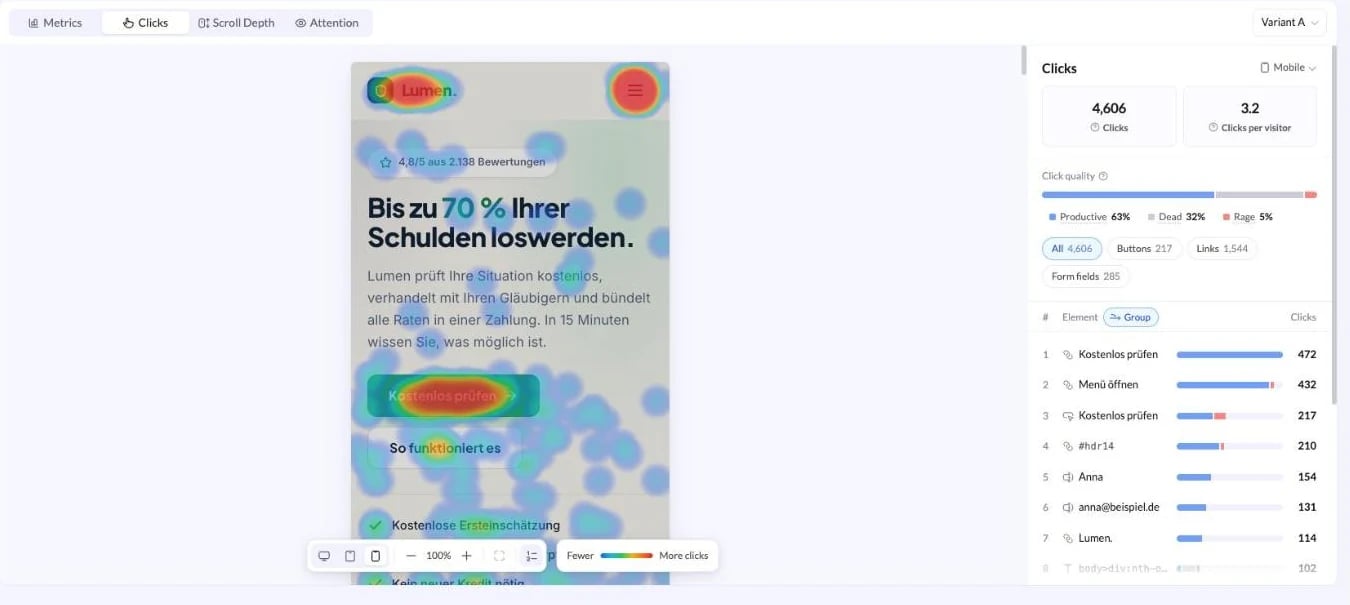
Clicks
Clicks legt eine Klickkarte über die Seite. Warme Bereiche sind die Elemente mit den meisten Klicks, kalte die mit den wenigsten.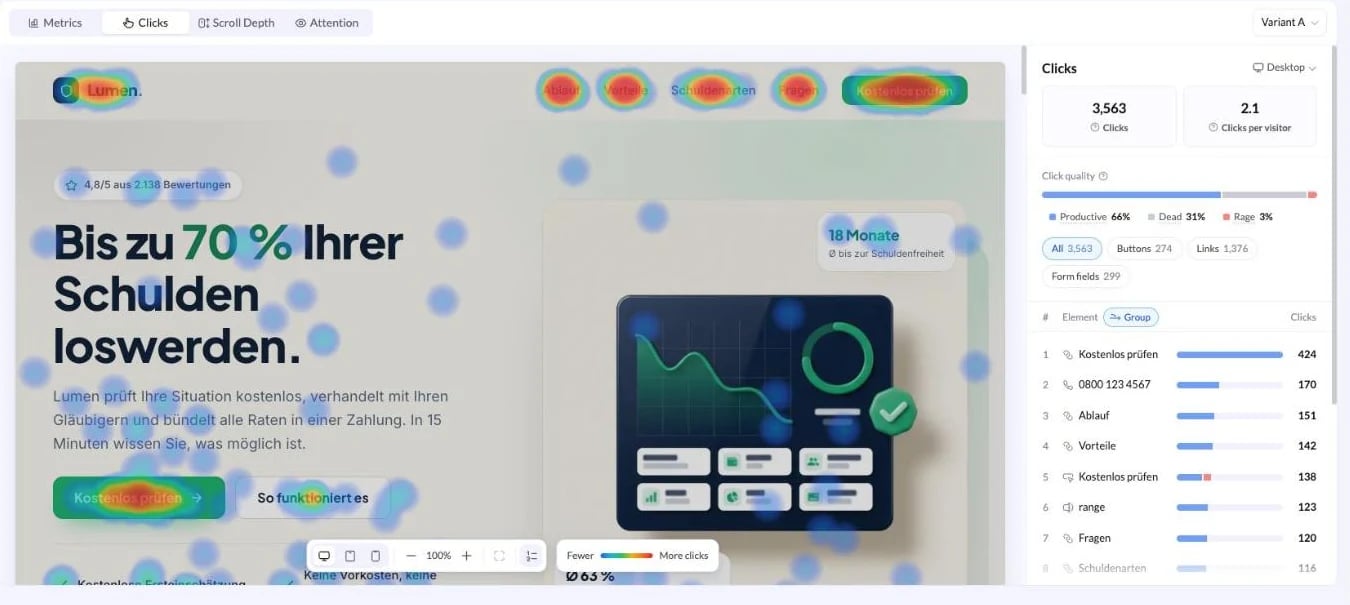
Scroll Depth
Scroll Depth schattiert die Seite von oben nach unten und markiert die Tiefenlinien: 25%, 50% und 75% der Seite, jeweils beschriftet mit dem Anteil der Besucher, die so weit gekommen sind. Eine gestrichelte Linie markiert den average fold, also die Stelle, an der die Seite beim Laden abgeschnitten wird.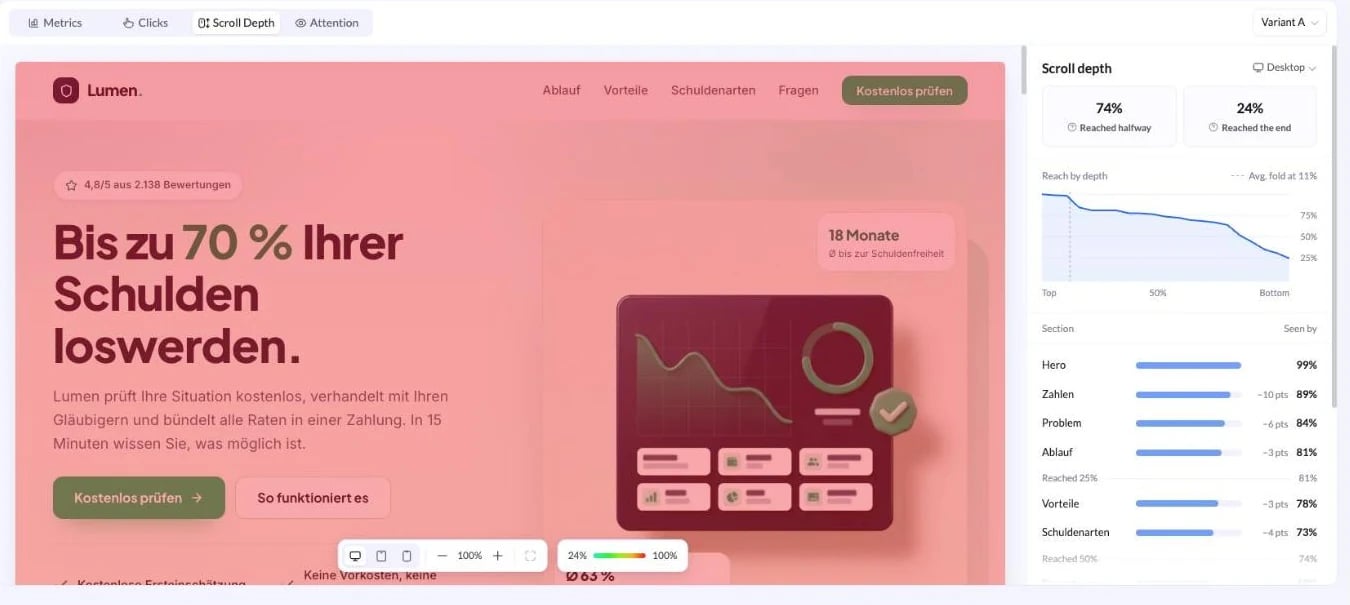
Attention
Attention färbt die Seite nach Verweildauer statt nach Klicks. Grüne Abschnitte halten die Aufmerksamkeit kurz, rote am längsten. Jeder Abschnitt trägt ein Label mit seiner Zeit und dem Anteil der Besucher, die ihn gesehen haben.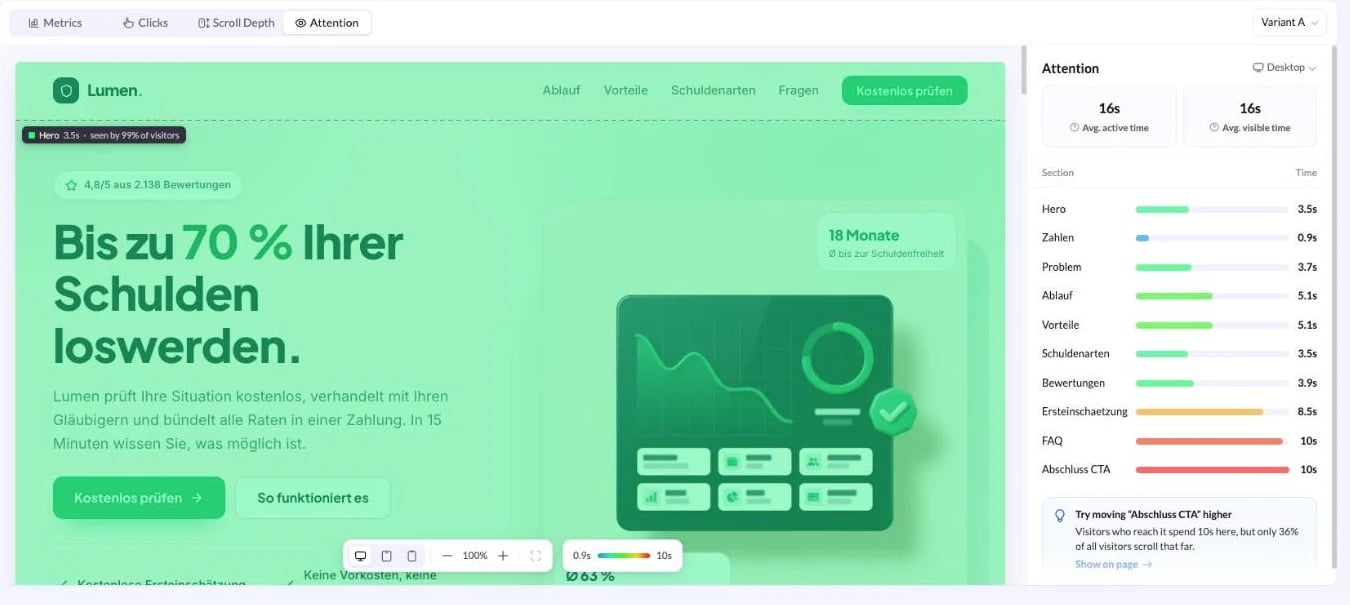
Viel Aufmerksamkeit ist nicht automatisch gut. Viel Zeit auf einem Formular oder einer Preistabelle kann bedeuten, dass der Inhalt verwirrt statt zu überzeugen.
Steuerung der Seitenvorschau
Die Werkzeugleiste sitzt in allen drei visuellen Ansichten unten in der Vorschau.
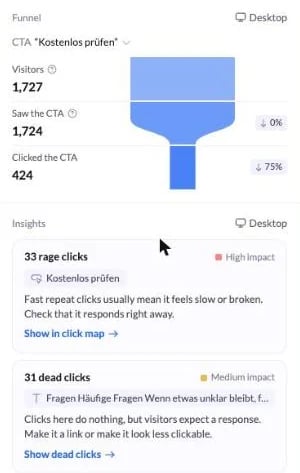
Jede der drei visuellen Ansichten endet mit einer Vorschlagskarte unter den Daten, deren Link Show on page die Vorschau zum genannten Element scrollt.
Wenn der Tab Engagement leer ist
Steht im Tab No visitors in this range yet, hat die Seite im gewählten Zeitraum keinen Traffic erfasst. Klicke auf Show the period with traffic, um zu einem Zeitraum mit Daten zu springen, oder erweitere den Zeitraum auf All. Prüfe das, bevor du von fehlenden Daten ausgehst:Die Seite ist nicht veröffentlicht
Die Seite ist nicht veröffentlicht
Engagement wird aus den Besuchen der veröffentlichten Seite erfasst. Ein Entwurf, der nie veröffentlicht wurde, hat nichts zu melden.
Die falsche Variante ist ausgewählt
Die falsche Variante ist ausgewählt
Jede Variante sammelt ihre eigenen Daten. Eine gerade erst hinzugefügte Variante oder eine mit kleinem Anteil an der Trafficverteilung kann leer sein, während die Hauptvariante es nicht ist.
Das falsche Gerät ist ausgewählt
Das falsche Gerät ist ausgewählt
Clicks, Scroll Depth und Attention zeigen jeweils ein Gerät. Sieh unter By device in der Ansicht Metrics nach, welche Geräte tatsächlich Traffic haben.
Die Seite wurde nach der Datenerfassung geändert
Die Seite wurde nach der Datenerfassung geändert
Die Überlagerung wird auf der aktuellen Version der Seite gezeichnet. Wenn seitdem Abschnitte hinzugefügt, entfernt oder umsortiert wurden, vergleiche mit einem Zeitraum, der zum aktuellen Layout passt.