

Was Sie mit dem Realize-Connector machen können
Sobald der Connector verbunden ist, können Sie den KI-Assistenten um Folgendes bitten:- Kampagnen und Anzeigen lesen. Die Kampagnen eines Kontos auflisten, eine davon öffnen und ihre Anzeigen mit Überschrift, Beschreibung, Thumbnail, Call-to-Action und Ziel-URL anzeigen.
- Performance-Daten abrufen. Spend, Impressionen, Klicks, CTR, CPC, Conversions, CPA und ROAS, aufgeschlüsselt nach Kampagne, nach Site oder nach Tag. Außerdem die Änderungshistorie einer Kampagne, um zu sehen, was wann bearbeitet wurde.
- Aus einer laufenden Anzeige eine Landingpage bauen. Zeigen Sie der KI eine Anzeige, und sie baut einen Lander, der zu deren Versprechen, Hook und Angle passt, damit die Botschaft vom Klick bis zum Formular dieselbe bleibt.
- Kampagnen und Anzeigen anlegen und ändern. Eine Kampagne mit Budget, Gebot, Zeitplan und Targeting anlegen und ihr dann Native- oder Display-Anzeigen hinzufügen. Texte, Calls-to-Action und Creatives bestehender Anzeigen lassen sich ebenfalls aktualisieren.
- Kampagnengruppen organisieren. Kampagnengruppen lesen, anlegen und ändern, samt gemeinsamem Ziel, KPI, Laufzeit und gemeinsamem Budget.
- Targeting-Optionen nachschlagen. Länder, Regionen, DMAs, Städte und Postleitzahlen durchsuchen, dazu Browser, Betriebssysteme, Publisher, Audiences, Lookalike-Audiences und kontextuelle Segmente.
- Audiences und Conversion-Regeln verwalten. Pixel-Audiences, kombinierte Audiences und Kundenlisten anlegen sowie die Conversion-Regeln des Kontos lesen, anlegen oder ändern.
Die KI handelt mit den Rechten des Realize-Nutzers, der sich angemeldet hat. Sie sieht und ändert nur Konten, die dieser Nutzer in Realize ohnehin sehen und ändern darf.
Voraussetzungen
Bevor Sie starten, brauchen Sie:- Ein LanderLab-Konto mit Zugriff auf Settings > Connectors
- Ein Realize-Konto (Taboola), bei dem Sie sich anmelden können
- Die Berechtigung in Realize, die Konten zu sehen, mit denen die KI arbeiten soll
Schritt 1: Den Realize-Connector hinzufügen
1
Das Fenster Add connector öffnen
Gehen Sie zu Settings und wählen Sie unter Organization den Punkt Connectors, dann klicken Sie auf Add connector. Alternativ klicken Sie im Prompt-Feld des KI-Assistenten auf +, fahren mit der Maus über Connectors und klicken auf Manage connectors.
2
Realize (Taboola) finden
Suchen Sie nach realize oder öffnen Sie links die Kategorie Apps, klappen Sie dann die Karte Realize (Taboola) auf und klicken Sie auf Add.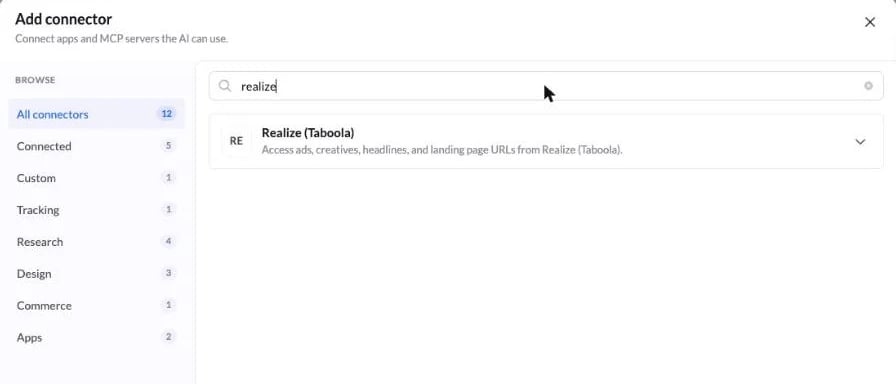
3
Der Verbindung einen Namen geben
Lassen Sie den vorgeschlagenen Namen stehen oder tragen Sie einen ein, an dem Sie erkennen, welcher Realize-Login hinter dieser Verbindung steckt, zum Beispiel “Realize (Taboola) Agentur”. Der Name muss eindeutig sein. Wenn LanderLab meldet, dass es bereits einen Server mit diesem Namen gibt, wählen Sie einen anderen.Klicken Sie auf Continue.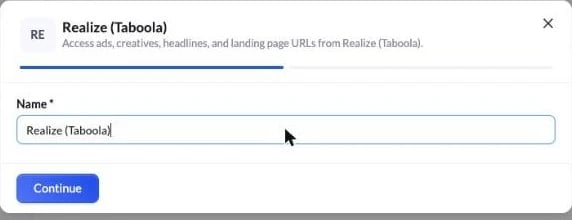
4
Bei Taboola anmelden
Es öffnet sich ein eigenes Anmeldefenster. Achten Sie darauf, dass der Tab Realize aktiv ist, nicht Newsroom oder Backstage, und melden Sie sich mit E-Mail und Passwort, über einen Einmal-Link oder mit Ihrem Google-Konto an.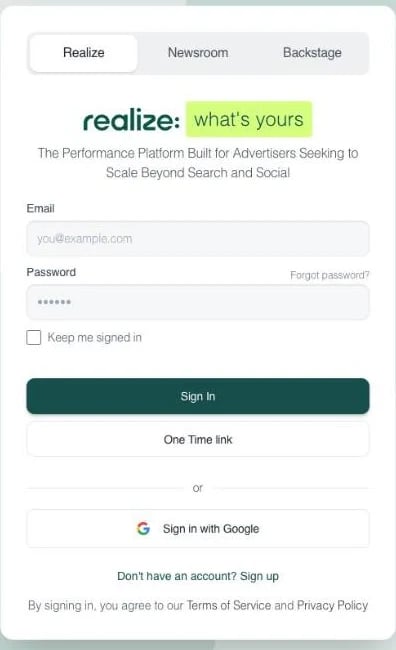
5
Die Verbindung prüfen
Zurück unter Settings > Connectors erscheint Realize (Taboola) jetzt unter Apps. Klappen Sie den Eintrag auf, um die Verbindung, die Server-URL, das Hinzufügedatum und einen Schalter zum Ein- und Ausschalten zu sehen. Über das Menü … können Sie umbenennen oder löschen.
Connectors werden von allen in Ihrer Organisation geteilt. Sobald Sie Realize hinzufügen, kann Ihr ganzes Team ihn mit dem KI-Assistenten nutzen.
Schritt 2: Im KI-Assistenten aktivieren
Öffnen Sie eine Landingpage im Editor, klicken Sie im Prompt-Feld des KI-Assistenten auf + und fahren Sie mit der Maus über Connectors. Prüfen Sie unter Connections, dass der Schalter neben Realize (Taboola) aktiv ist.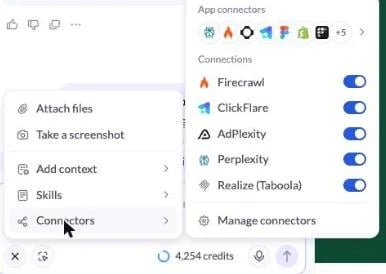
Schritt 3: Fragen Sie nach dem, was Sie brauchen
Nennen Sie das Konto, mit dem Sie arbeiten wollen. Wenn Sie viele Konten in Realize betreuen, muss die KI zuerst das richtige finden, bevor sie irgendetwas anderes tun kann. Das Konto im Prompt zu nennen spart eine Runde. Eine Seite bauen, die zu einer laufenden Anzeige passt:Was der Connector nicht kann
- Es wird nichts gelöscht. Für Kampagnen, Anzeigen, Kampagnengruppen und Audiences gibt es kein Löschen. Die KI pausiert, stoppt oder archiviert stattdessen.
- Neue Kampagnen starten pausiert. Das ist Absicht. Prüfen Sie die Kampagne in Realize und starten Sie sie selbst.
- Ob sich eine Anzeige bearbeiten lässt, hängt von ihrem Status ab. Anzeigen in der Freigabe lassen sich vollständig bearbeiten. Laufende und pausierte Anzeigen nehmen nur kleine Änderungen an. Abgelehnte Anzeigen lassen sich nicht bearbeiten und müssen neu angelegt werden.
- Berichte umfassen immer nur ein Konto. Sie fassen keine Unterkonten zusammen, und ein eigener Zeitraum darf höchstens 12 Monate umfassen.
- Kontoeinstellungen und Abrechnung bleiben außen vor. Der Connector rührt weder Einstellungen auf Kontoebene noch Zahlungsdaten oder Rechnungen an.
Fehlerbehebung
Das Anmeldefenster hat sich geschlossen und nichts wurde verbunden
Das Anmeldefenster hat sich geschlossen und nichts wurde verbunden
LanderLab zeigt “Authorization was not completed”, wenn das Anmeldefenster geschlossen wird, bevor Taboola die Autorisierung zurückgibt. Öffnen Sie Add connector erneut, benennen Sie die Verbindung und schließen Sie die Anmeldung ab, ohne das Fenster zu schließen.
LanderLab meldet, dass es bereits einen Server mit diesem Namen gibt
LanderLab meldet, dass es bereits einen Server mit diesem Namen gibt
Verbindungsnamen müssen innerhalb Ihrer Organisation eindeutig sein. Wählen Sie einen anderen Namen oder prüfen Sie unter Settings > Connectors, ob Realize bereits verbunden ist.
Die KI findet mein Konto nicht
Die KI findet mein Konto nicht
Kontonamen in Realize stimmen nicht immer mit dem überein, wie Sie die Konten im Alltag nennen. Lassen Sie die KI zuerst Ihre Konten auflisten und sagen Sie ihr dann mit dem genauen zurückgegebenen Namen, welches sie nutzen soll.
Berichte kommen leer zurück
Berichte kommen leer zurück
Ein leerer Bericht bedeutet meist, dass das Konto in diesem Zeitraum tatsächlich nicht ausgeliefert hat. Fragen Sie einen größeren Zeitraum ab oder lassen Sie die KI die Kampagnen und ihre Status auflisten. Pausierte, abgelehnte Kampagnen und Kampagnen außerhalb ihrer Laufzeit geben nichts aus.
Die KI nutzt Realize nicht
Die KI nutzt Realize nicht
Prüfen Sie, ob der Schalter neben Realize (Taboola) im Menü Connectors des Prompt-Felds aktiv ist, und nennen Sie Realize in Ihrem Prompt. Falls der Connector unter Settings > Connectors entfernt wurde, fügen Sie ihn erneut hinzu.
Verwandte Themen
KI-Connectors
Apps und MCP-Server verbinden, die der KI-Assistent nutzen kann.
Der KI-Assistent im Überblick
Landingpages in normaler Sprache bauen und bearbeiten.
KI-Skills
Wiederverwendbare Anweisungen für wiederkehrende Aufgaben speichern.
Taboola Pixel
Conversions Ihrer Taboola-Kampagnen auf Ihren Landingpages messen.