

O que você precisa
- Uma conta do LanderLab com pelo menos uma landing page.
- Uma conta do ClickFlare.
- O Claude na web ou o Claude Desktop.
Configuração
1
Conecte o LanderLab ao Claude
- Abra o Claude e vá em Settings > Connectors.
- Clique em Browse connectors, pesquise por
LanderLabe selecione-o. - Clique em Connect, faça login no LanderLab e clique em Authorize.
- Revise as permissões das ferramentas. Defina as ferramentas que você usa com frequência como Always allow para que o Claude não peça confirmação a cada ação.
O LanderLab é um conector listado, então não há URL para colar. Passo a passo completo: Conecte o LanderLab ao Claude.ai via MCP.
2
Crie uma chave de API do ClickFlare
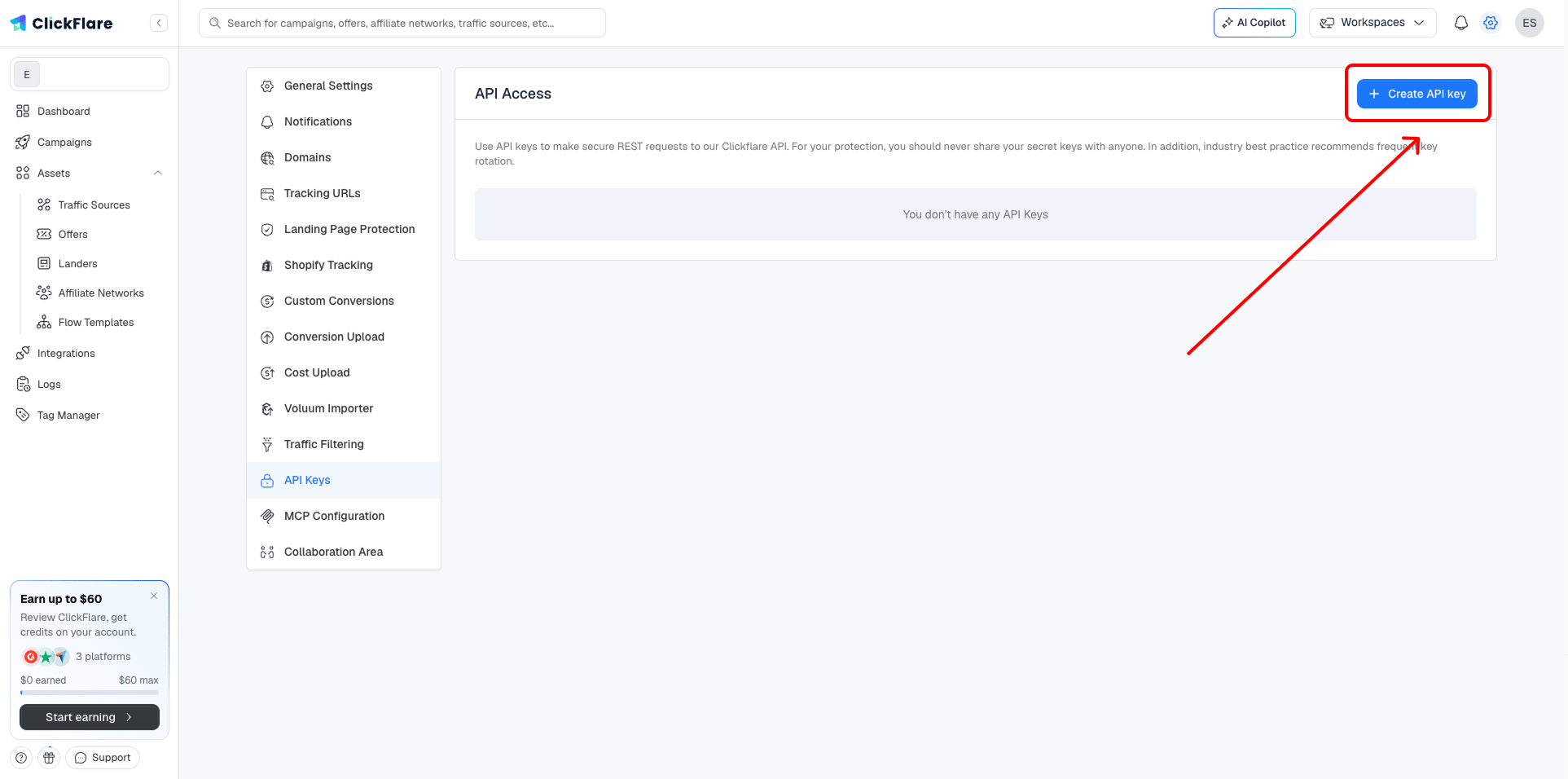
- Faça login no ClickFlare e abra Settings > API Keys.
- Clique em Create API key, dê a ela um nome descritivo e clique em Generate.
- Na janela Your API Key, mude da aba HTTP para a aba MCP.
-
Copie a MCP server URL. Ela já contém sua chave de API.
3
Adicione o ClickFlare como conector personalizado
O ClickFlare ainda não está no diretório de conectores do Claude, então você precisa adicioná-lo manualmente.
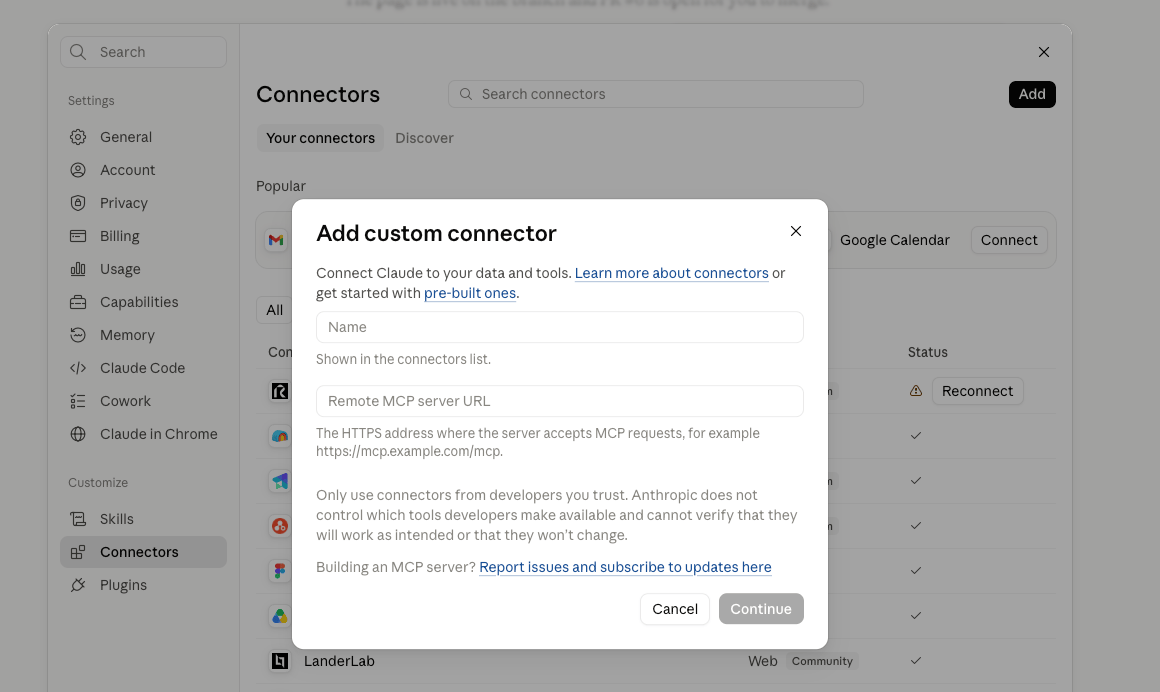
- Volte a Settings > Connectors no Claude e clique em Add > Add custom connector.
- Defina Name como
ClickFlare. - Cole a URL do servidor MCP do passo anterior em Remote MCP server URL e clique em Continue.
- Deixe Authentication definido como None. A chave de API já está dentro da URL, então não é necessário login OAuth nem cabeçalhos de requisição.
- Clique em Add e depois em Connect no conector do ClickFlare.
4
Envie o lander para o ClickFlare
Inicie um novo chat e peça diretamente. Você pode indicar o lander pela URL ou pelo nome:O Claude obtém a URL da página no LanderLab e, em seguida, cria o lander no ClickFlare. Aprove as chamadas de ferramentas quando solicitado.
Verifique se funcionou
Abra o ClickFlare e acesse Assets > Landers. O novo lander aparece na lista com o nome e a URL que você definiu, pronto para ser usado em uma campanha ou em um flow.Exemplos de prompts
- “Liste meus landers do LanderLab e me diga quais ainda não estão no ClickFlare”
- “Adicione meus três landers publicados ao ClickFlare com os mesmos nomes”
- “Crie um lander no ClickFlare a partir da URL de pré-visualização do Summer Offer, com 2 CTAs”
- “Renomeie o lander Summer Offer no ClickFlare para Summer Offer V2”