

- Reutilizar o mesmo quiz em vários landers sem precisar recriá-lo
- Adicionar um quiz a um lander que já está no ar
- Exibir um quiz do LanderLab em um site criado fora do LanderLab
Como funciona
Você cria uma landing page em branco que contém apenas o quiz e a publica. Depois, adiciona um pequeno trecho de iframe com o elemento Custom Code no lander em que o quiz deve aparecer. Os visitantes veem e respondem o quiz sem sair desse lander.Guia passo a passo
1
Crie uma landing page em branco para o quiz
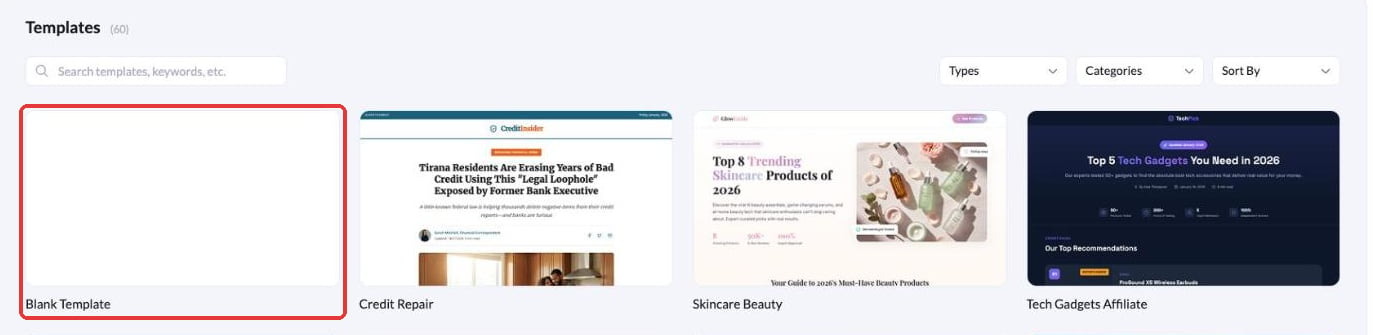
- Acesse Landing Pages e clique em Create Landing Page
- Clique em Create From Template
- Selecione Blank Template e clique em Use Template
- Dê um nome claro à página (por exemplo,
Quiz - Embed) e clique em Create Landing Page
2
Adicione o elemento Quiz
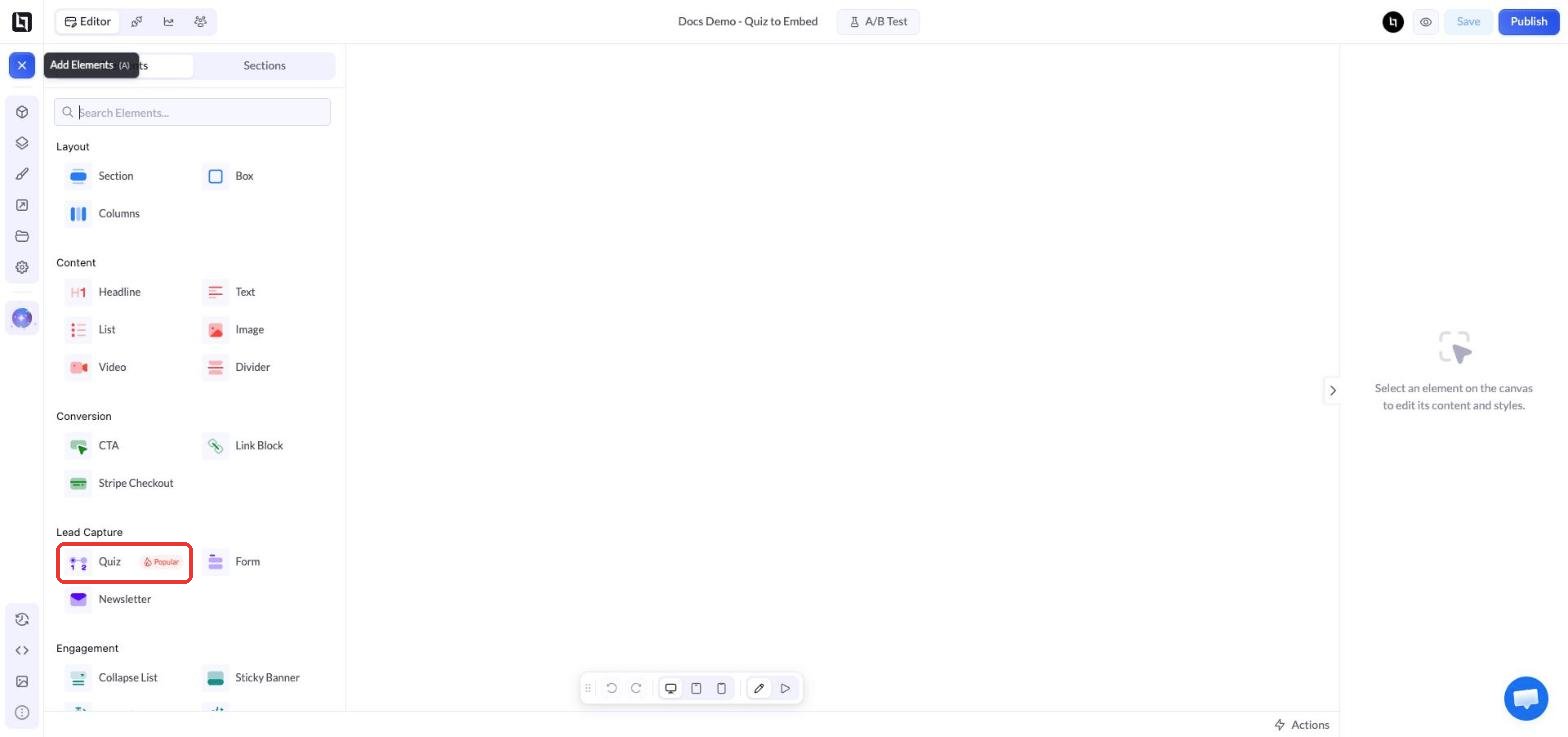
- No editor, clique em + (Add Elements) no canto superior esquerdo
- Em Lead Capture, clique em Quiz para adicioná-lo à página
3
Monte o seu quiz
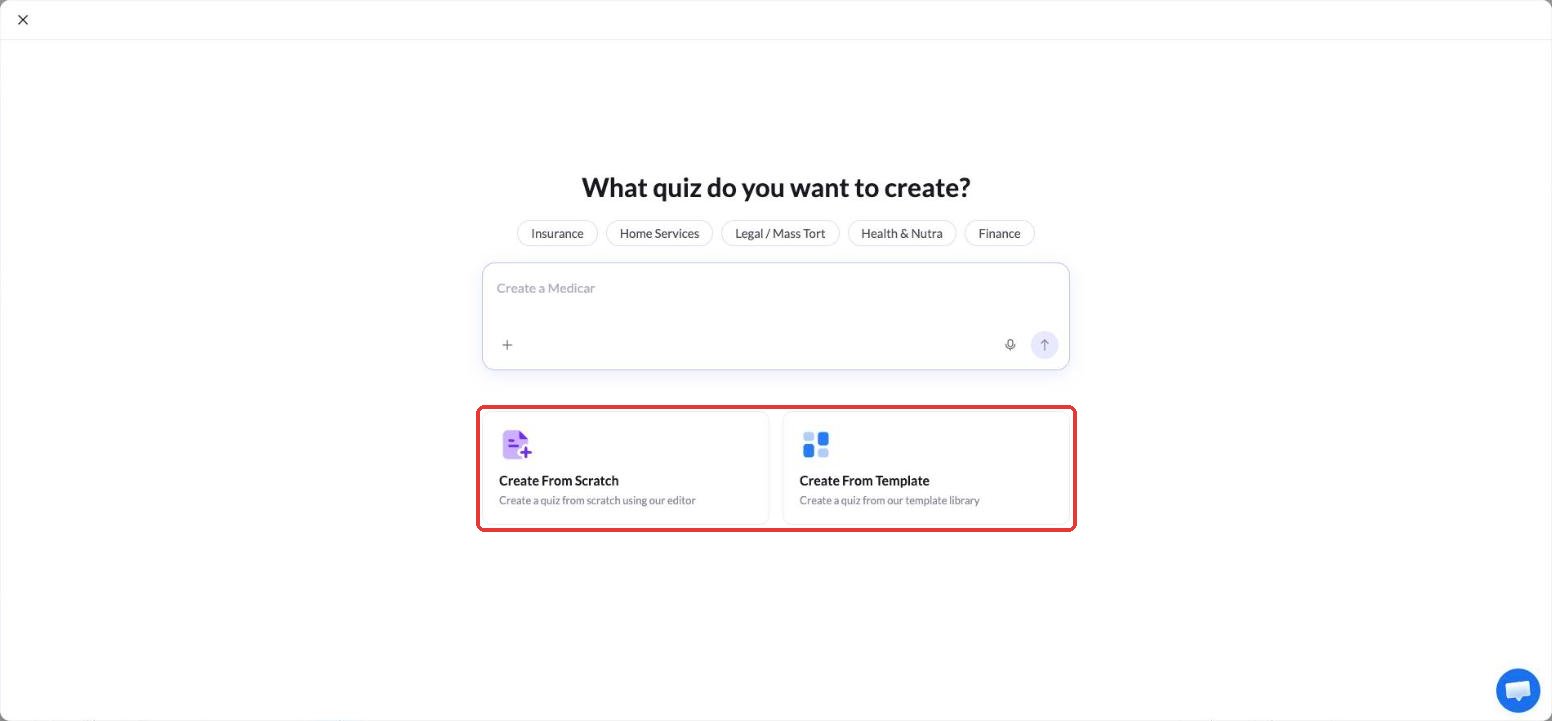
- Escolha Create From Scratch para criar o quiz você mesmo ou Create From Template para começar com um quiz pronto. Você também pode descrever o quiz na caixa de texto para criá-lo com IA.
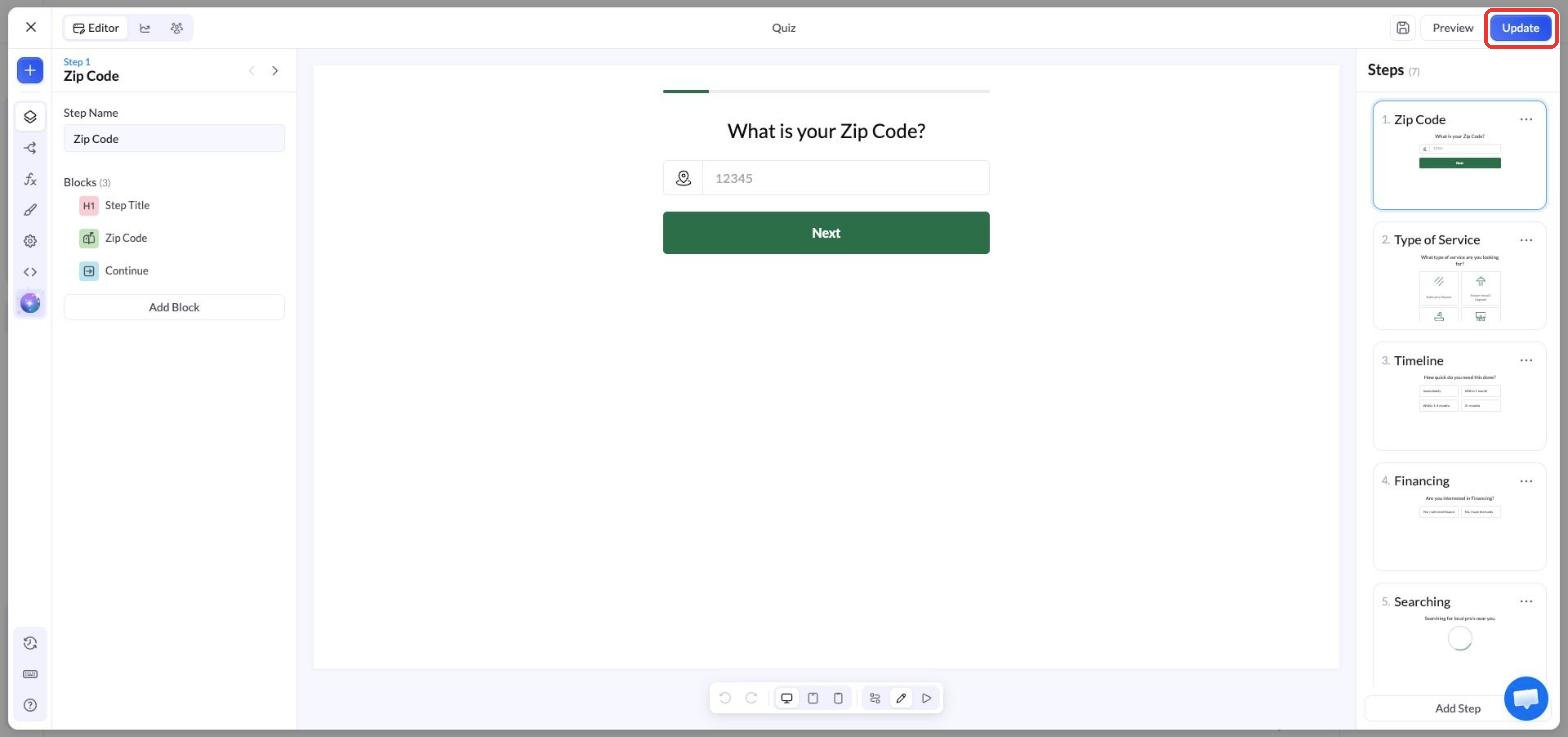
- Adicione e edite as etapas no editor do quiz
- Clique em Update para salvar o quiz
4
Publique a página do quiz
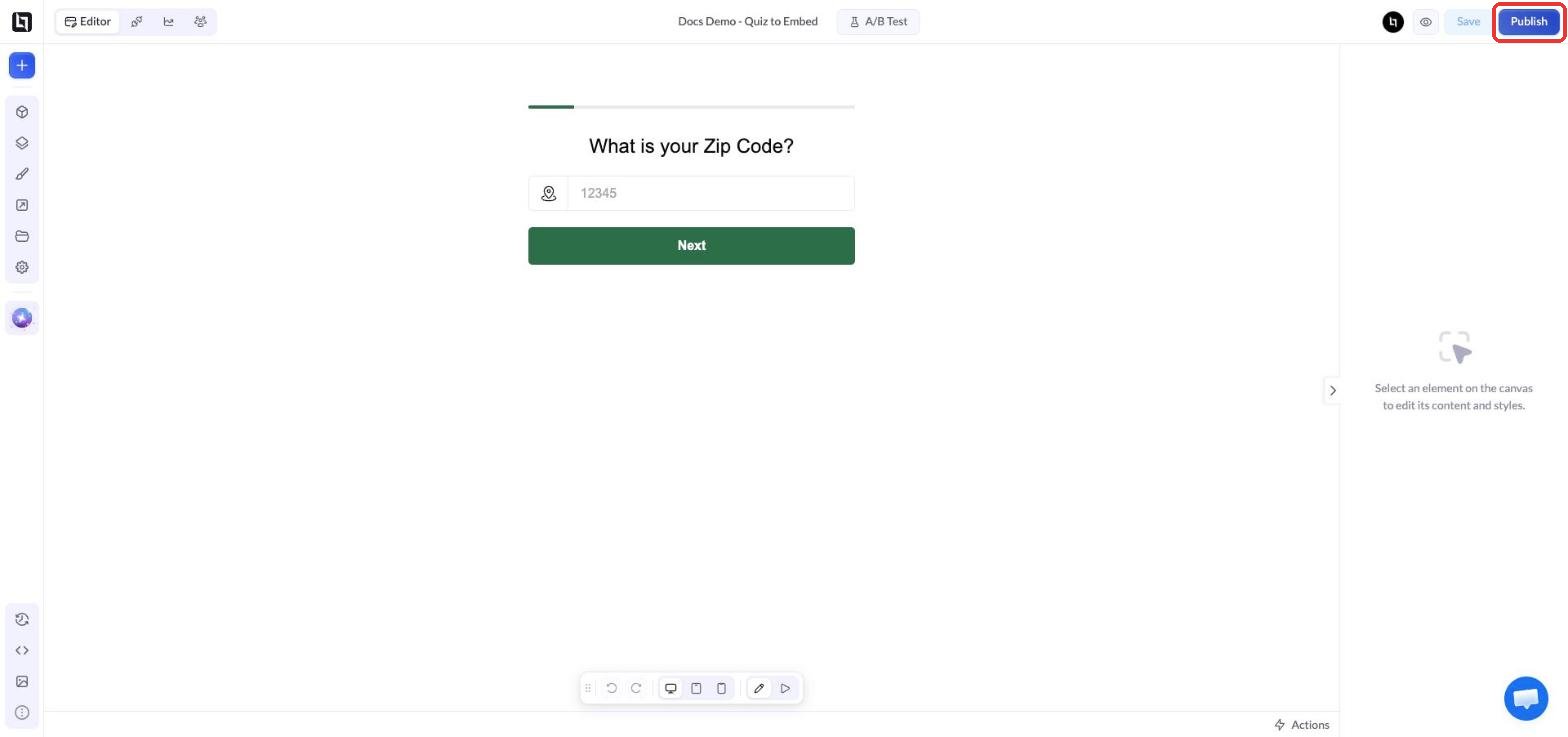
- Clique em Publish no canto superior direito do editor
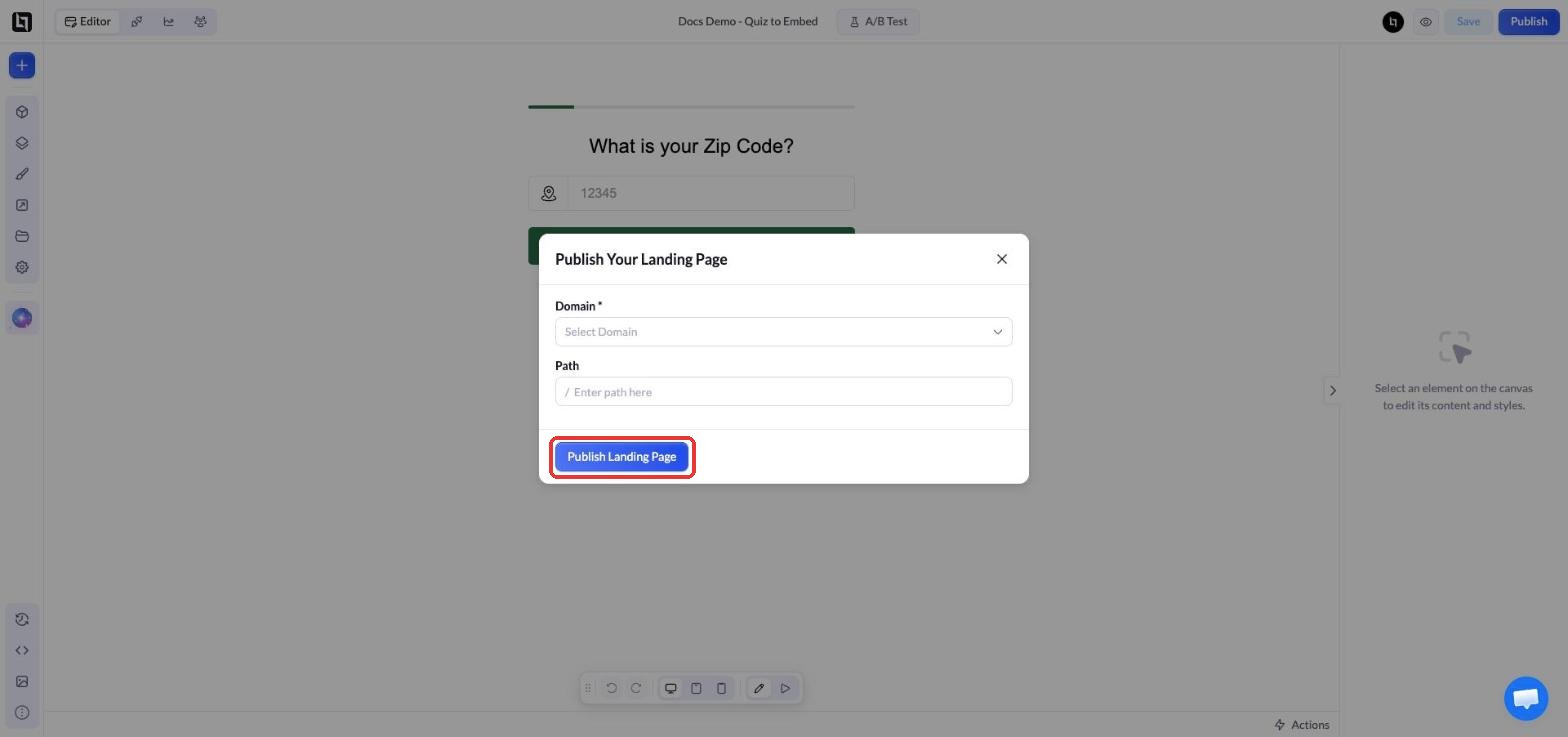
- Escolha um Domain e um Path e clique em Publish Landing Page
- Copie a URL ativa da página (por exemplo,
https://yourdomain.com/quiz). Você vai colá-la no código de incorporação mais adiante.
5
Adicione um elemento Custom Code ao seu lander
- Abra no editor o lander em que o quiz deve aparecer
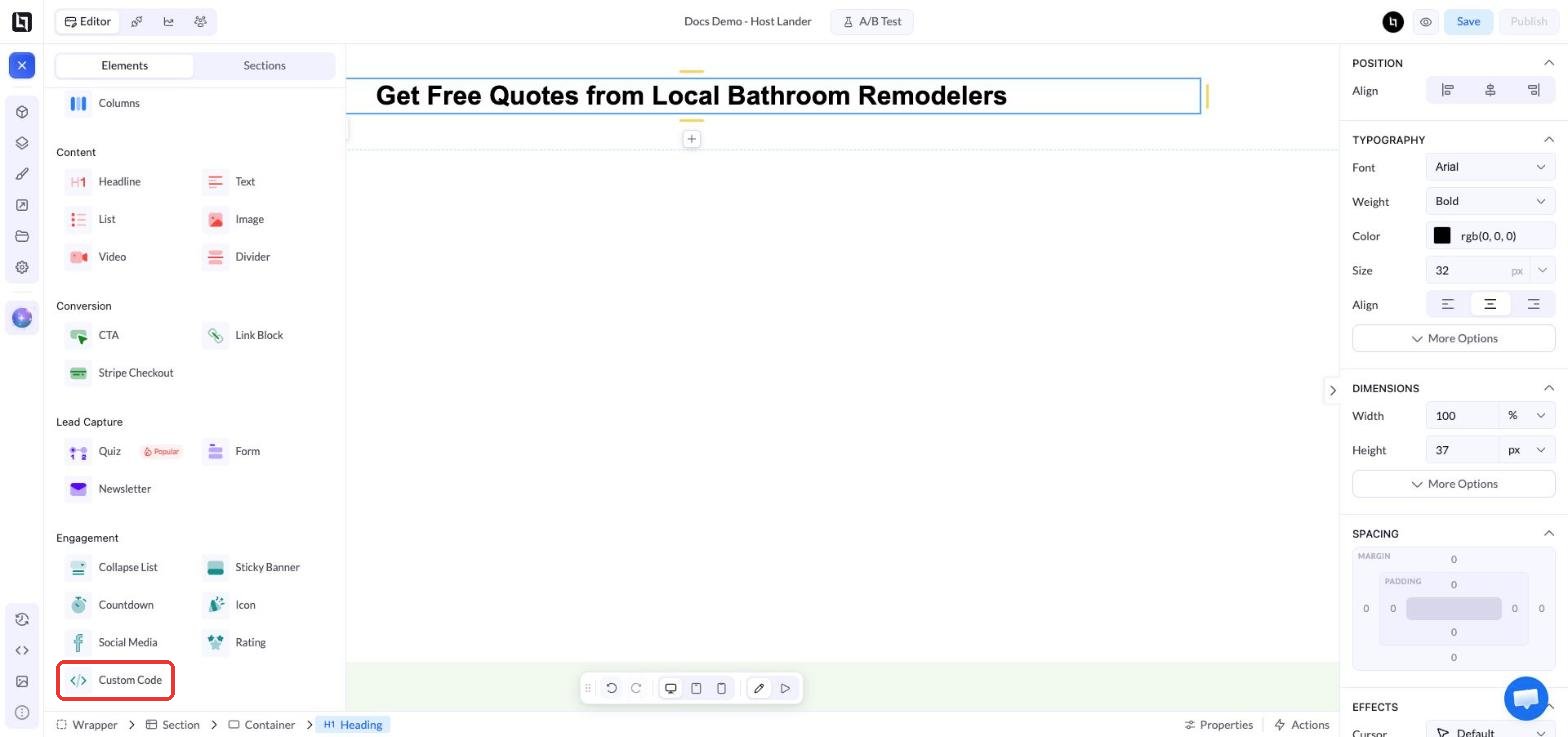
- Clique em + (Add Elements) e, em Engagement, clique em Custom Code
- Mova o elemento para o lugar em que o quiz deve aparecer
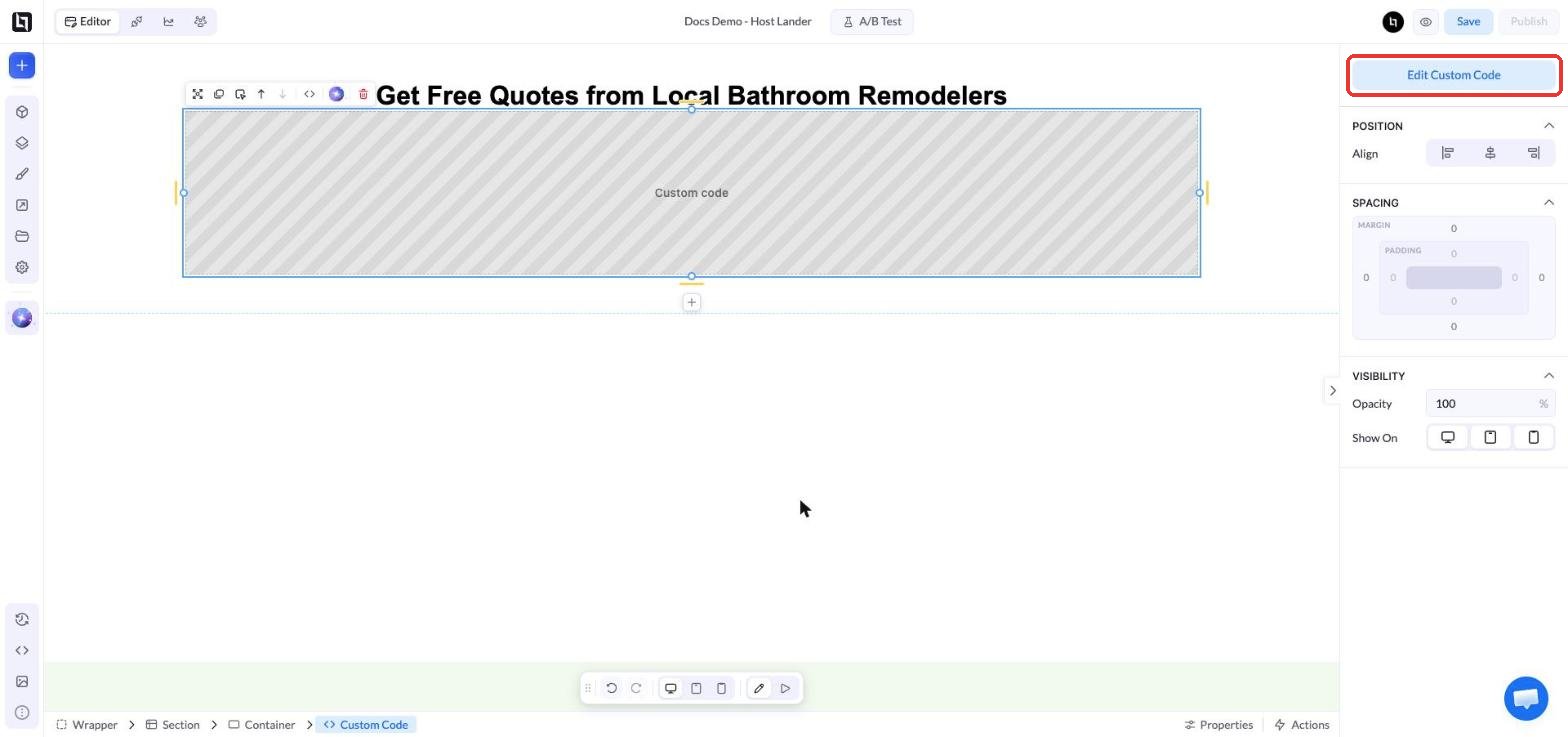
- Com o elemento selecionado, clique em Edit Custom Code no painel direito
6
Cole o código de incorporação
Cole este código na janela Edit Code e substitua o valor de Clique em Save para fechar a janela.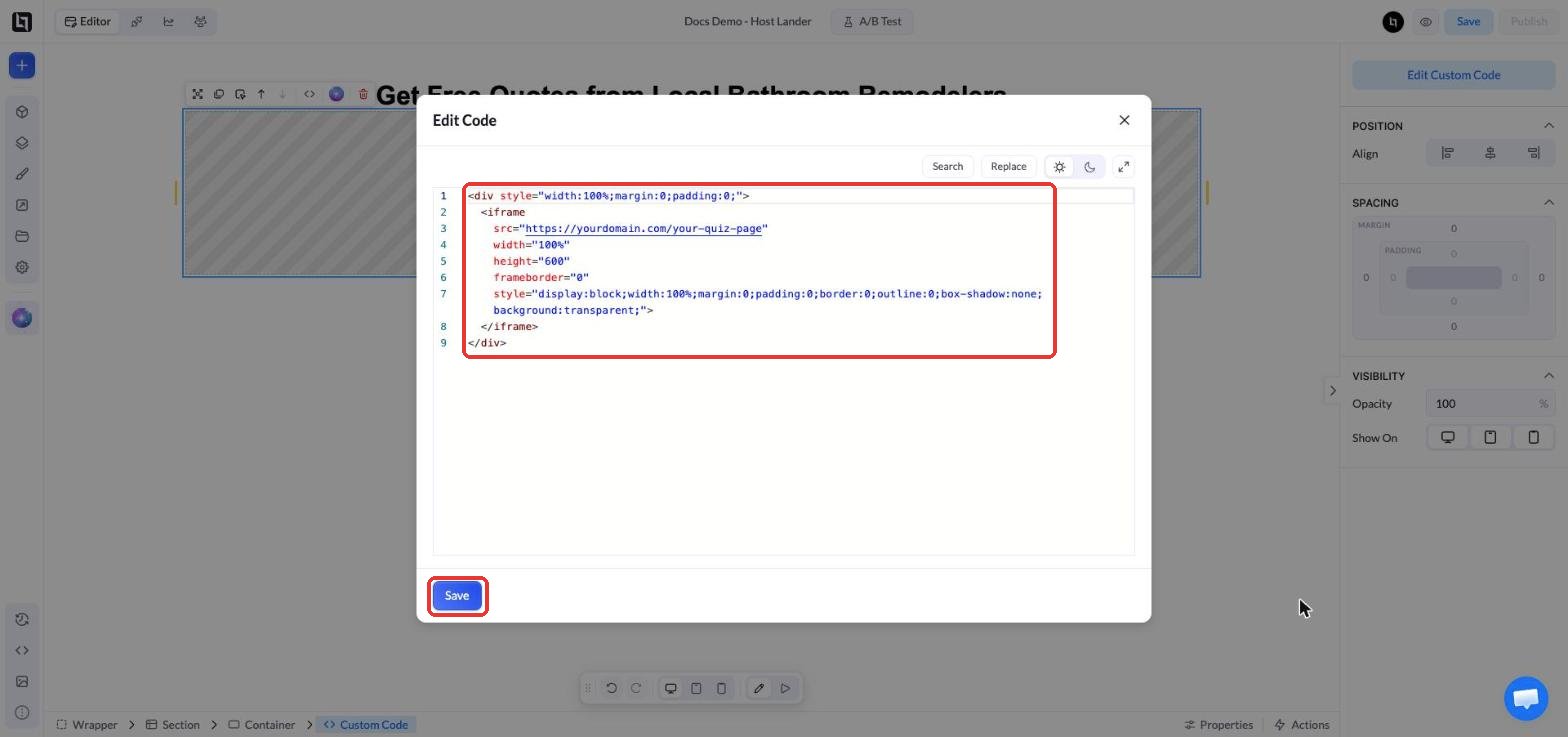
src pela URL da página publicada do seu quiz:7
Salve, visualize e publique o lander
- Clique em Save no editor
- Clique no ícone Preview (olho) para conferir o quiz. O elemento Custom Code não aparece dentro do editor, então o quiz só é exibido no Preview e na página ativa.
- Publique ou republique o lander para que a alteração entre no ar
Resultado final
O quiz agora aparece dentro do seu lander, sem nenhuma borda ao redor, e os visitantes podem respondê-lo sem sair da página.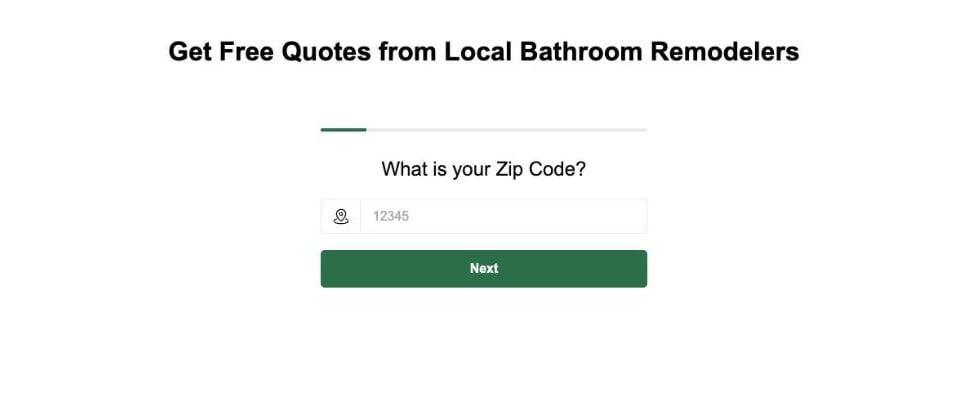
Personalize a incorporação
- Altura: Altere
height="600"para caber a etapa mais alta do seu quiz. Se uma etapa for mais alta que o quadro, os visitantes verão uma barra de rolagem dentro do quiz. - Celular: Confira o lander no celular, onde as etapas do quiz costumam ser mais altas, e aumente a altura se necessário.
- Largura: O quiz ocupa toda a largura do contêiner. Para deixá-lo mais estreito e centralizado, altere o estilo da
<div>externa parawidth:100%;max-width:600px;margin:0 auto;padding:0;.
Alternativa: código de incorporação com um bloco de estilo
Alternativa: código de incorporação com um bloco de estilo
Se você incorporar vários quizzes na mesma página, pode manter os estilos em um único bloco
<style> e reutilizar a classe quiz-embed:Incorpore o quiz fora do LanderLab
O mesmo código de incorporação funciona em qualquer site ou construtor de páginas que permita adicionar HTML personalizado, como um bloco Custom HTML do WordPress ou um elemento Code Embed do Webflow. Cole o código lá e substitua o valor desrc pela URL da página do seu quiz.
Observações importantes
- Os leads ficam na página do quiz. O quiz roda na página em branco do quiz, então os leads e as análises são registrados nessa página, e não no lander em que você o incorporou.
- As atualizações do quiz valem para todos os lugares. Quando você edita e republica a página do quiz, o quiz incorporado é atualizado em todos os landers que o usam. Só altere o
srcse mudar o domínio ou o caminho da página do quiz. - O rastreamento roda dentro do iframe. Pixels e parâmetros de URL do lander principal não chegam automaticamente ao quiz incorporado. Configure o rastreamento do quiz, como o evento Lead do Meta Pixel, na própria página do quiz.
- Sempre teste o quiz no lander ativo depois de publicar.