

Pré-requisitos
Antes de começar, verifique se você tem:- Uma conta do LanderLab com pelo menos uma landing page publicada
- Uma integração do Klaviyo já conectada no LanderLab
- A lista do Klaviyo à qual você quer adicionar os leads
Se você ainda não conectou o Klaviyo, configure-o primeiro. Veja Conecte o Klaviyo ao LanderLab.
Passo 1: Crie o gatilho Lead
Todo workflow começa com um gatilho (trigger). O gatilho Lead é acionado sempre que um novo lead é capturado.1
Abra o canvas do workflow
Crie um novo workflow e dê um nome a ele (por exemplo, “Klaviyo”). O canvas é aberto com um único botão + no centro.
2
Adicione o gatilho Lead
Clique em + e selecione o gatilho Lead. Ele é adicionado ao canvas e acionado quando um novo lead é capturado.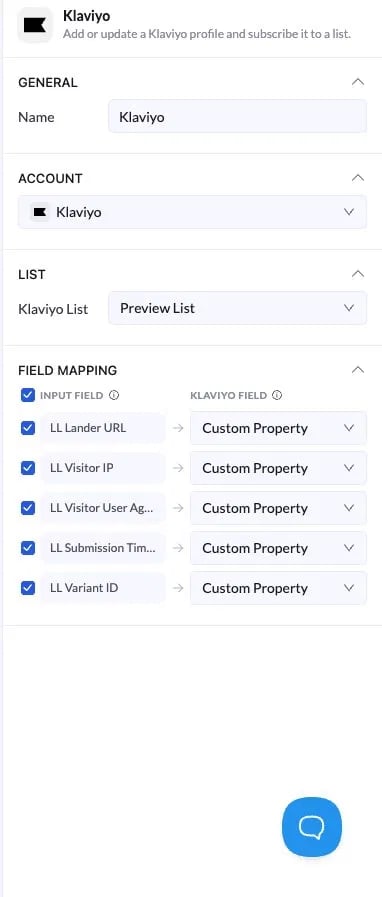
Passo 2: Conecte uma landing page
O workflow não será executado até que uma landing page esteja vinculada ao gatilho Lead.1
Abra as configurações do gatilho
Clique no nó Lead. As configurações dele são abertas no painel à direita.
2
Adicione sua landing page
Em Landing Page, clique em Add landing page e selecione a página que deve acionar este workflow a cada novo lead.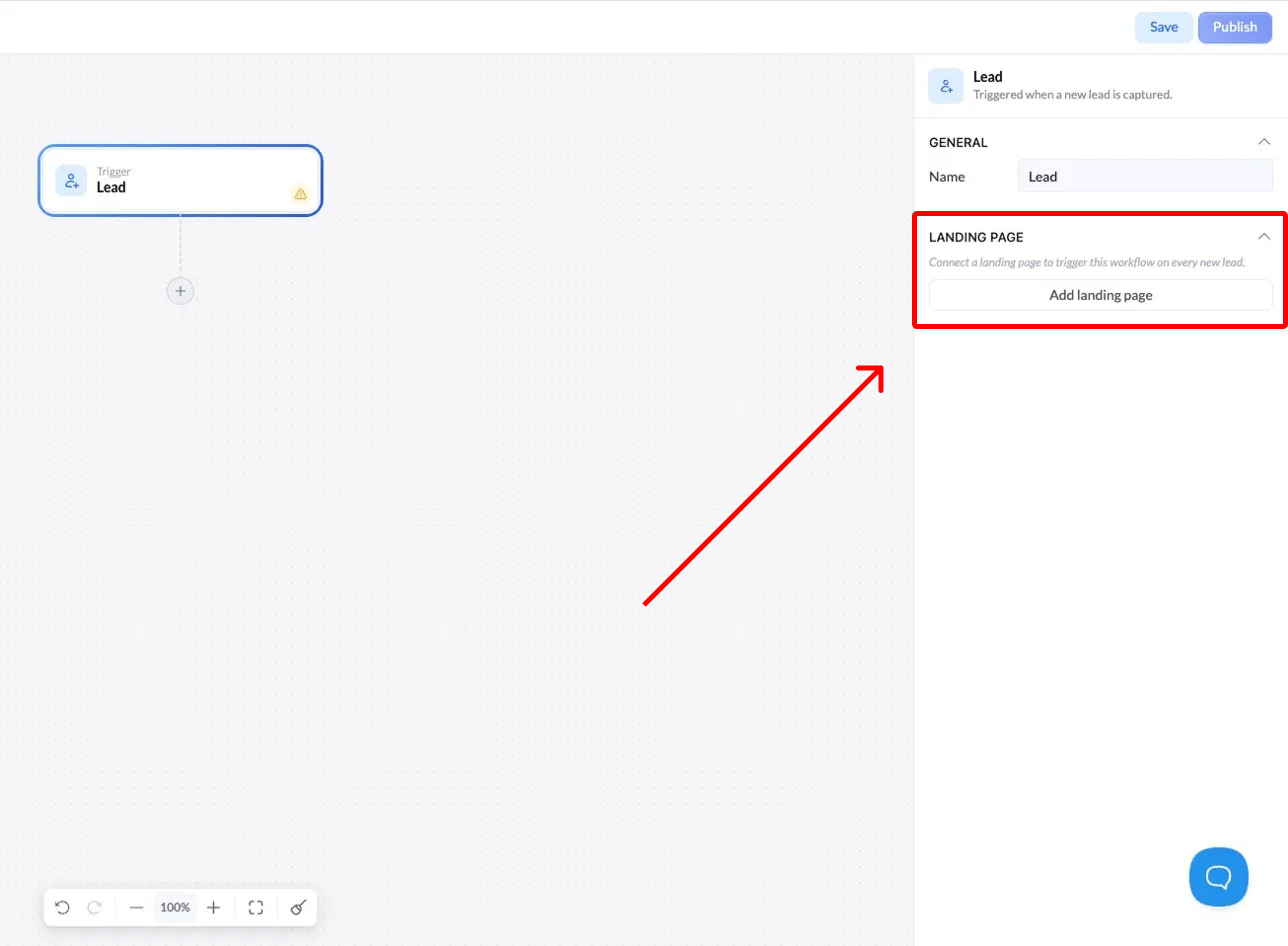
Passo 3: Adicione um nó após o gatilho
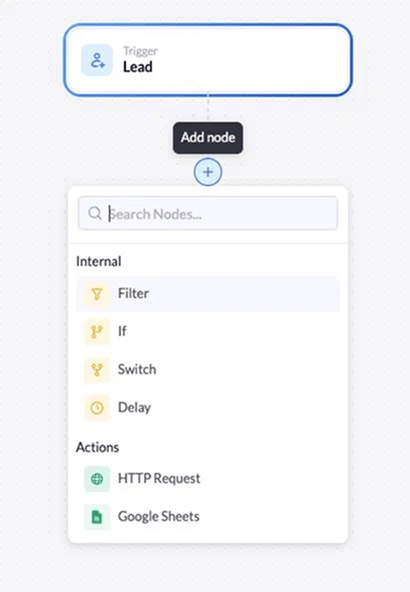
Clique no + abaixo do nó Lead para adicionar o próximo passo. Você verá dois grupos:- Nós Internal para a lógica de roteamento: Filter, If, Switch, Delay
- Actions para enviar dados para fora, como HTTP Request, Google Sheets e Klaviyo
- Enviar todos os leads para o Klaviyo: adicione a ação do Klaviyo diretamente.
- Enviar apenas alguns leads: adicione primeiro um nó Filter para qualificar os leads e, depois dele, adicione a ação do Klaviyo.
Passo 4: Configure a ação do Klaviyo
Adicione a ação Klaviyo e clique nela para abrir as configurações no painel à direita.1
Dê um nome ao nó
Em General, defina um Name para identificar este passo no canvas.
2
Selecione sua conta
Em Account, escolha sua conta do Klaviyo conectada.
3
Escolha uma lista
Em List, selecione a lista do Klaviyo à qual os leads devem ser adicionados.
4
Mapeie seus campos
Em Field Mapping, marque os campos do LanderLab que você quer enviar e escolha o campo correspondente do Klaviyo para cada um. Os campos padrão incluem LL Lander URL, LL Visitor IP, LL Visitor User Agent, LL Submission Time e LL Variant ID. Todos os campos de formulário personalizados também aparecem aqui.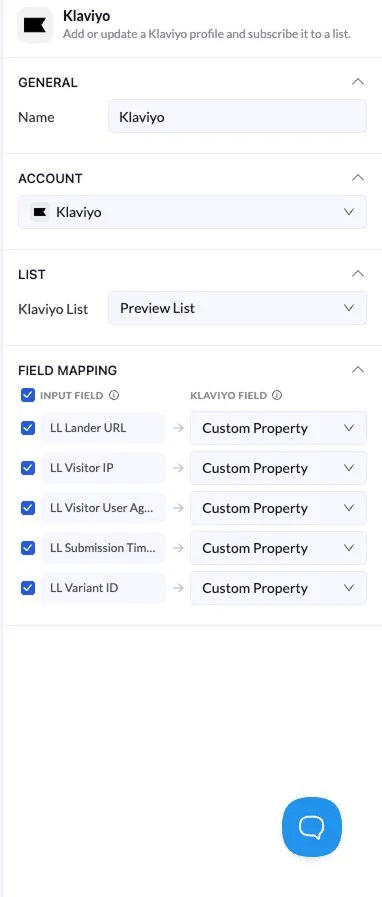
Mapeie o campo de e-mail para que cada lead se torne um perfil utilizável no Klaviyo. Sem ele, os leads não podem ser associados a assinantes.
Passo 5: Salve e publique
Clique em Save para armazenar suas alterações e, depois, clique em Publish para colocar o workflow no ar. Após a publicação, cada novo lead da landing page conectada é enviado para a sua lista do Klaviyo em tempo real.Solução de problemas
O workflow não está sendo executado
O workflow não está sendo executado
Confirme que uma landing page está conectada nas configurações do gatilho Lead e que o status do workflow é Published, e não Draft.
Os leads não estão chegando ao Klaviyo
Os leads não estão chegando ao Klaviyo
Abra a ação do Klaviyo e verifique se a conta e a lista corretas estão selecionadas e se pelo menos um campo está mapeado, incluindo o campo de e-mail.
Apenas alguns leads estão sendo enviados
Apenas alguns leads estão sendo enviados
Isso é esperado quando há um nó Filter antes da ação do Klaviyo. Revise as condições do filtro para confirmar quais leads passam por ele.