Este guia mostra como vincular duas landing pages para que, quando um visitante clicar no botão do seu lander principal, ele seja redirecionado para a sua página de agradecimento.
Isso é útil quando você quer:
- Enviar os visitantes para uma página de confirmação depois que eles clicarem no seu CTA
- Manter o lander e a página de agradecimento de uma campanha organizados juntos
- Rastrear a jornada do lander até a página de agradecimento
Como funciona
Você cria uma pasta, adiciona duas landing pages a ela (seu lander principal e uma página de agradecimento), publica as duas e depois configura o botão do lander principal para redirecionar para o link publicado da página de agradecimento.
Guia passo a passo
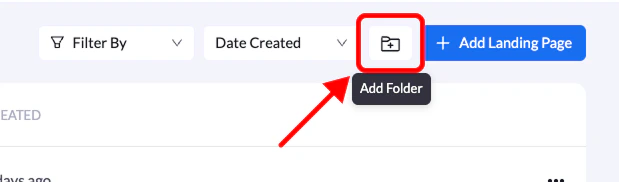
1. Crie uma pasta
- Crie uma nova pasta para a sua campanha
- Dê a ela um nome claro para encontrar as duas páginas facilmente depois
2. Crie as duas landing pages
Dentro da pasta, crie duas páginas:
- Lander principal: a página em que os visitantes chegam primeiro
- Página de agradecimento: a página que os visitantes veem depois de clicar no botão
Você pode criá-las do zero, a partir de um template ou adicionar landers existentes à pasta.
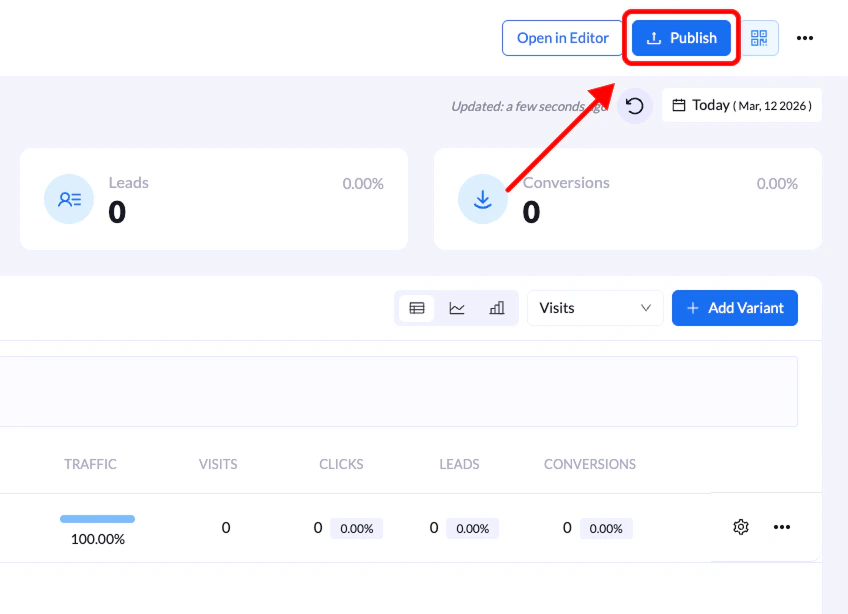
3. Publique as duas páginas
- Publique a página de agradecimento
- Publique o lander principal
Publique primeiro a página de agradecimento. Você precisa do link ativo dela antes de conectar o botão do lander principal.
4. Copie o link da página de agradecimento
- Abra a página de agradecimento publicada
- Copie a URL completa (por exemplo,
https://yourdomain.com/thank-you)
5. Redirecione o botão para a página de agradecimento
- Abra o lander principal no editor
- Selecione o botão em que você quer que os visitantes cliquem
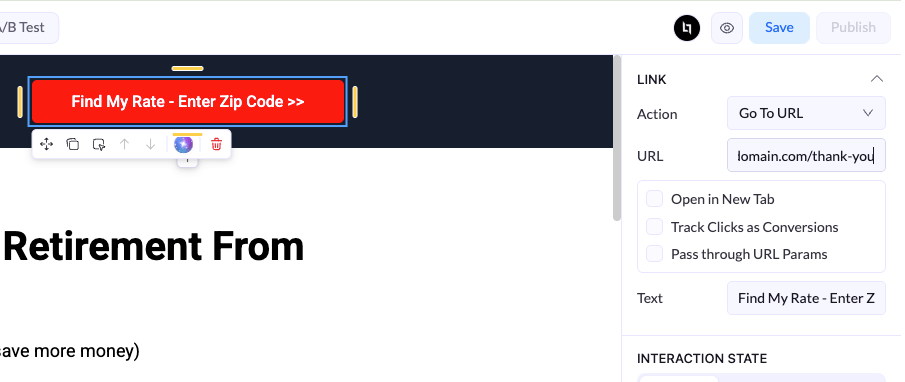
- Abra as configurações de Link (ações do botão)
- Defina o tipo de ação como Go To URL
- Cole a URL da página de agradecimento no campo URL
Ative Pass Through URL Params se você quiser que os parâmetros de rastreamento (como UTMs ou click IDs) sejam repassados para a página de agradecimento.
6. Republique o lander principal
- Salve as alterações
- Republique o lander principal para que o novo link do botão entre no ar
Resultado final
Quando um visitante clicar no botão do seu lander principal, ele agora será redirecionado para a sua página de agradecimento.
Observações importantes
- Sempre teste o botão na página ativa para confirmar que o redirecionamento funciona
- Se você alterar o domínio ou o caminho da página de agradecimento, atualize a URL do botão no lander principal e republique-o
- As alterações no lander principal só entram no ar depois que você republica