

Sua landing page já deve ter o código base do Meta Pixel instalado antes de você seguir este guia. Se você ainda não fez isso, consulte primeiro Configurar a integração do Meta Pixel.
Como funciona
O LanderLab dispara um evento personalizado do navegador chamadoll-quiz-submit toda vez que um visitante envia o quiz. O código que você vai adicionar neste guia fica escutando esse evento e diz ao Meta Pixel para rastreá-lo como Lead.
O snippet também inclui uma verificação de segurança (typeof fbq === "function") para evitar erros caso o código base do Pixel ainda não tenha sido carregado.
Configuração
1
Abra seu quiz no LanderLab
Acesse Landing Pages e clique no nome da landing page que contém o seu quiz.Clique em Edit para abrir o construtor de quiz.
2
Abra a aba JS Code
Dentro do construtor de quiz, encontre e clique em JS Code.Se já houver algum código nesse campo, exclua-o antes de colar o novo snippet. Ter vários listeners para o mesmo evento é a causa mais comum de o Lead ser disparado duas vezes.
3
Cole o snippet do evento Lead
Copie e cole o código a seguir no campo JS Code: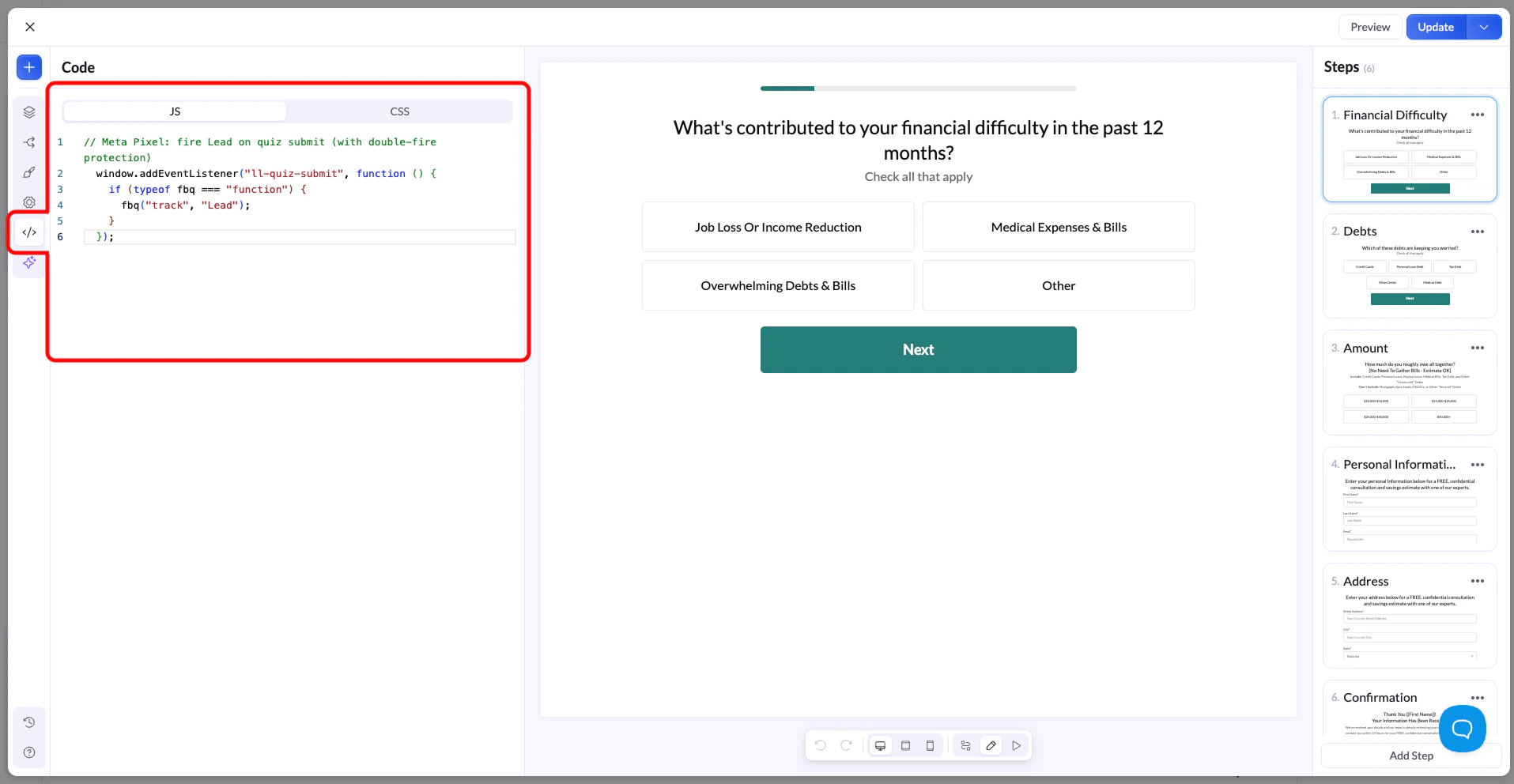
4
Salve e publique
Clique em Update no canto superior direito para salvar suas alterações.Clique em Preview e faça o quiz você mesmo para testar antes de colocá-lo no ar. Depois de confirmar que está funcionando, publique sua página ou seu funil normalmente.
Verifique se o evento Lead está sendo disparado
Escolha um dos métodos a seguir para confirmar que o Meta Pixel está recebendo o evento Lead.Opção A: Meta Pixel Helper (recomendado)
Opção A: Meta Pixel Helper (recomendado)
- Instale a extensão do Chrome Meta Pixel Helper.
- Abra a página do seu quiz no navegador.
- Conclua o quiz e envie-o.
- Clique no ícone da extensão Pixel Helper e confirme que um evento Lead aparece na lista.
Opção B: Meta Events Manager
Opção B: Meta Events Manager
- Acesse o Meta Events Manager e selecione seu Pixel.
- Clique em Test Events.
- Abra a página do seu quiz usando o link de teste fornecido pela Meta.
- Envie o quiz.
- Acompanhe o painel Test Events até aparecer um evento Lead. Pode levar alguns segundos para ele aparecer.
Solução de problemas
O evento Lead não está sendo disparado
O evento Lead não está sendo disparado
Verifique o seguinte:
- O código base do Meta Pixel não está instalado. A função
fbqprecisa existir na página antes que o snippet possa chamá-la. Conclua a configuração do Meta Pixel, caso ainda não tenha feito isso. - As tags de script foram incluídas. O campo JS Code não aceita HTML. Remova do snippet qualquer tag
<script>ou</script>. - O código está no lugar errado. Certifique-se de que o snippet está na aba JS Code do construtor de quiz, e não no cabeçalho da página ou em uma área de script global.
O evento Lead está sendo disparado duas vezes
O evento Lead está sendo disparado duas vezes
Isso acontece quando o mesmo listener é registrado mais de uma vez. Verifique se o snippet do Lead existe em apenas um lugar. Fontes comuns de duplicação:
- O snippet está tanto na aba JS Code do quiz quanto no cabeçalho da página.
- O mesmo snippet foi colado duas vezes dentro do campo JS Code.
- Uma área de script global da página também contém o mesmo listener.