

El File Manager admite archivos de hasta 20 MB. Para vídeos más largos o pesados, alójalos en una plataforma de vídeo e inserta el enlace.
Cómo subir un vídeo al File Manager
1
Abre el File Manager
Abre tu landing page en el editor y haz clic en el icono de File Manager de la barra lateral izquierda. El panel muestra los archivos de la página por tipo, como Index File e Images.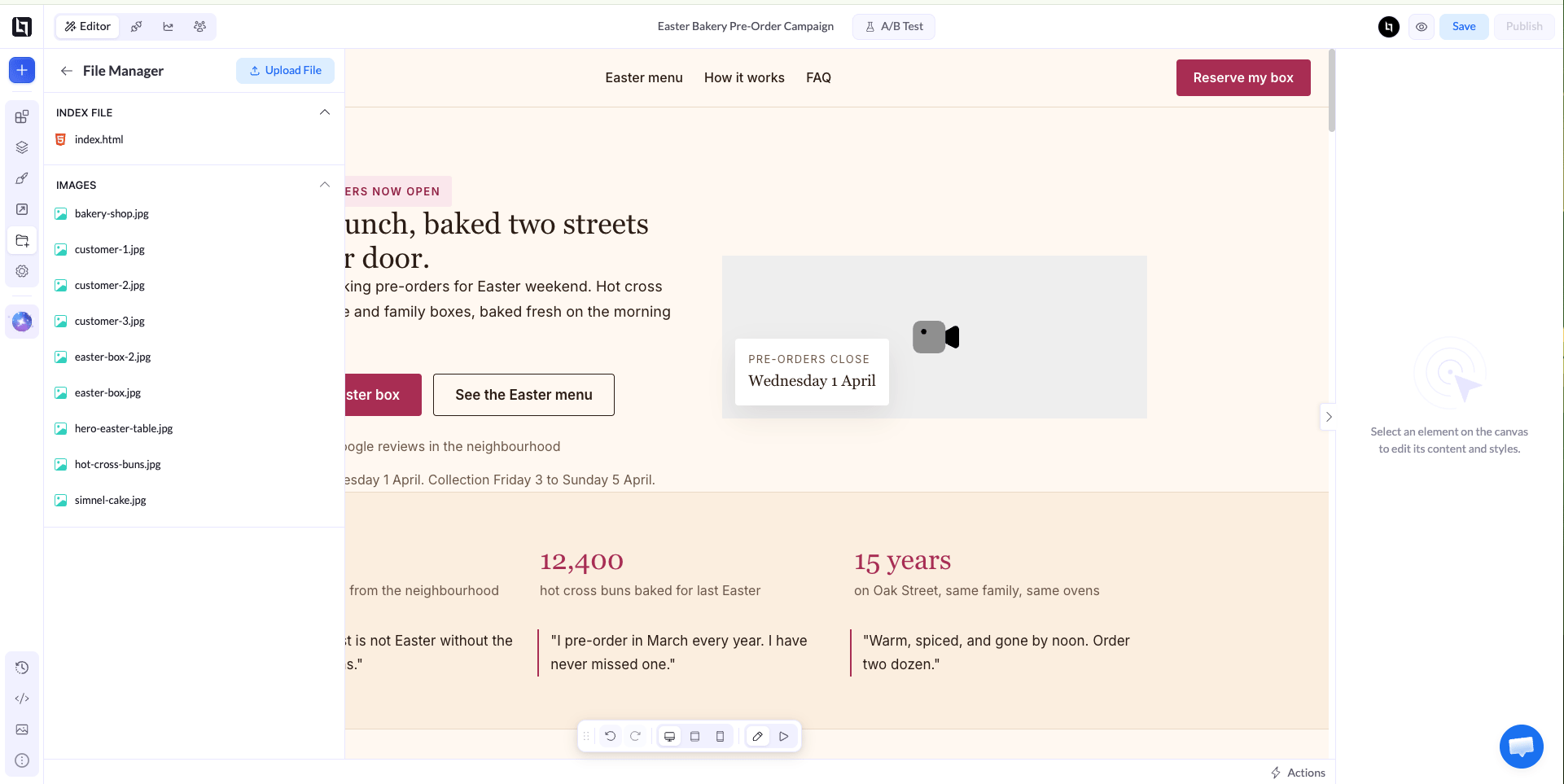
2
Selecciona tu vídeo
Haz clic en Upload File. En la ventana Upload new file, haz clic en Click to Select File y elige el vídeo en tu ordenador.
3
Elige el directorio y súbelo
Abre el desplegable Select Directory y elige / para subir el vídeo a la carpeta raíz. Haz clic en Upload.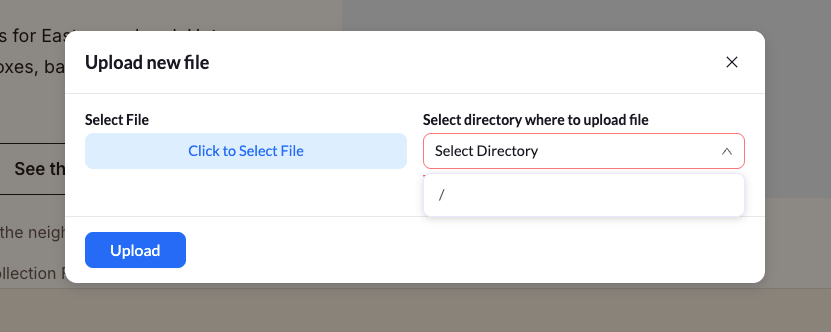
Cómo copiar la URL del vídeo
El vídeo subido aparece en Other Files dentro del File Manager. Pasa el cursor por encima del archivo y haz clic en el icono Copy File Url para copiar su enlace.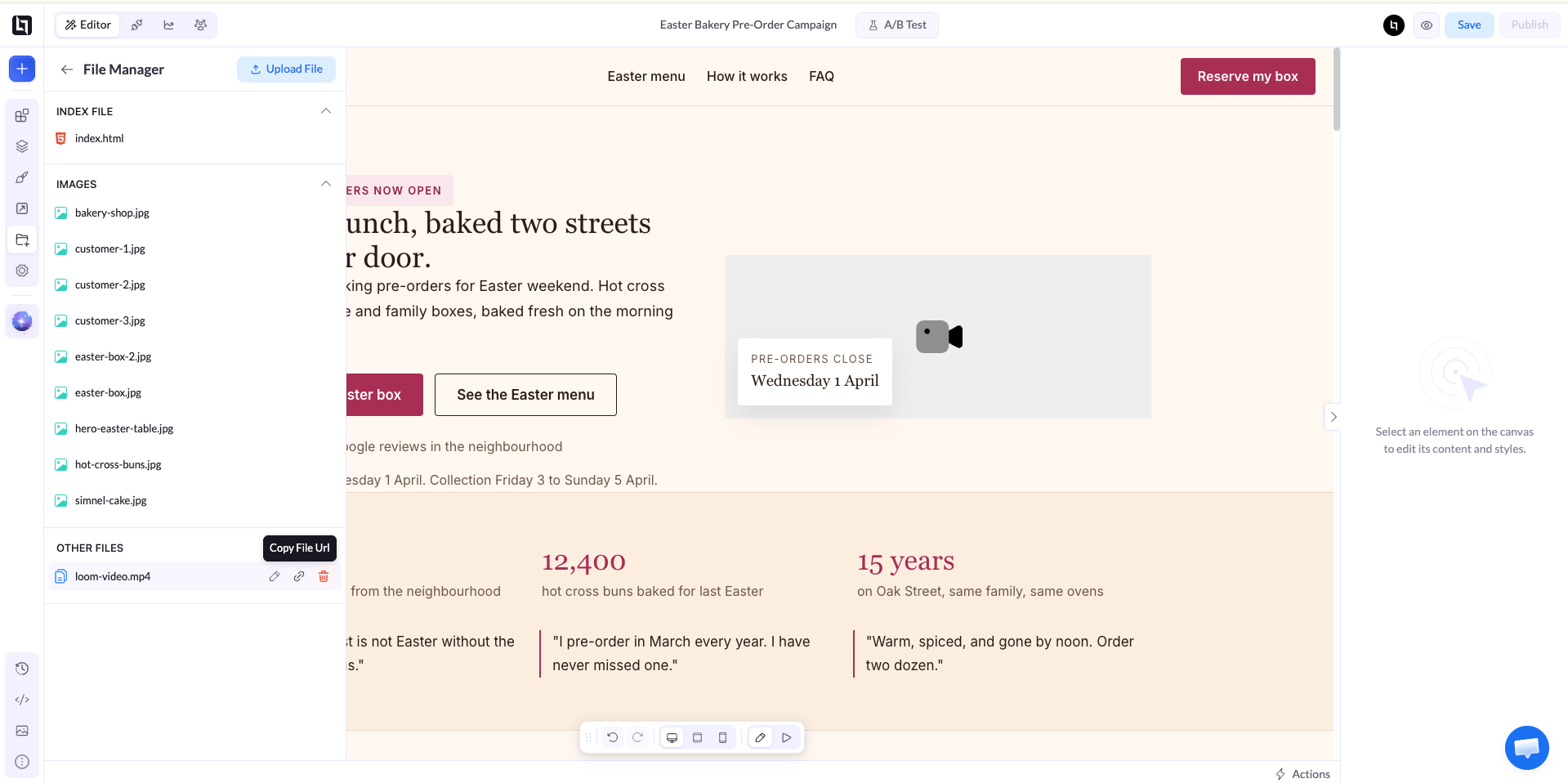
Cómo añadir el vídeo a tu página
1
Añade un elemento Video
Haz clic en el icono + de la parte superior de la barra lateral izquierda para abrir el panel de elementos. Arrastra el elemento Video de Content a una sección de tu página.Para sustituir un vídeo que ya está en la página, selecciona ese elemento Video.
2
Selecciona HTML Video
Con el elemento Video seleccionado, abre el desplegable Provider del panel derecho y elige HTML Video.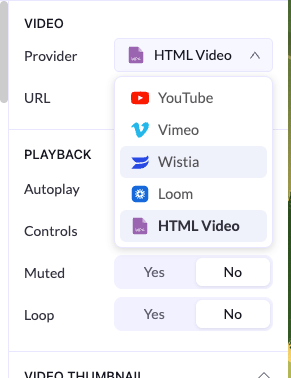
3
Pega la URL del archivo
Pega el enlace que has copiado en el campo URL.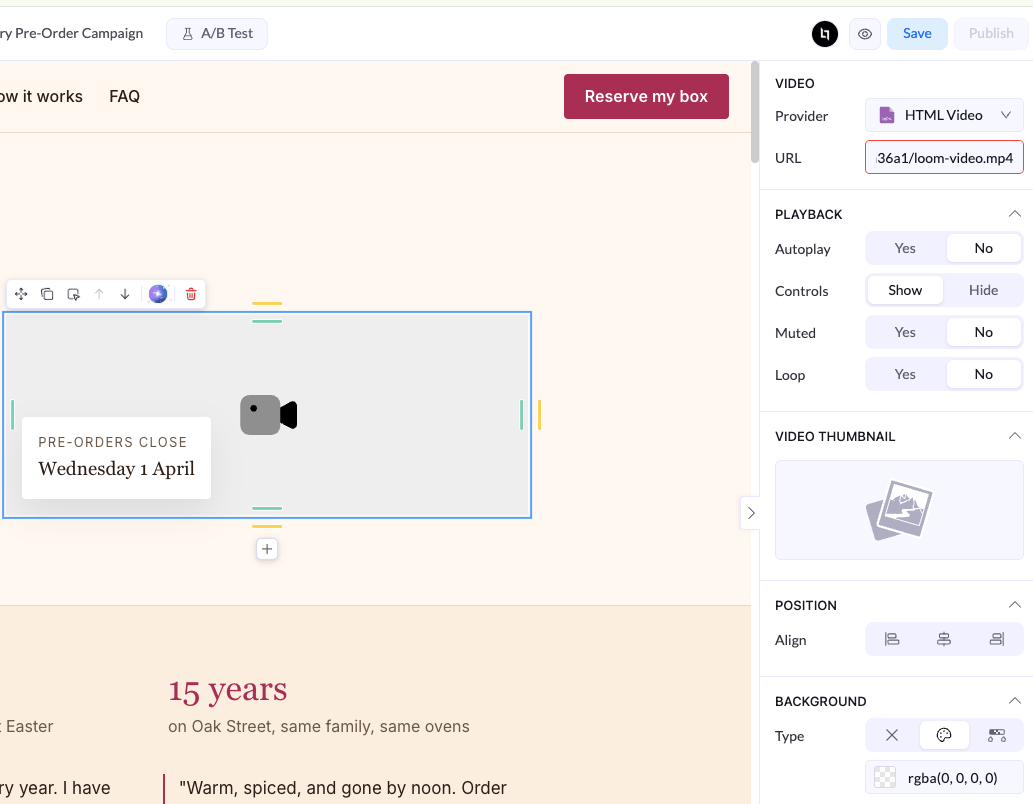
4
Configura la reproducción
En Playback, elige si el vídeo debe usar Autoplay, mostrar Controls, empezar en Muted o repetirse con Loop. Para mostrar una imagen antes de que empiece el vídeo, añade una Video Thumbnail.
5
Guarda y vuelve a publicar
Haz clic en Save y después vuelve a publicar la página para que el vídeo esté en vivo.
Relacionado
Elemento Video
Inserta vídeos de YouTube, Vimeo, Wistia, Loom o tus propios archivos.
Copiar la URL de una imagen
Obtén el enlace directo de cualquier imagen de tu página.