

Tu landing page tiene que tener ya instalado el código base de Meta Pixel antes de seguir esta guía. Si todavía no lo has hecho, consulta primero Configura la integración con Meta Pixel.
Cómo funciona
LanderLab dispara un evento personalizado del navegador llamadoll-quiz-submit cada vez que un visitante envía el quiz. El código que añadirás en esta guía escucha ese evento y le dice a Meta Pixel que lo registre como Lead.
El fragmento también incluye una comprobación (typeof fbq === "function") para evitar errores si el código base del píxel todavía no se ha cargado.
Configuración
1
Abre tu quiz en LanderLab
Ve a Landing Pages y haz clic en el nombre de la landing page que contiene tu quiz.Haz clic en Edit para abrir el editor del quiz.
2
Abre la pestaña JS Code
Dentro del editor del quiz, busca JS Code y haz clic en ella.Si ya hay código en este campo, bórralo antes de pegar el nuevo fragmento. Tener varios listeners para el mismo evento es la causa más habitual de que el evento Lead se dispare dos veces.
3
Pega el fragmento del evento Lead
Copia y pega este código en el campo JS Code: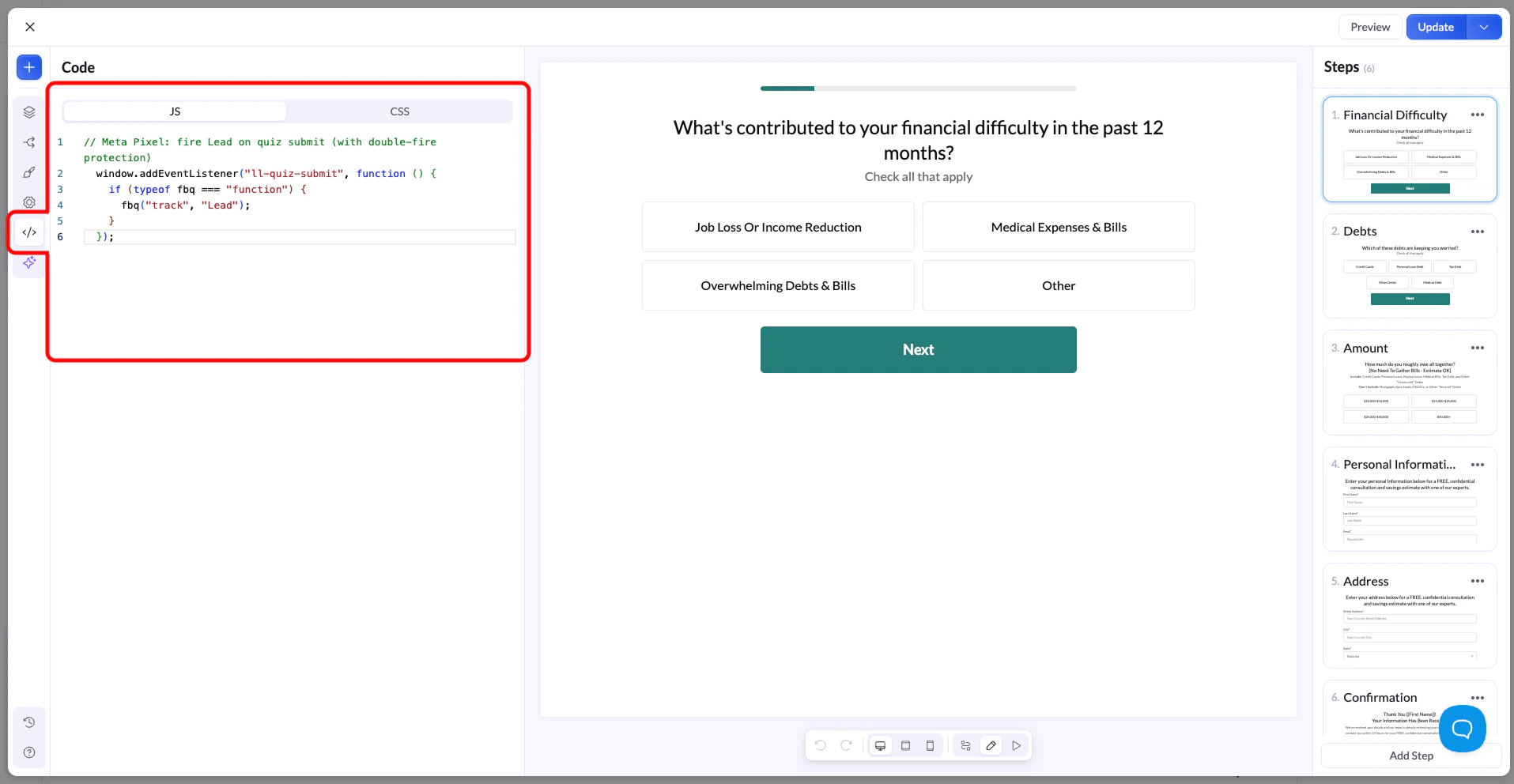
4
Guarda y publica
Haz clic en Update, en la esquina superior derecha, para guardar los cambios.Haz clic en Preview y completa tú mismo el quiz para probarlo antes de ponerlo en vivo. Cuando confirmes que funciona, publica tu página o embudo como siempre.
Comprueba que se dispara el evento Lead
Elige uno de estos métodos para confirmar que Meta Pixel recibe el evento Lead.Opción A: Meta Pixel Helper (recomendado)
Opción A: Meta Pixel Helper (recomendado)
- Instala la extensión de Chrome Meta Pixel Helper.
- Abre la página de tu quiz en el navegador.
- Completa el quiz y envíalo.
- Haz clic en el icono de la extensión Pixel Helper y comprueba que aparece un evento Lead en la lista.
Opción B: Administrador de eventos de Meta
Opción B: Administrador de eventos de Meta
- Ve al Administrador de eventos de Meta y selecciona tu píxel.
- Haz clic en Test Events.
- Abre la página de tu quiz con el enlace de prueba que te da Meta.
- Envía el quiz.
- Busca un evento Lead en el panel Test Events. Puede tardar unos segundos en aparecer.
Solución de problemas
El evento Lead no se dispara
El evento Lead no se dispara
Revisa lo siguiente:
- El código base de Meta Pixel no está instalado. La función
fbqtiene que existir en la página para que el fragmento pueda llamarla. Completa la configuración de Meta Pixel si todavía no lo has hecho. - Se incluyeron etiquetas script. El campo JS Code no acepta HTML. Quita cualquier etiqueta
<script>o</script>del fragmento. - El código está en el sitio equivocado. Asegúrate de que el fragmento está en la pestaña JS Code del editor del quiz, no en la cabecera de la página ni en una zona de scripts globales.
El evento Lead se dispara dos veces
El evento Lead se dispara dos veces
Ocurre cuando el mismo listener se registra más de una vez. Comprueba que el fragmento del evento Lead solo está en un sitio. Causas habituales de duplicación:
- El fragmento está tanto en la pestaña JS Code del quiz como en la cabecera de la página.
- El mismo fragmento se pegó dos veces dentro del campo JS Code.
- Una zona de scripts globales de la página también contiene el mismo listener.