

Qué necesitas
- Una cuenta de LanderLab con al menos una landing page.
- Una cuenta de ClickFlare.
- Claude en la web o Claude Desktop.
Configuración
1
Conecta LanderLab con Claude
- Abre Claude y ve a Settings > Connectors.
- Haz clic en Browse connectors, busca
LanderLaby selecciónalo. - Haz clic en Connect, inicia sesión en LanderLab y haz clic en Authorize.
- Revisa los permisos de las herramientas. Pon en Always allow las que uses a menudo para que Claude no te pregunte en cada acción.
LanderLab es un conector del directorio, así que no hay que pegar ninguna URL. Guía completa: Conecta LanderLab con Claude.ai mediante MCP.
2
Crea una clave de API de ClickFlare
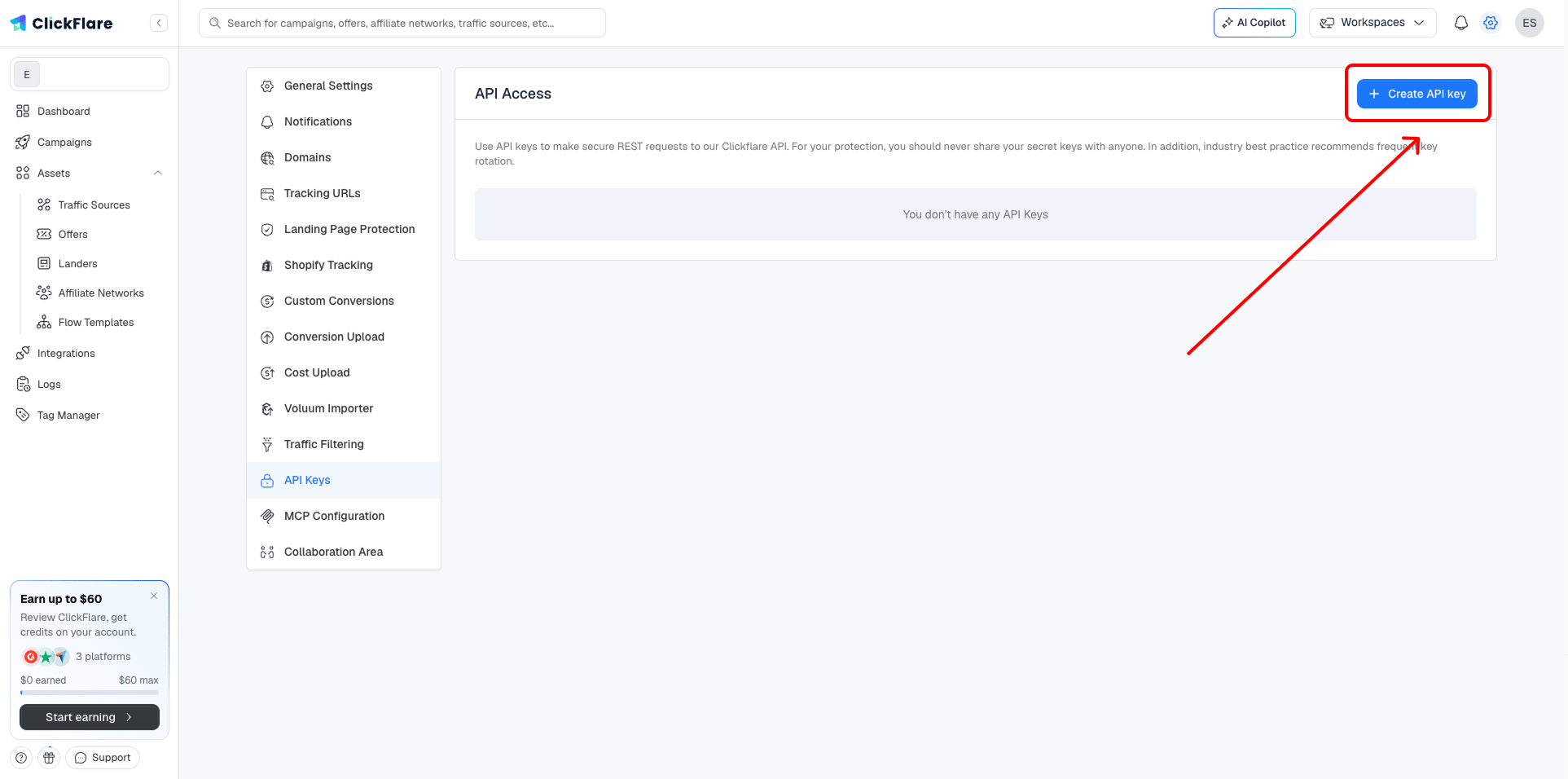
- Inicia sesión en ClickFlare y abre Settings > API Keys.
- Haz clic en Create API key, ponle un nombre descriptivo y haz clic en Generate.
- En la ventana Your API Key, cambia de la pestaña HTTP a la pestaña MCP.
-
Copia la MCP server URL. Ya incluye tu clave de API.
3
Añade ClickFlare como conector personalizado
ClickFlare todavía no está en el directorio de conectores de Claude, así que tienes que añadirlo a mano.
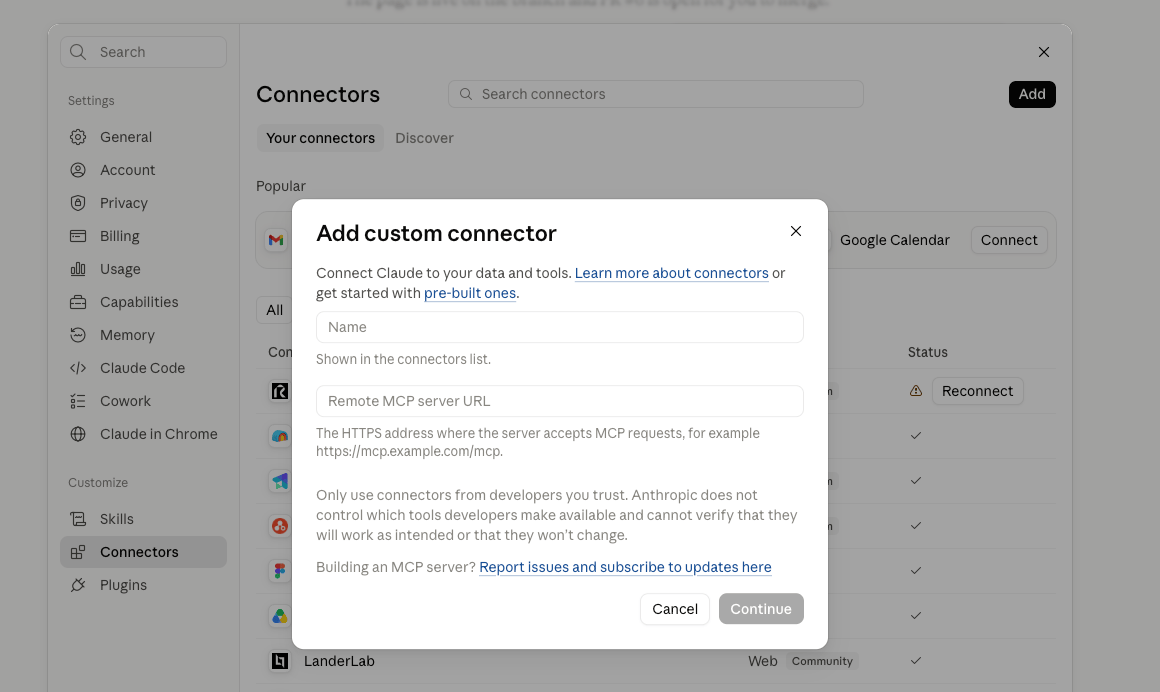
- Vuelve a Settings > Connectors en Claude y haz clic en Add > Add custom connector.
- En Name, escribe
ClickFlare. - Pega la URL del servidor MCP del paso anterior en Remote MCP server URL y haz clic en Continue.
- Deja Authentication en None. La clave de API ya va dentro de la URL, así que no hace falta iniciar sesión con OAuth ni añadir cabeceras.
- Haz clic en Add y después en Connect en el conector de ClickFlare.
4
Envía el lander a ClickFlare
Empieza un chat nuevo y pídelo directamente. Puedes indicar el lander por su URL o por su nombre:Claude obtiene la URL de la página desde LanderLab y después crea el lander en ClickFlare. Aprueba las llamadas a las herramientas cuando te lo pida.
Comprueba que ha funcionado
Abre ClickFlare y ve a Assets > Landers. El lander nuevo aparece en la lista con el nombre y la URL que le diste, listo para añadirlo a una campaña o a un flujo.Ejemplos de prompts
- “Enumera mis landers de LanderLab y dime cuáles todavía no están en ClickFlare”
- “Añade a ClickFlare mis tres landers publicados con los mismos nombres”
- “Crea un lander de ClickFlare a partir de la URL de vista previa de Summer Offer, con 2 CTAs”
- “Cambia el nombre del lander Summer Offer en ClickFlare a Summer Offer V2”