

1
Abre los ajustes de tu cuenta de Google
Ve a myaccount.google.com e inicia sesión con la misma cuenta de Google que usas en la integración.
2
Ve a las aplicaciones vinculadas
En la barra lateral izquierda, haz clic en Aplicaciones vinculadas (Linked apps).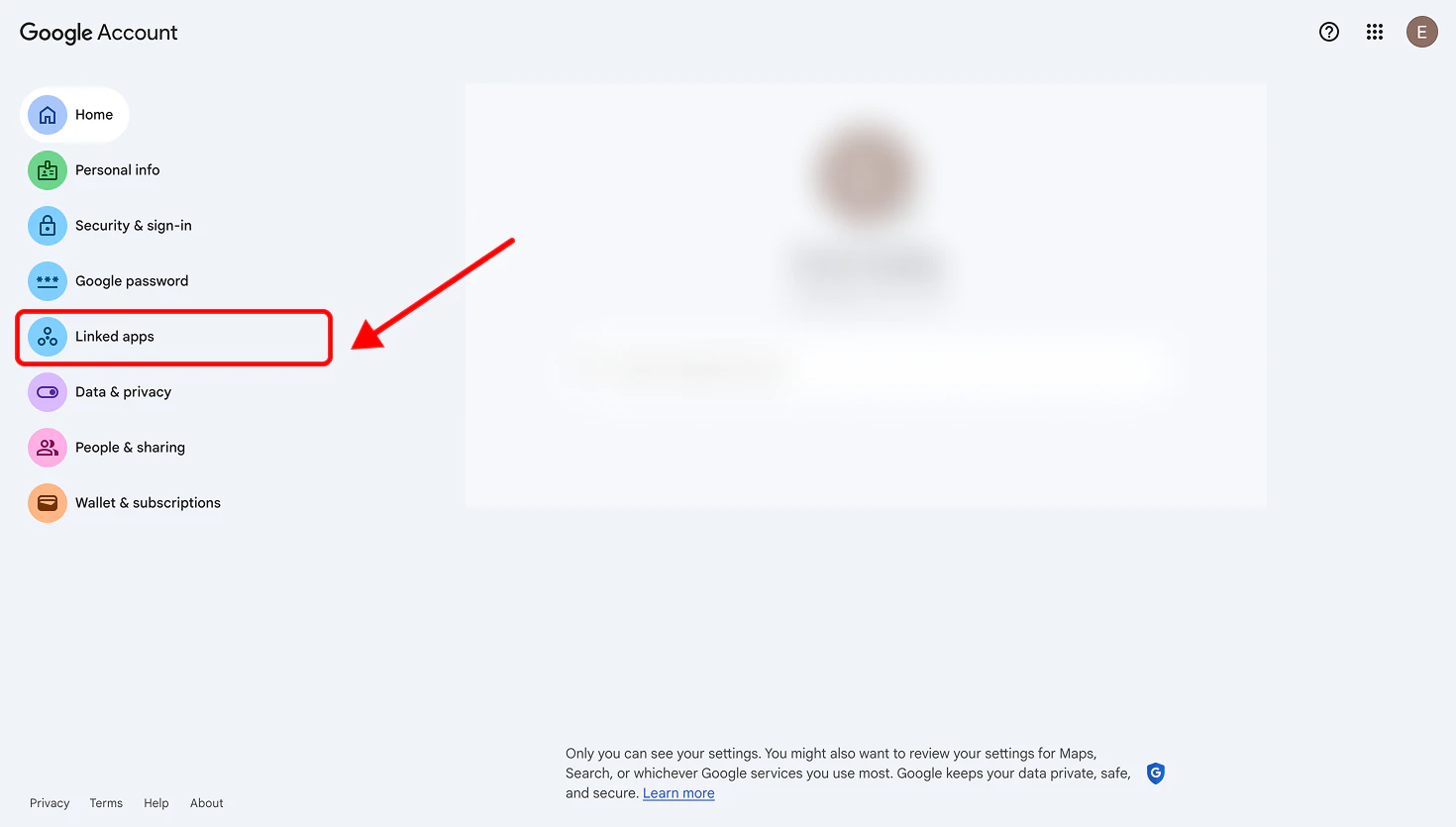
3
Busca y quita LanderLab
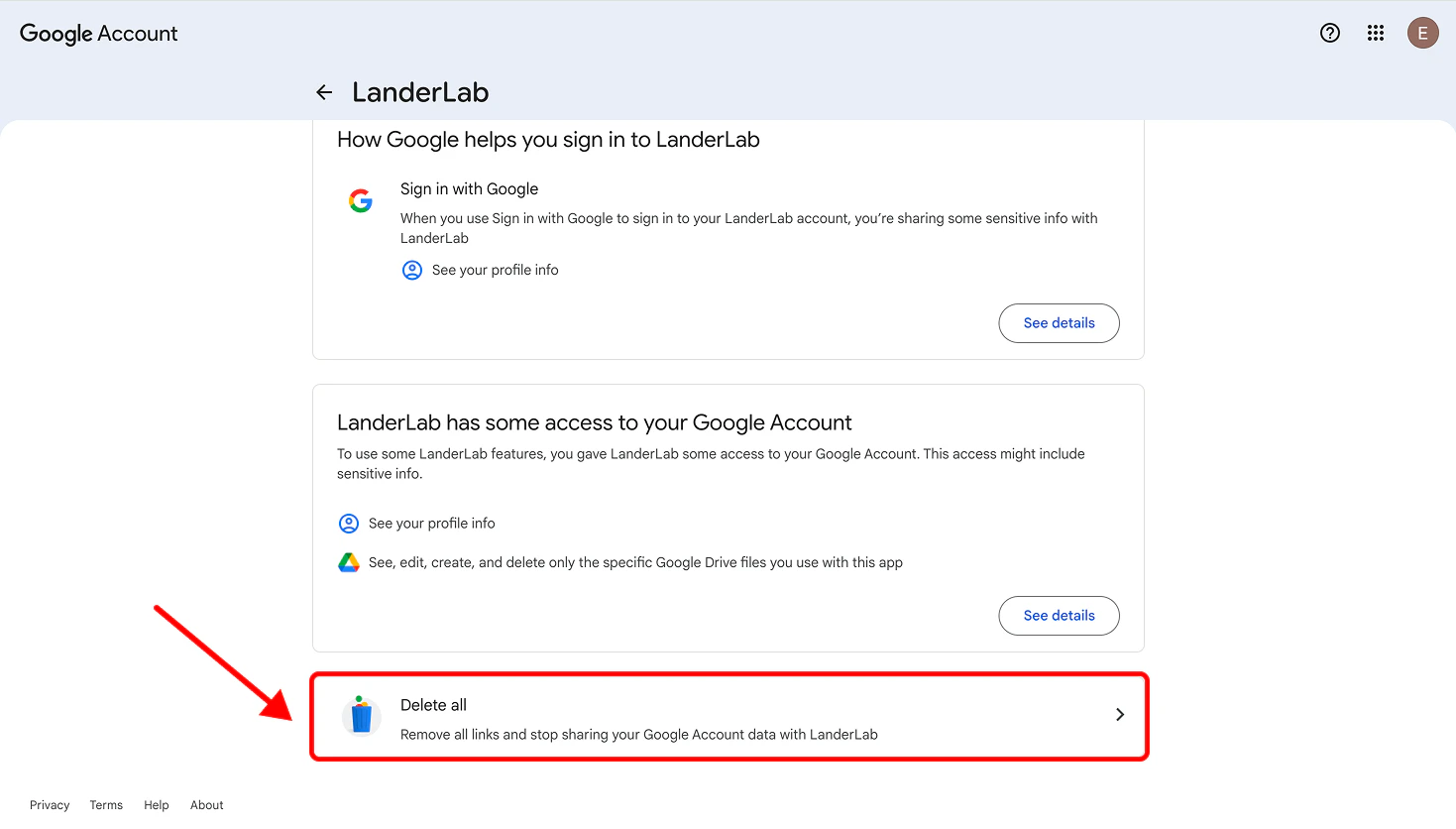
Busca LanderLab (o landerlab.io) en la lista. Haz clic en él y después en Eliminar todas las conexiones (Delete all connections) para quitar todos los permisos. Confirma la eliminación cuando te lo pida.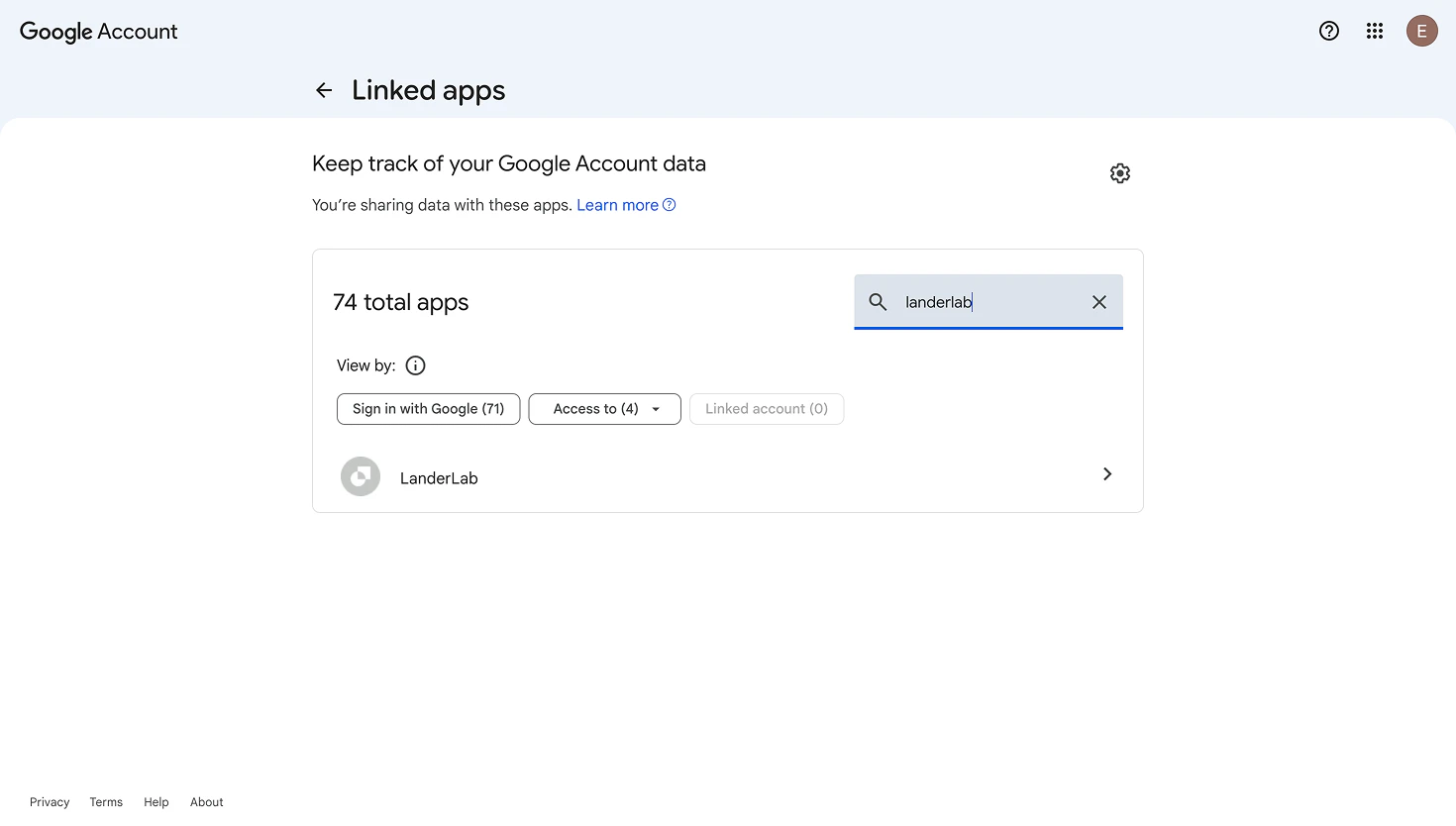
4
Vuelve a conectarlo en LanderLab
Vuelve a LanderLab, abre el panel de integraciones y añade otra vez tu integración de Google. Pasarás por el proceso de autenticación y permisos como si lo conectaras por primera vez. Así se crea una conexión nueva y limpia.
Esto se aplica a cualquier integración de Google en LanderLab, incluidas Google Sheets, Gmail y Google Address Autocomplete.