

Requisito importante
Esto solo funciona si el test A/B está activado y tienes más de una variante activa. Si tu landing page solo tiene una variante, el parámetrovariantId no tiene sentido.
Cómo funciona
LanderLab añade automáticamente elvariantId como parámetro de URL.
Solo tienes que asegurarte de que tu configuración de seguimiento (ClickFlare, Voluum, RedTrack, etc.) está preparada para captarlo.
Configuración paso a paso
1. Abre tu fuente de tráfico en ClickFlare
- Ve a los ajustes de tu fuente de tráfico (Traffic Source)
- Busca la sección Parameters
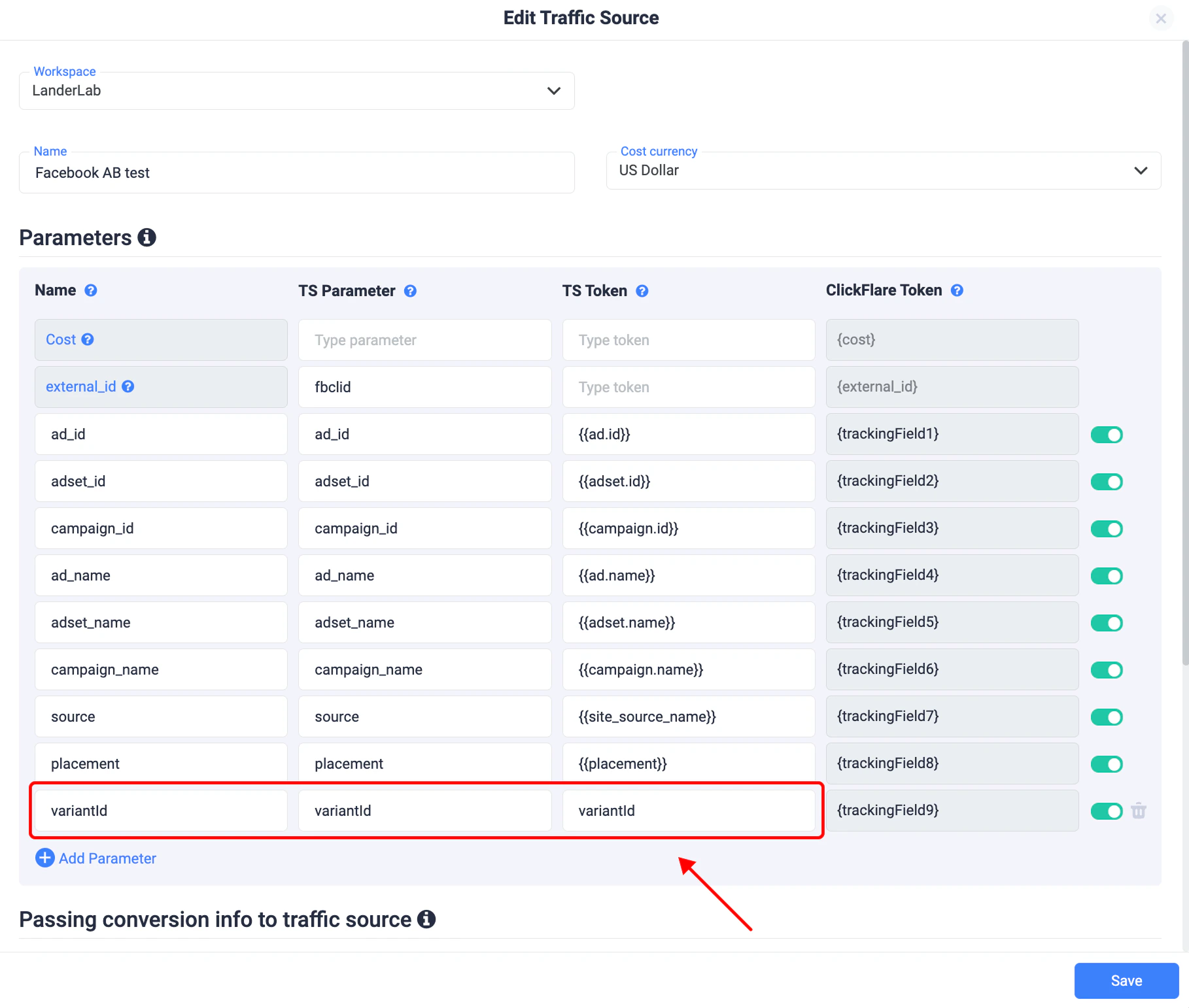
2. Añade un parámetro nuevo
Crea un parámetro nuevo con:- Name:
variantId - TS Parameter:
variantId - TS Token:
variantId(o el equivalente en tu plataforma)
3. Guarda los ajustes
- Haz clic en Save
- Tu fuente de tráfico ya está lista para recibir los datos de la variante
Qué ocurre después
Cuando llega tráfico a tu página de LanderLab:- La variante activa (A, B, etc.) se añade automáticamente a la URL
- ClickFlare la capta como
variantId - Puedes analizar el rendimiento por variante en tu tracker
Por qué es útil
- Mides las conversiones por variante
- Optimizas tus campañas con datos de rendimiento reales
- Vinculas los eventos posteriores (llamadas, leads, ventas) a variantes concretas
Notas importantes
- No hace falta ninguna configuración manual en LanderLab: el parámetro se pasa automáticamente
- Solo tienes que configurar tu plataforma de seguimiento para que lo lea
- Funciona con cualquier tracker que admita parámetros de URL