Esta guía te muestra cómo enlazar dos landing pages para que, cuando un visitante haga clic en el botón de tu lander principal, se le redirija a tu página de agradecimiento.
Es útil cuando quieres:
- Enviar a los visitantes a una página de confirmación después de hacer clic en tu CTA
- Mantener organizados juntos el lander y la página de agradecimiento de una campaña
- Hacer seguimiento del recorrido desde el lander hasta la página de agradecimiento
Cómo funciona
Creas una carpeta, añades dos landing pages (tu lander principal y una página de agradecimiento), publicas ambas y después configuras el botón del lander principal para que redirija al enlace publicado de la página de agradecimiento.
Guía paso a paso
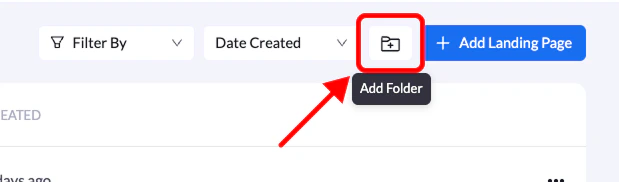
1. Crea una carpeta
- Crea una carpeta nueva para tu campaña
- Ponle un nombre claro para encontrar fácilmente ambas páginas más tarde
2. Crea las dos landing pages
Dentro de la carpeta, crea dos páginas:
- Lander principal: la página a la que llegan primero los visitantes
- Página de agradecimiento: la página que ven los visitantes después de hacer clic en el botón
Puedes crearlas desde cero, a partir de una plantilla o añadir landers existentes a la carpeta.
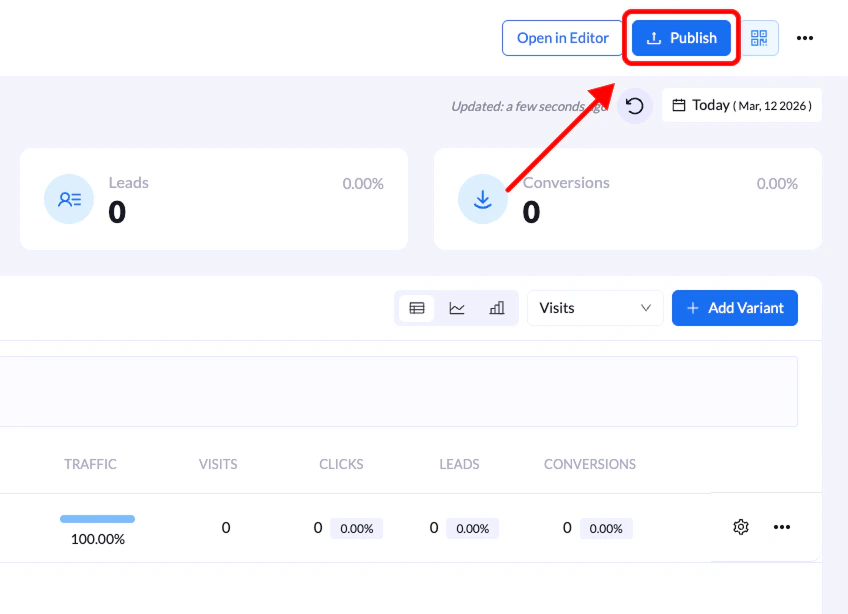
3. Publica ambas páginas
- Publica la página de agradecimiento
- Publica el lander principal
Publica primero la página de agradecimiento. Necesitas su enlace en vivo antes de poder conectar el botón del lander principal.
4. Copia el enlace de la página de agradecimiento
- Abre la página de agradecimiento publicada
- Copia su URL completa (por ejemplo,
https://yourdomain.com/thank-you)
5. Redirige el botón a la página de agradecimiento
- Abre el lander principal en el editor
- Selecciona el botón en el que quieres que hagan clic los visitantes
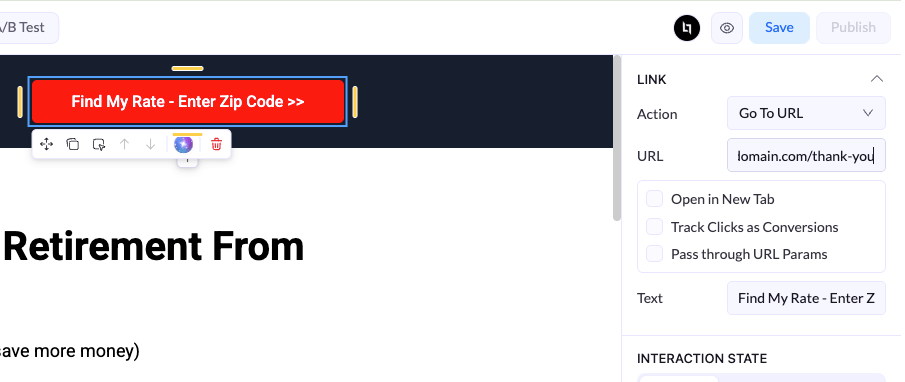
- Abre los ajustes de Link (acciones del botón)
- Establece el tipo de acción en Go To URL
- Pega la URL de la página de agradecimiento en el campo URL
Activa Pass Through URL Params si quieres que los parámetros de seguimiento (como UTMs o click IDs) pasen a la página de agradecimiento.
6. Vuelve a publicar el lander principal
- Guarda los cambios
- Vuelve a publicar el lander principal para que el nuevo enlace del botón esté en vivo
Resultado final
Cuando un visitante haga clic en el botón de tu lander principal, ahora se le redirigirá a tu página de agradecimiento.
Notas importantes
- Prueba siempre el botón en la página en vivo para confirmar que la redirección funciona
- Si cambias el dominio o la ruta de la página de agradecimiento, actualiza la URL del botón en el lander principal y vuelve a publicarlo
- Los cambios en el lander principal solo se publican cuando vuelves a publicarlo