

前提条件
开始之前,请确保你已具备:- 一个至少包含一个已发布落地页的 LanderLab 账号
- 已在 LanderLab 中连接的 Klaviyo 集成
- 用于添加线索的 Klaviyo 列表
如果你还没有连接 Klaviyo,请先完成设置。请参阅将 Klaviyo 连接到 LanderLab。
第 1 步:创建 Lead 触发器
每个工作流都以触发器开始。每当捕获到新线索时,Lead 触发器就会触发。1
打开工作流画布
创建一个新工作流并为其命名(例如“Klaviyo”)。画布打开后,中央只有一个 + 按钮。
2
添加 Lead 触发器
点击 + 并选择 Lead 触发器。它会被添加到画布上,并在捕获到新线索时触发。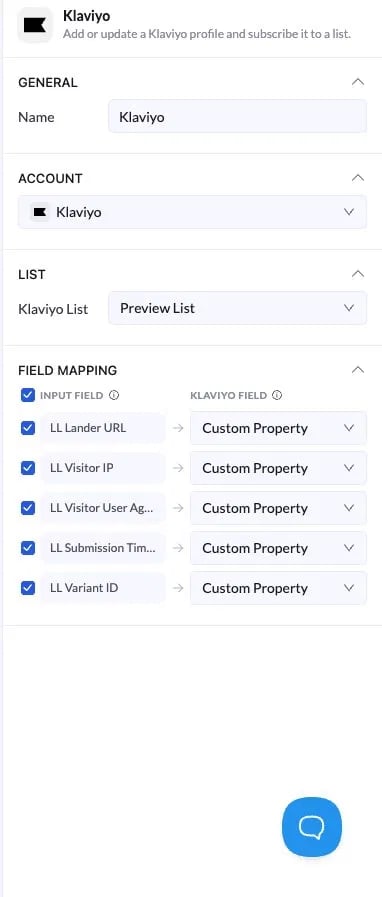
第 2 步:连接落地页
在落地页与 Lead 触发器关联之前,工作流不会运行。1
打开触发器设置
点击 Lead 节点,其设置会在右侧面板中打开。
2
添加落地页
在 Landing Page 下,点击 Add landing page,然后选择在每次有新线索时触发此工作流的页面。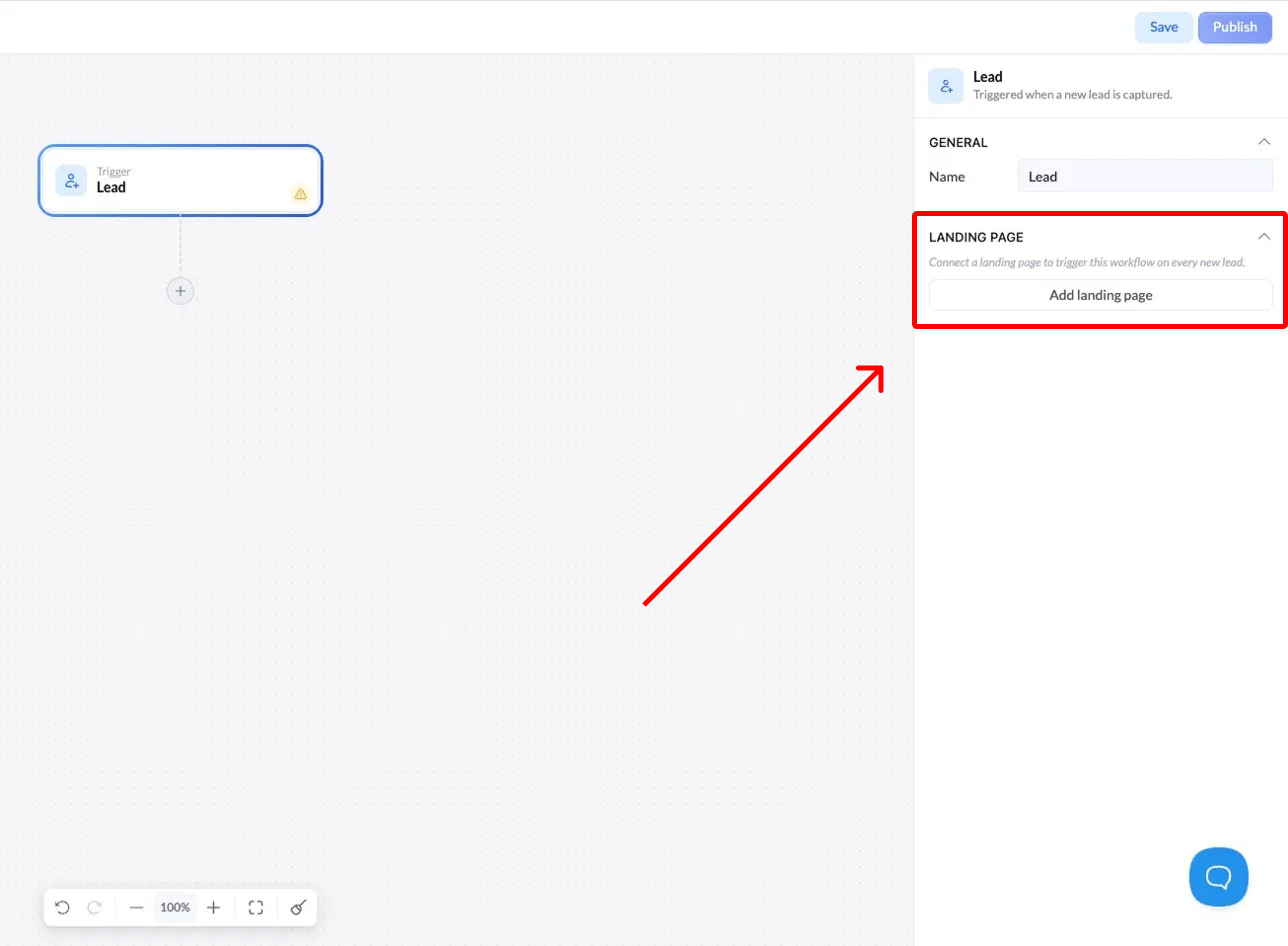
第 3 步:在触发器后添加节点
点击 Lead 节点下方的 + 添加下一步。你会看到两组选项:- Internal 节点,用于路由逻辑:Filter、If、Switch、Delay
- Actions,用于向外发送数据,例如 HTTP Request、Google Sheets 和 Klaviyo
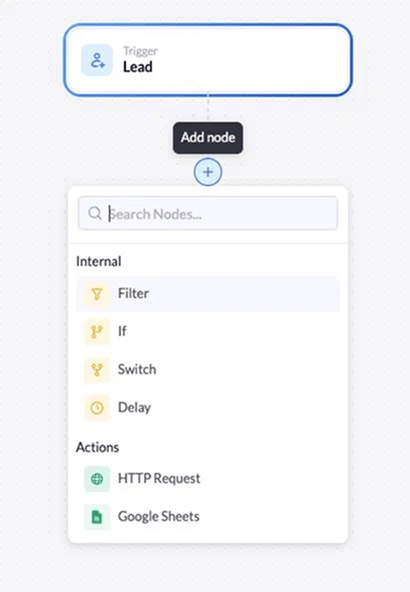
- 将所有线索发送到 Klaviyo: 直接添加 Klaviyo 操作。
- 只发送部分线索: 先添加一个 Filter 节点来筛选线索,再在其后添加 Klaviyo 操作。
第 4 步:配置 Klaviyo 操作
添加 Klaviyo 操作,然后点击它,在右侧面板中打开其设置。1
为节点命名
在 General 下,设置一个 Name,以便在画布上识别此步骤。
2
选择账号
在 Account 下,选择你已连接的 Klaviyo 账号。
3
选择列表
在 List 下,选择要添加线索的 Klaviyo 列表。
4
映射字段
在 Field Mapping 下,勾选你要发送的 LanderLab 字段,并为每个字段选择对应的 Klaviyo 字段。默认字段包括 LL Lander URL、LL Visitor IP、LL Visitor User Agent、LL Submission Time 和 LL Variant ID。所有自定义表单字段也会显示在这里。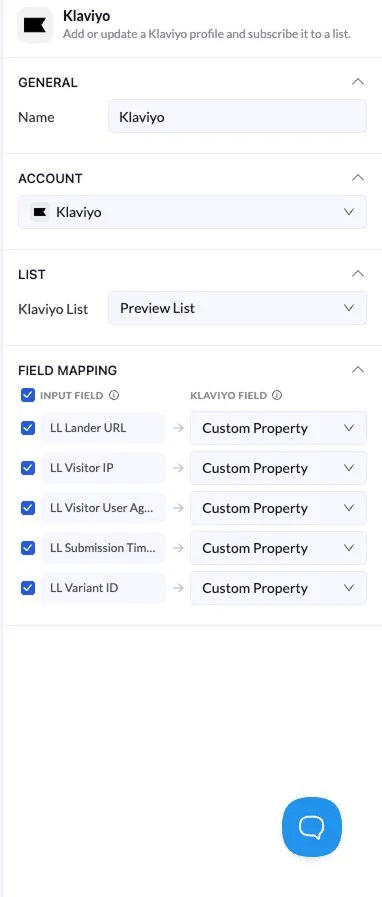
请映射邮箱字段,这样每条线索都能成为可用的 Klaviyo 联系人档案(profile)。没有它,线索就无法与订阅者匹配。
第 5 步:保存并发布
点击 Save 保存更改,然后点击 Publish 使工作流上线。 发布后,来自已连接落地页的每条新线索都会实时发送到你的 Klaviyo 列表。故障排查
工作流没有运行
工作流没有运行
确认 Lead 触发器设置中已连接落地页,并且工作流状态为 Published(已发布),而不是 Draft(草稿)。
线索没有到达 Klaviyo
线索没有到达 Klaviyo
打开 Klaviyo 操作,检查是否选择了正确的账号和列表,并且至少映射了一个字段(包括邮箱字段)。
只有部分线索被发送
只有部分线索被发送
当 Klaviyo 操作之前有 Filter 节点时,这是正常现象。请检查筛选条件,确认哪些线索可以通过。