

- 在多个落地页中复用同一个测验,无需重新创建
- 为已经上线的落地页添加测验
- 在 LanderLab 之外搭建的网站上显示 LanderLab 测验
工作原理
你需要创建一个只包含测验的空白落地页并发布它。然后在希望显示测验的落地页上,使用 Custom Code 元素添加一小段 iframe 代码。访客无需离开该落地页即可查看并完成测验。分步指南
1
为测验创建空白落地页
- 进入 Landing Pages,点击 Create Landing Page
- 点击 Create From Template
- 选择 Blank Template,然后点击 Use Template
- 为页面起一个清晰的名称(例如
Quiz - Embed),然后点击 Create Landing Page

2
添加 Quiz 元素
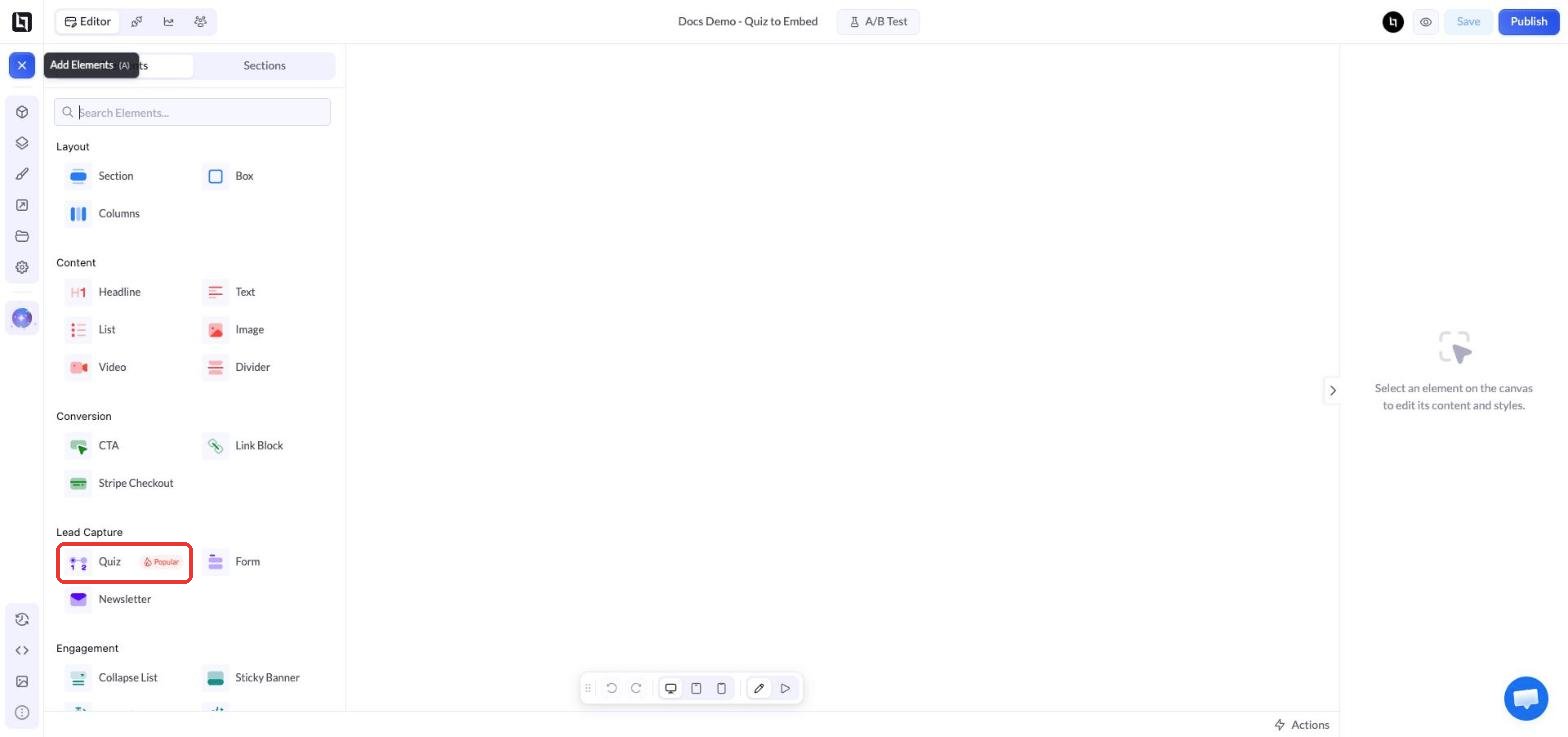
- 在编辑器中,点击左上角的 +(Add Elements)
- 在 Lead Capture 下点击 Quiz,将其添加到页面
3
创建测验
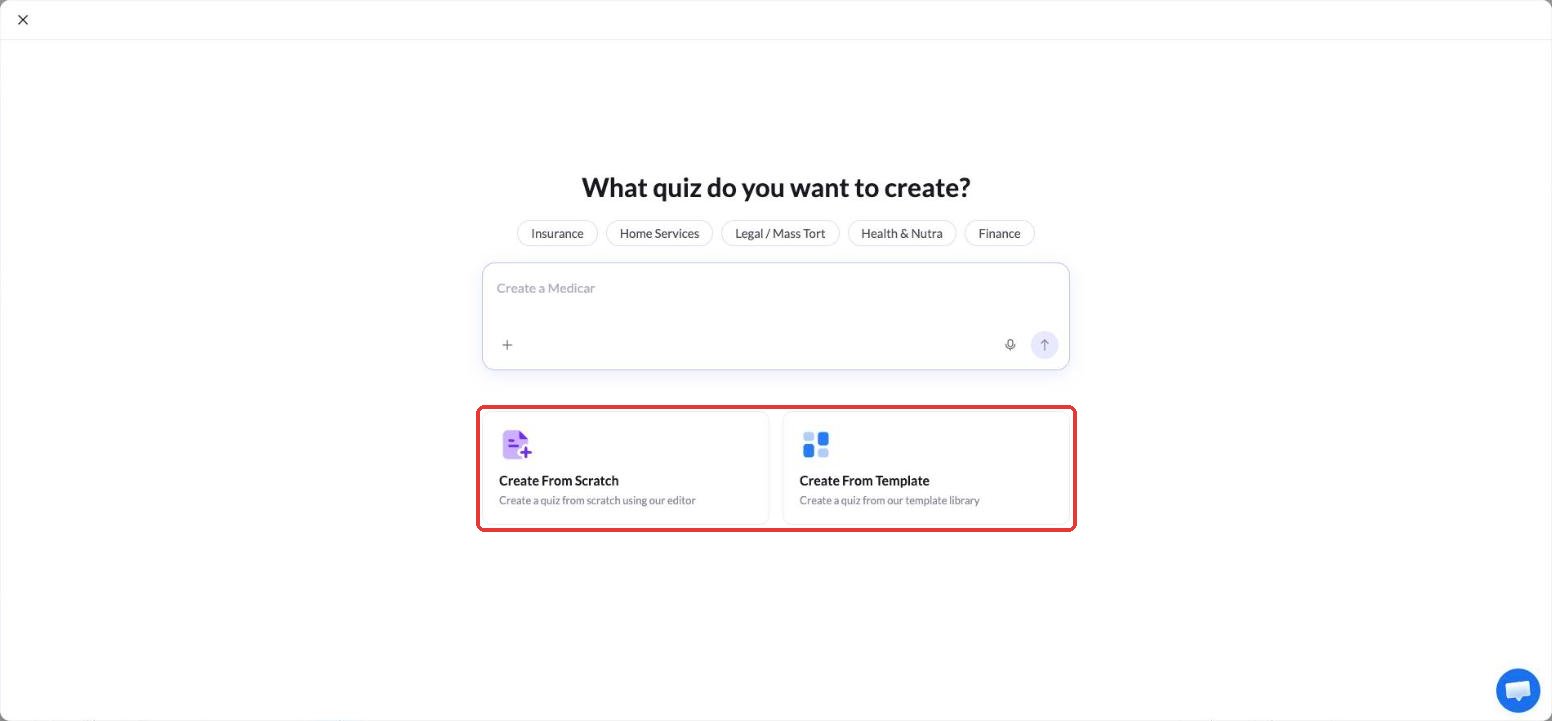
- 选择 Create From Scratch 自行创建测验,或选择 Create From Template 从现成的测验开始。你也可以在输入框中描述测验,用 AI 生成。
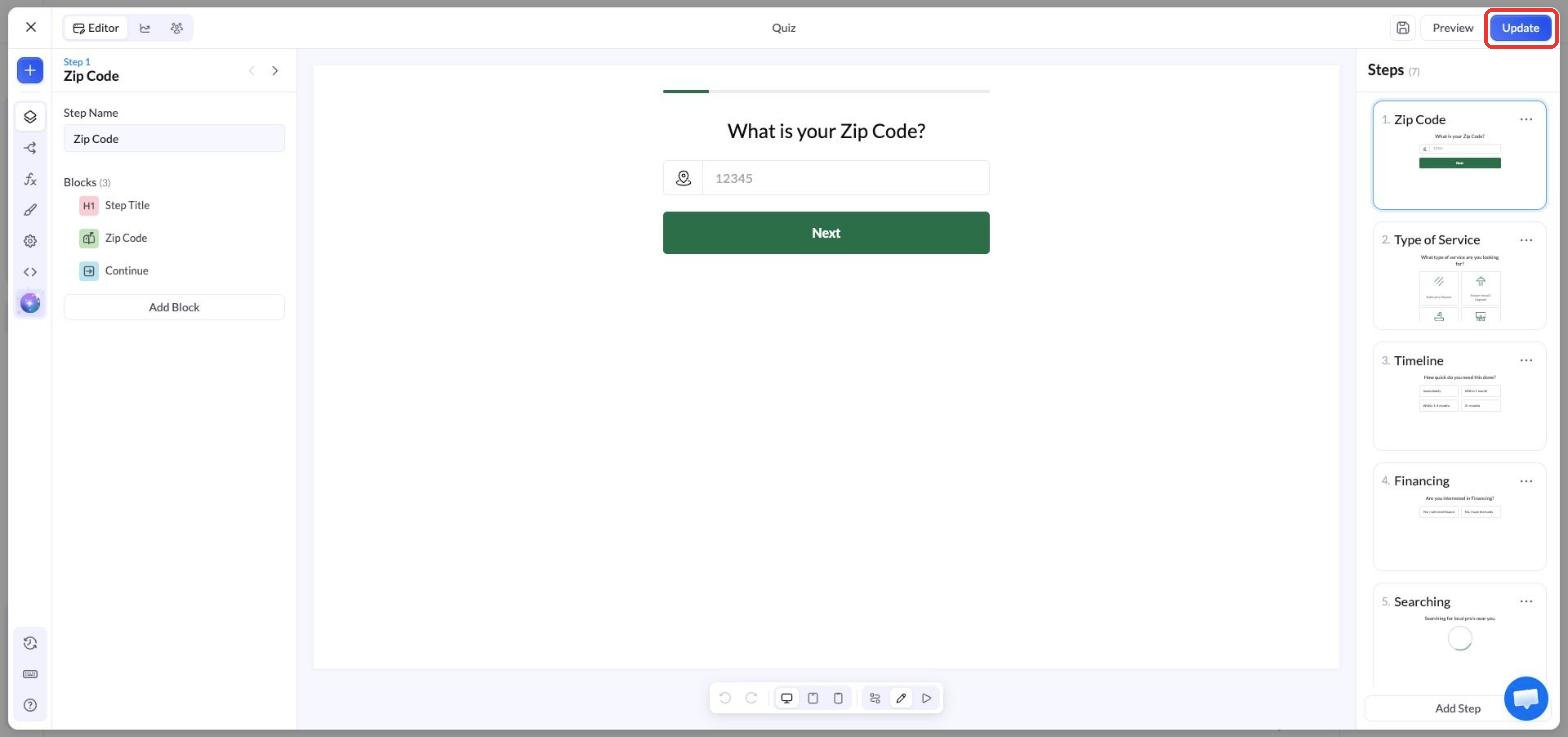
- 在测验编辑器中添加和编辑步骤
- 点击 Update 保存测验
4
发布测验页面
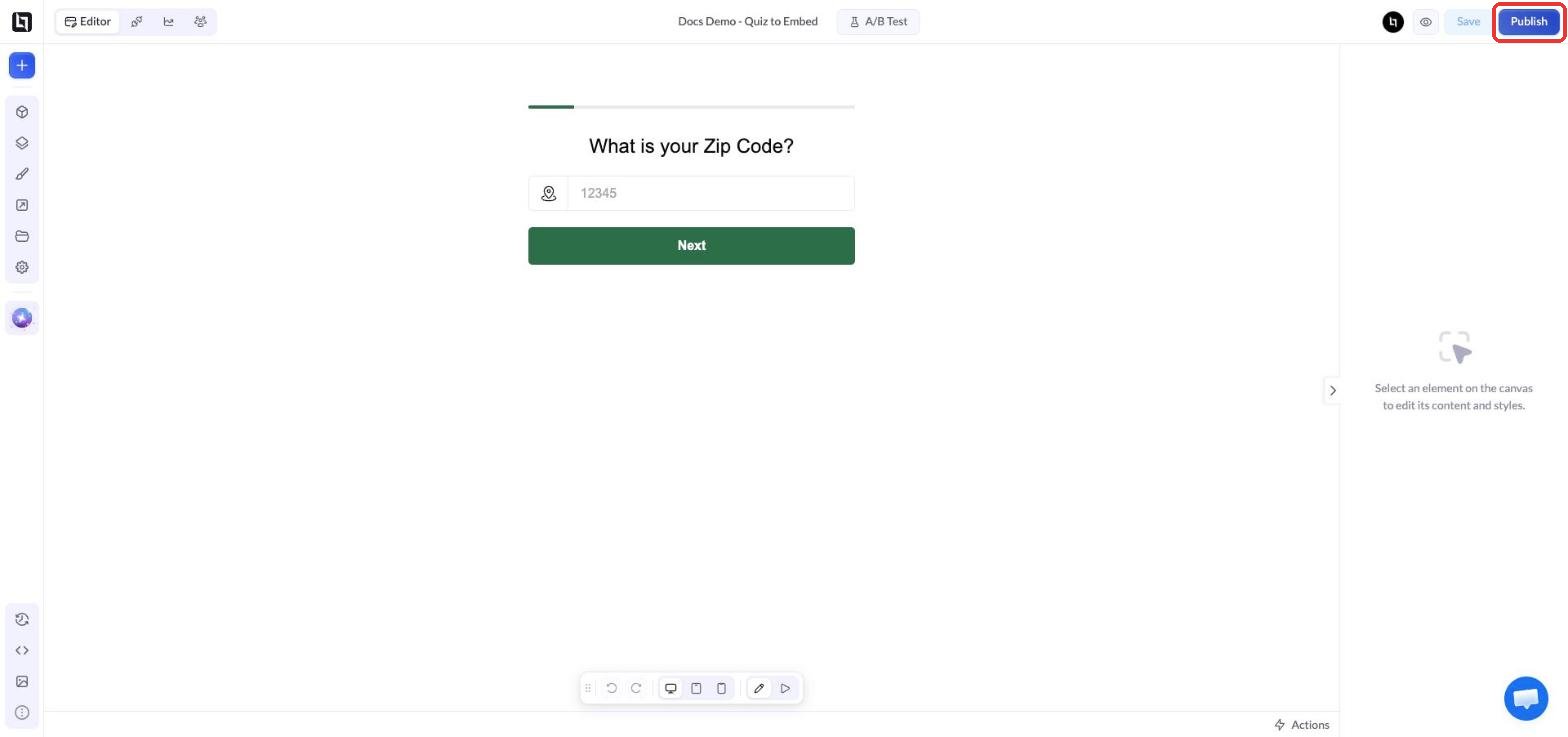
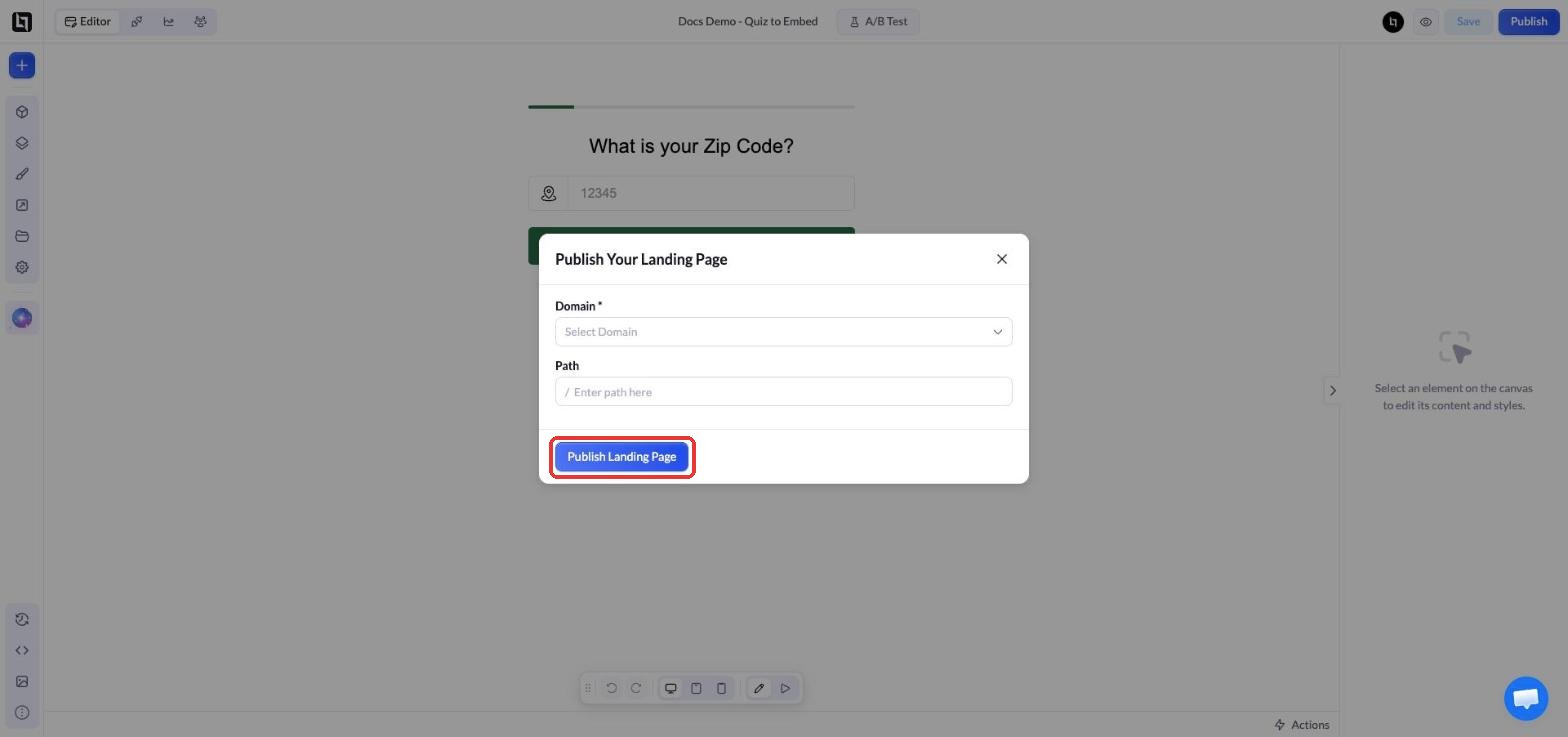
- 点击编辑器右上角的 Publish
- 选择 Domain 和 Path,然后点击 Publish Landing Page
- 复制页面的线上 URL(例如
https://yourdomain.com/quiz)。稍后需要将它粘贴到嵌入代码中。
5
在落地页中添加 Custom Code 元素
- 在编辑器中打开要显示测验的落地页
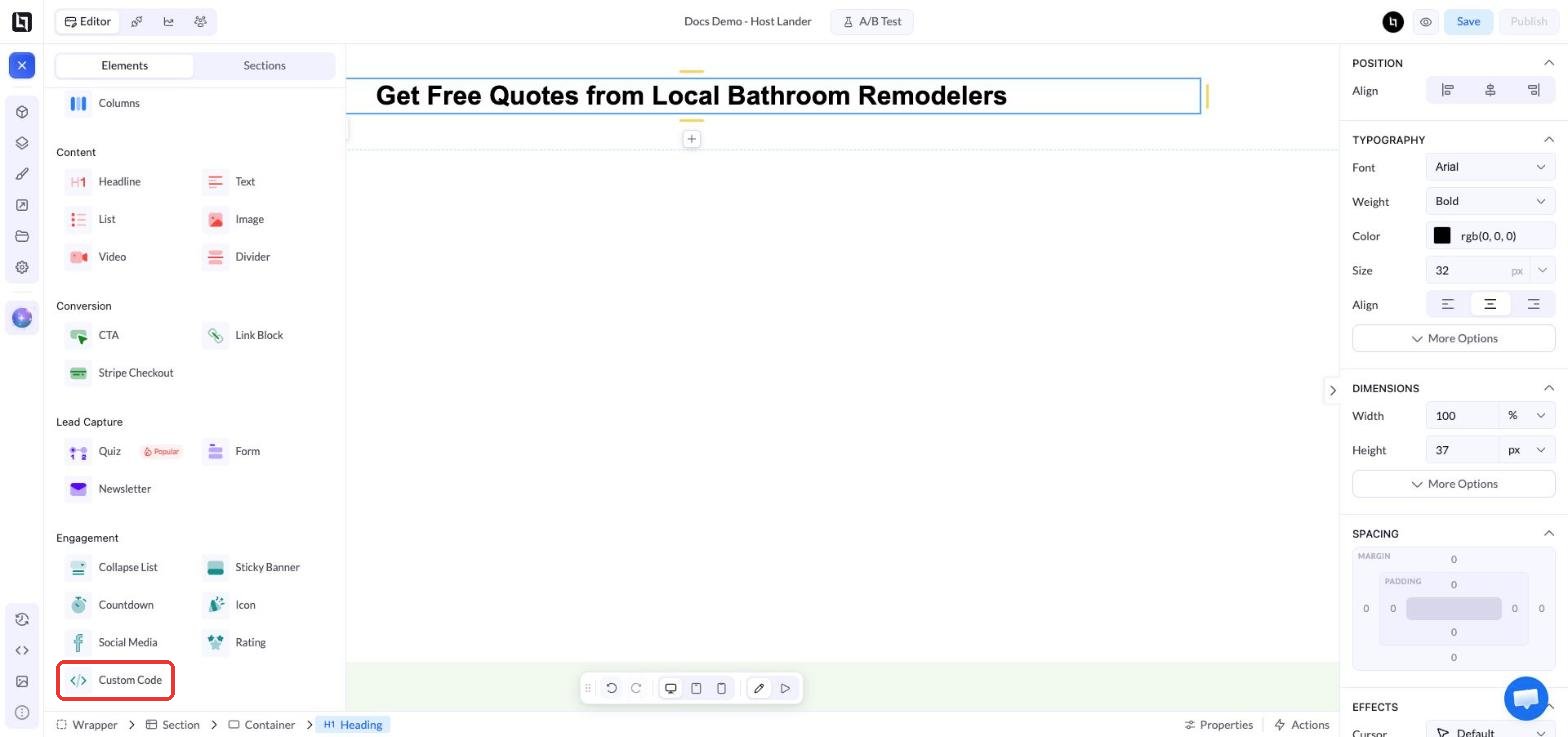
- 点击 +(Add Elements),在 Engagement 下点击 Custom Code
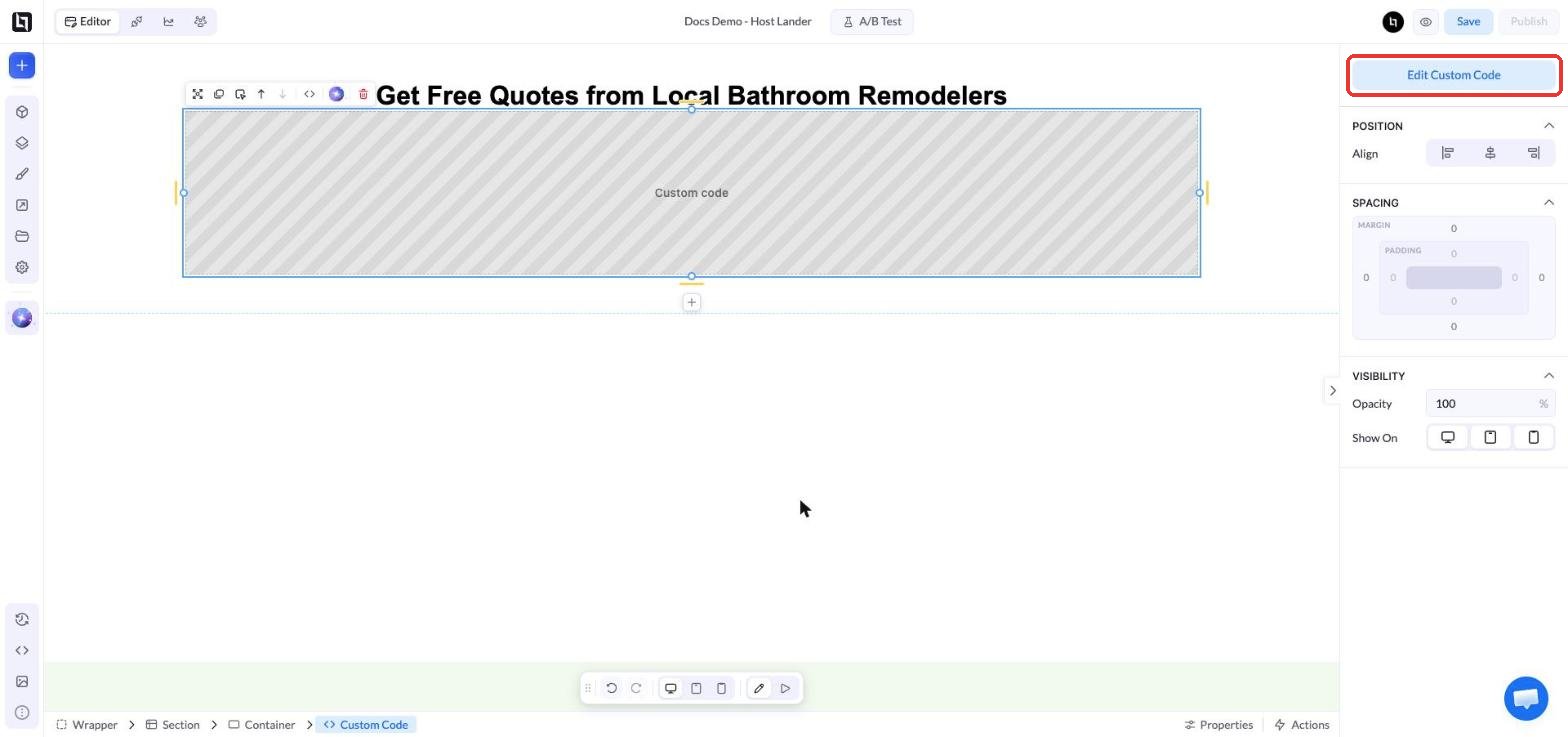
- 将该元素移动到测验需要显示的位置
- 选中该元素后,点击右侧面板中的 Edit Custom Code
6
粘贴嵌入代码
将以下代码粘贴到 Edit Code 窗口中,并把 点击 Save 关闭窗口。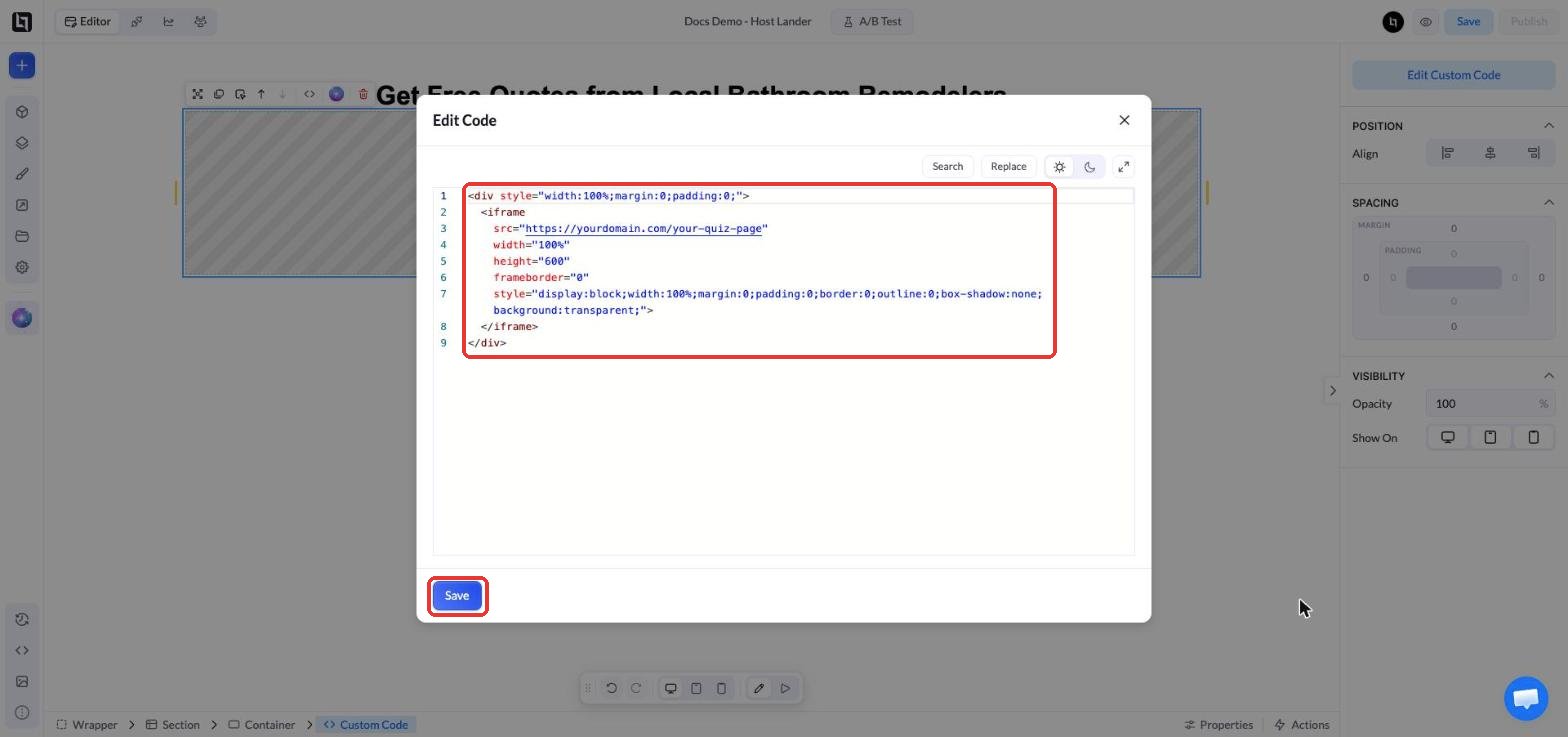
src 的值替换为已发布测验页面的 URL:最终结果
现在测验会无边框地显示在你的落地页中,访客无需离开页面即可完成测验。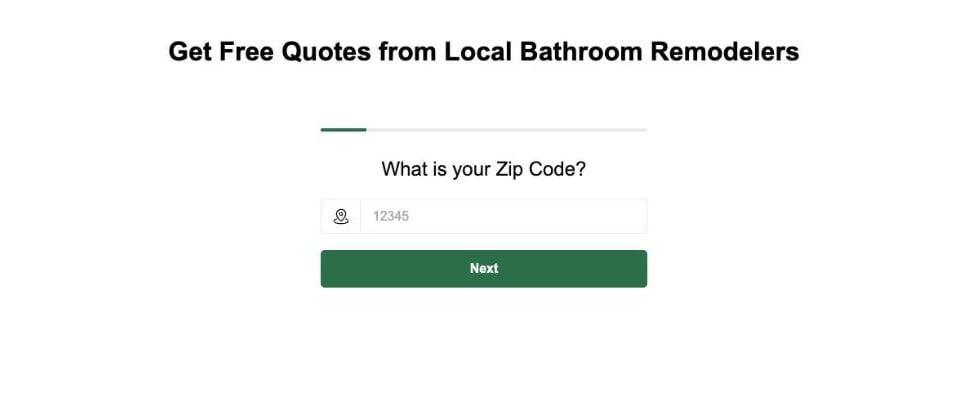
自定义嵌入效果
- 高度: 根据测验中最高的步骤调整
height="600"。如果某个步骤高于框架,访客会在测验内看到滚动条。 - 移动端: 在手机上检查落地页,测验步骤在移动端通常更高,必要时请增加高度。
- 宽度: 测验会占满其容器的整个宽度。如需更窄并居中显示,请将外层
<div>的样式改为width:100%;max-width:600px;margin:0 auto;padding:0;。
替代方案:使用样式块的嵌入代码
替代方案:使用样式块的嵌入代码
如果在同一页面中嵌入多个测验,可以把样式放在一个
<style> 块中,并复用 quiz-embed 类:在 LanderLab 之外嵌入测验
同样的嵌入代码适用于任何允许添加自定义 HTML 的网站或页面搭建工具,例如 WordPress 的 Custom HTML 区块或 Webflow 的 Code Embed 元素。将代码粘贴到其中,并把src 的值替换为你的测验页面 URL。
重要说明
- 线索归属于测验页面。 测验实际运行在空白测验页面上,因此线索和分析数据都会记录在该页面上,而不是记录在嵌入测验的落地页上。
- 测验更新会同步到所有位置。 编辑并重新发布测验页面后,所有使用它的落地页中的嵌入测验都会同步更新。只有在更改测验页面的域名或路径时,才需要更新
src。 - 跟踪在 iframe 内运行。 宿主落地页上的像素和 URL 参数不会自动传入嵌入的测验。请直接在测验页面上设置测验跟踪,例如 Meta Pixel Lead 事件。
- 发布后,务必在线上落地页中测试测验。