

File Manager 支持上传最大 20 MB 的文件。对于更长或体积更大的视频,请将其托管在视频平台上,然后嵌入链接。
如何将视频上传到 File Manager
1
打开 File Manager
在编辑器中打开你的落地页,点击左侧边栏中的 File Manager 图标。该面板会按类型列出页面文件,例如 Index File 和 Images。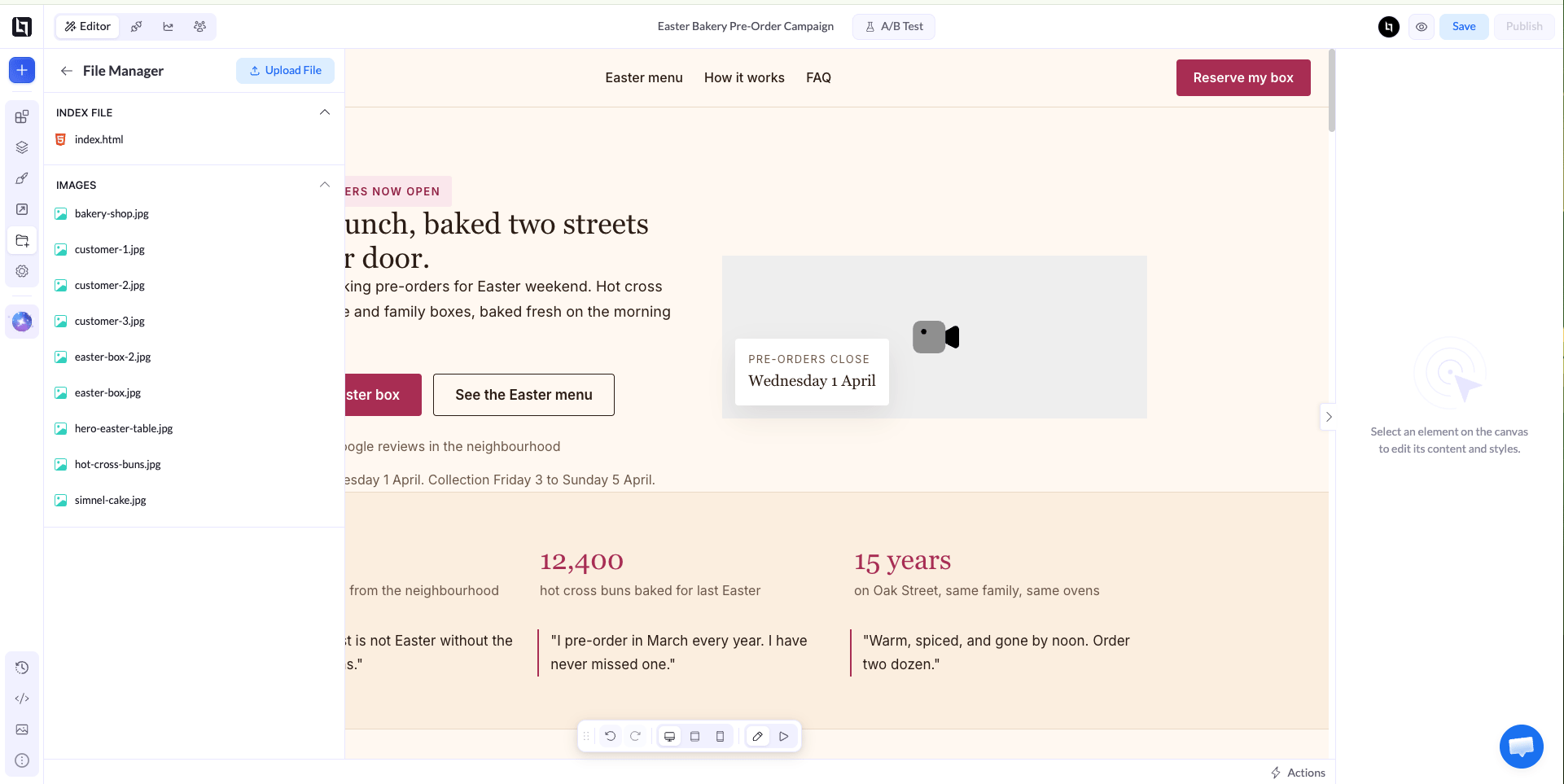
2
选择视频
点击 Upload File。在 Upload new file 窗口中,点击 Click to Select File,然后从电脑中选择视频。
3
选择目录并上传
打开 Select Directory 下拉菜单,选择 /,将视频上传到根文件夹。点击 Upload。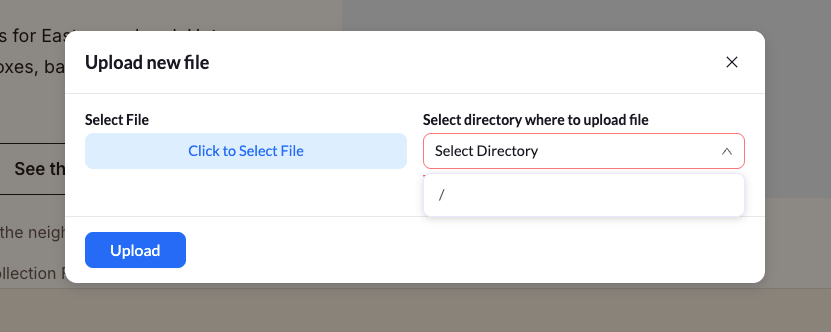
如何复制视频的文件 URL
上传的视频会显示在 File Manager 的 Other Files 下。将鼠标悬停在该文件上,然后点击 Copy File Url 图标即可复制其链接。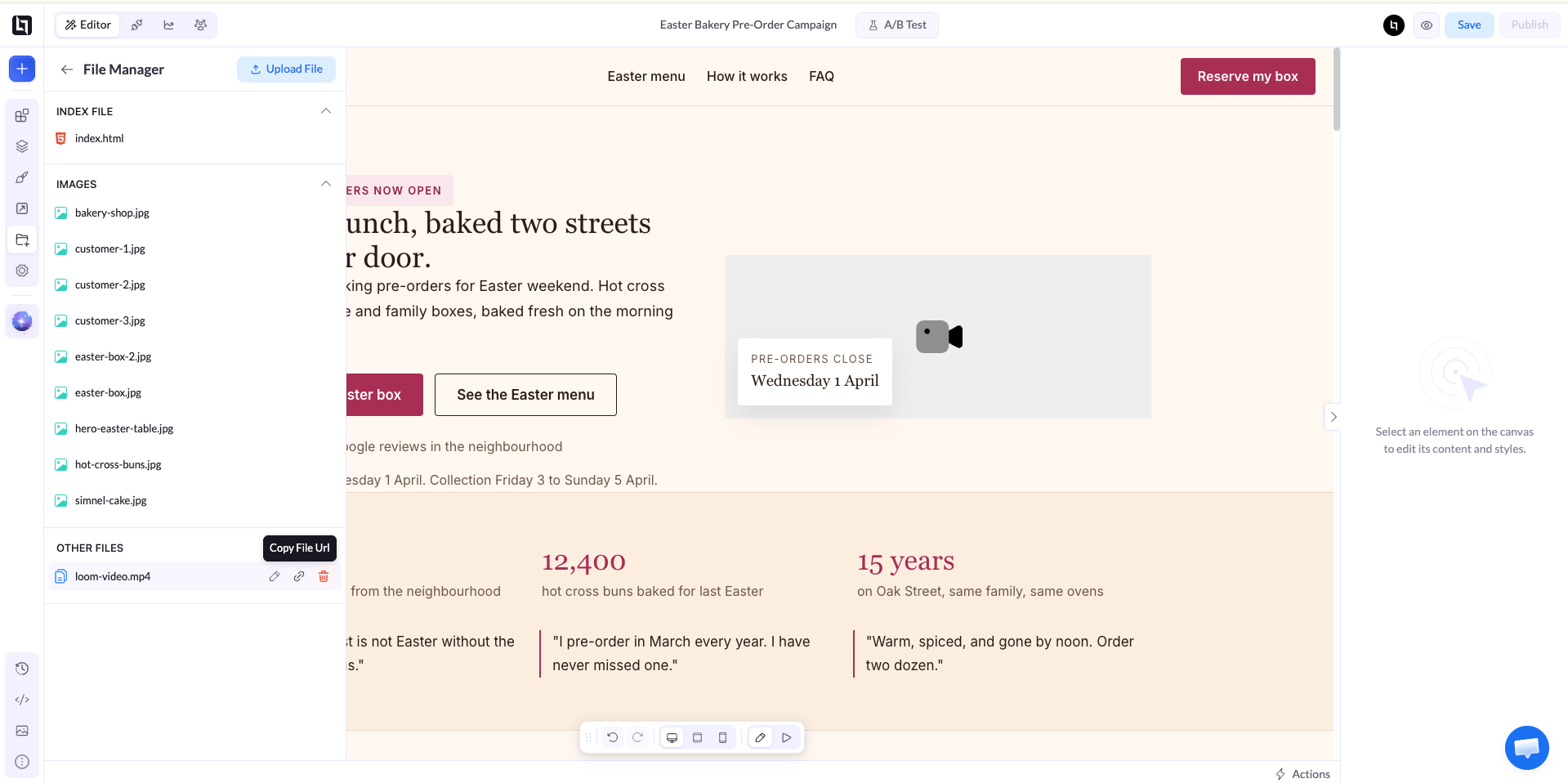
如何将视频添加到页面
1
添加 Video 元素
点击左侧边栏顶部的 + 图标打开元素面板。将 Content 中的 Video 元素拖到页面的某个区域中。如果要替换页面上已有的视频,请直接选中那个 Video 元素。
2
选择 HTML Video
选中 Video 元素后,在右侧面板中打开 Provider 下拉菜单,选择 HTML Video。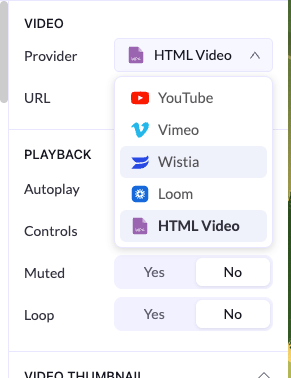
3
粘贴文件 URL
将你复制的链接粘贴到 URL 字段中。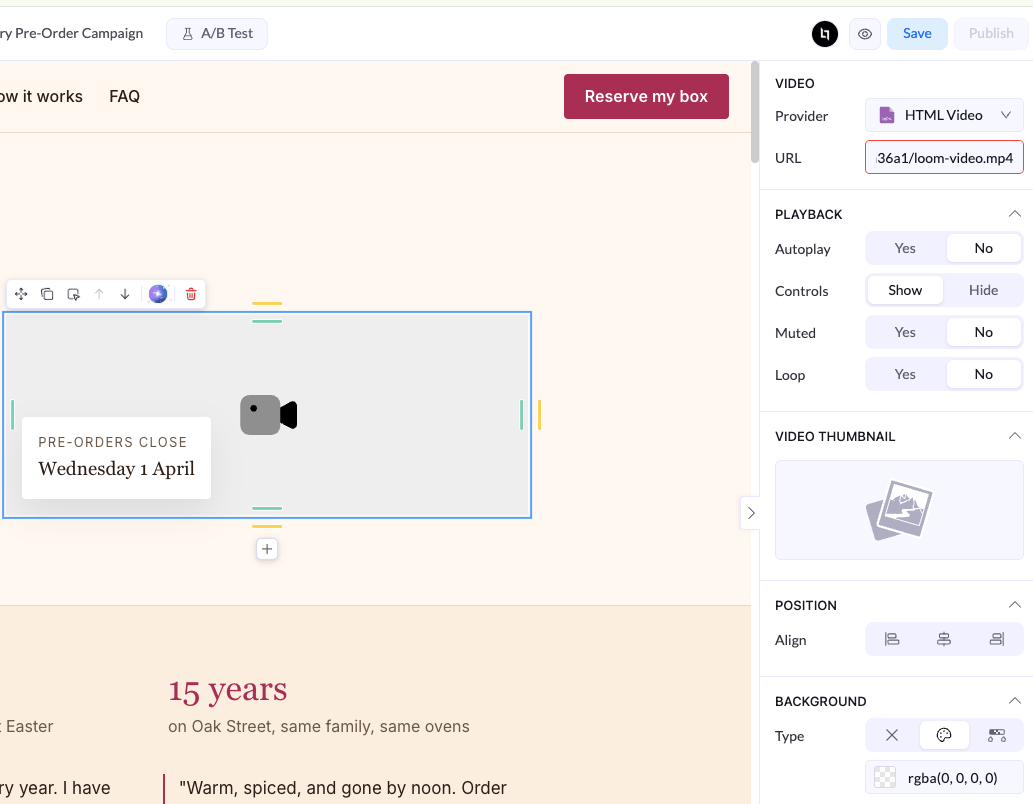
4
设置播放选项
在 Playback 下,选择视频是否要 Autoplay(自动播放)、显示 Controls(控件)、以 Muted(静音)状态开始播放,或 Loop(循环播放)。如果要在视频播放前显示一张图片,请添加 Video Thumbnail(视频缩略图)。
5
保存并重新发布
点击 Save,然后重新发布页面,使视频上线。
相关内容
Video 元素
嵌入来自 YouTube、Vimeo、Wistia、Loom 或你自己文件的视频。
复制图片 URL
获取页面上任意图片的直接链接。