

准备工作
- 一个至少包含一个落地页的 LanderLab 账号。
- 一个 ClickFlare 账号。
- 网页版 Claude 或 Claude Desktop。
设置
1
将 LanderLab 连接到 Claude
- 打开 Claude,进入 Settings > Connectors。
- 点击 Browse connectors,搜索
LanderLab并选中它。 - 点击 Connect,登录 LanderLab,然后点击 Authorize。
- 查看工具权限。将常用的工具设为 Always allow,这样 Claude 就不会在每次操作时都向你确认。
LanderLab 是已上架的连接器,因此无需粘贴 URL。完整教程:通过 MCP 将 LanderLab 连接到 Claude.ai。
2
创建 ClickFlare API 密钥
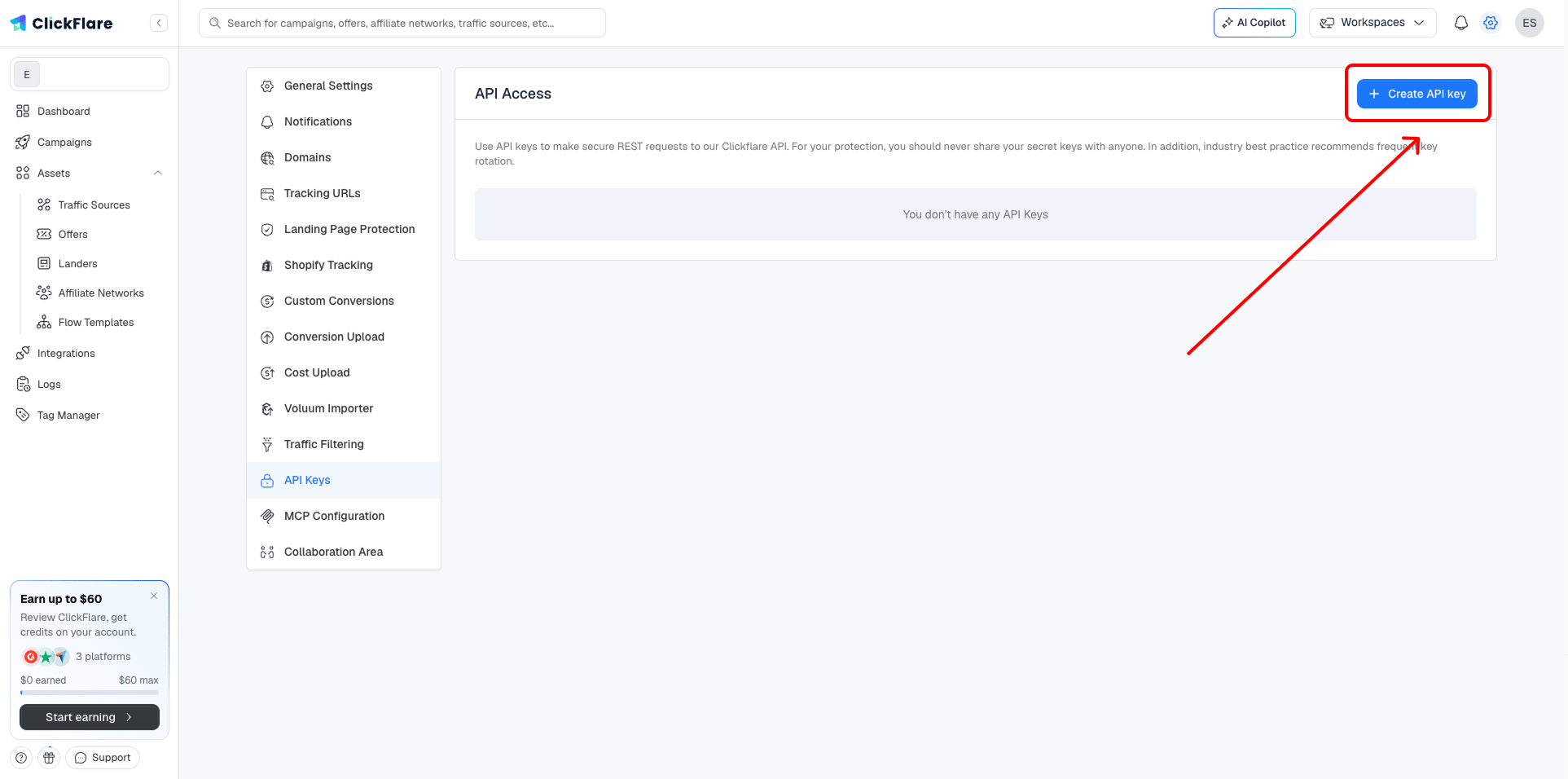
- 登录 ClickFlare,打开 Settings > API Keys。
- 点击 Create API key,为其取一个便于识别的名称,然后点击 Generate。
- 在 Your API Key 窗口中,从 HTTP 标签页切换到 MCP 标签页。
-
复制 MCP server URL。它已经包含了你的 API 密钥。
3
将 ClickFlare 添加为自定义连接器
ClickFlare 目前还不在 Claude 的连接器目录中,因此需要手动添加。
- 回到 Claude 的 Settings > Connectors,点击 Add > Add custom connector。
- 将 Name 设为
ClickFlare。 - 将上一步中的 MCP 服务器 URL 粘贴到 Remote MCP server URL 中,然后点击 Continue。
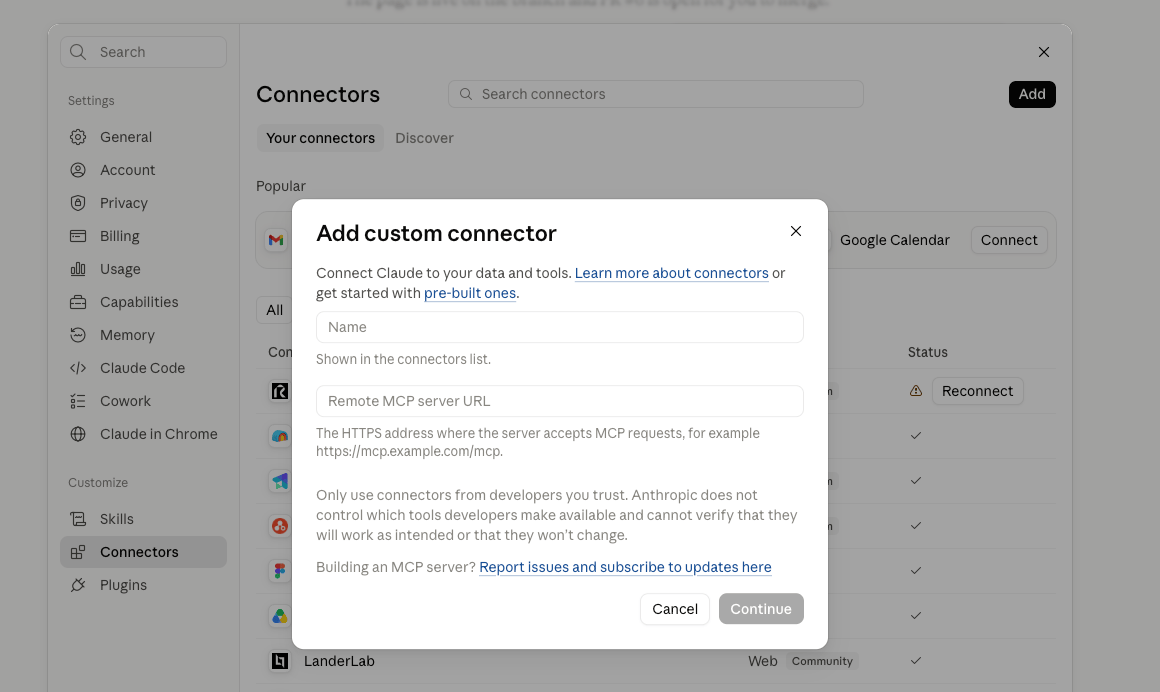
- 将 Authentication 保持为 None。API 密钥已包含在 URL 中,因此无需 OAuth 登录,也无需请求头。
- 点击 Add,然后在 ClickFlare 连接器上点击 Connect。
4
将落地页发送到 ClickFlare
开启一个新对话并直接提出请求。你可以通过 URL 或名称指定落地页:Claude 会从 LanderLab 获取页面 URL,然后在 ClickFlare 中创建该落地页。出现提示时,批准相应的工具调用即可。
验证是否成功
打开 ClickFlare,进入 Assets > Landers。新的落地页会以你指定的名称和 URL 出现在列表中,可以直接放入活动或 Flow 中使用。示例提示词
- “列出我的 LanderLab 落地页,并告诉我哪些还没有添加到 ClickFlare”
- “把我的三个已发布落地页以相同名称添加到 ClickFlare”
- “用 Summer Offer 的预览 URL 创建一个 ClickFlare 落地页,2 个 CTA”
- “把 ClickFlare 中的 Summer Offer 落地页重命名为 Summer Offer V2”