

在按照本指南操作之前,你的落地页必须已经安装了 Meta Pixel 基础代码。如果你还没有完成,请先参阅设置 Meta Pixel 集成。
工作原理
每当访客提交测验时,LanderLab 都会触发一个名为ll-quiz-submit 的自定义浏览器事件。你在本指南中添加的代码会监听该事件,并通知 Meta Pixel 将其作为 Lead 进行跟踪。
该代码片段还包含一个保护判断(typeof fbq === "function"),以防止在 Pixel 基础代码尚未加载时出现错误。
设置
1
在 LanderLab 中打开你的测验
进入 Landing Pages,点击包含你测验的落地页名称。点击 Edit 打开测验构建器。
2
打开 JS Code 标签页
在测验构建器中,找到并点击 JS Code。如果该字段中已有代码,请先将其删除,再粘贴新的代码片段。同一事件存在多个监听器是导致 Lead 重复触发的最常见原因。
3
粘贴 Lead 事件代码片段
将以下代码复制并粘贴到 JS Code 字段中: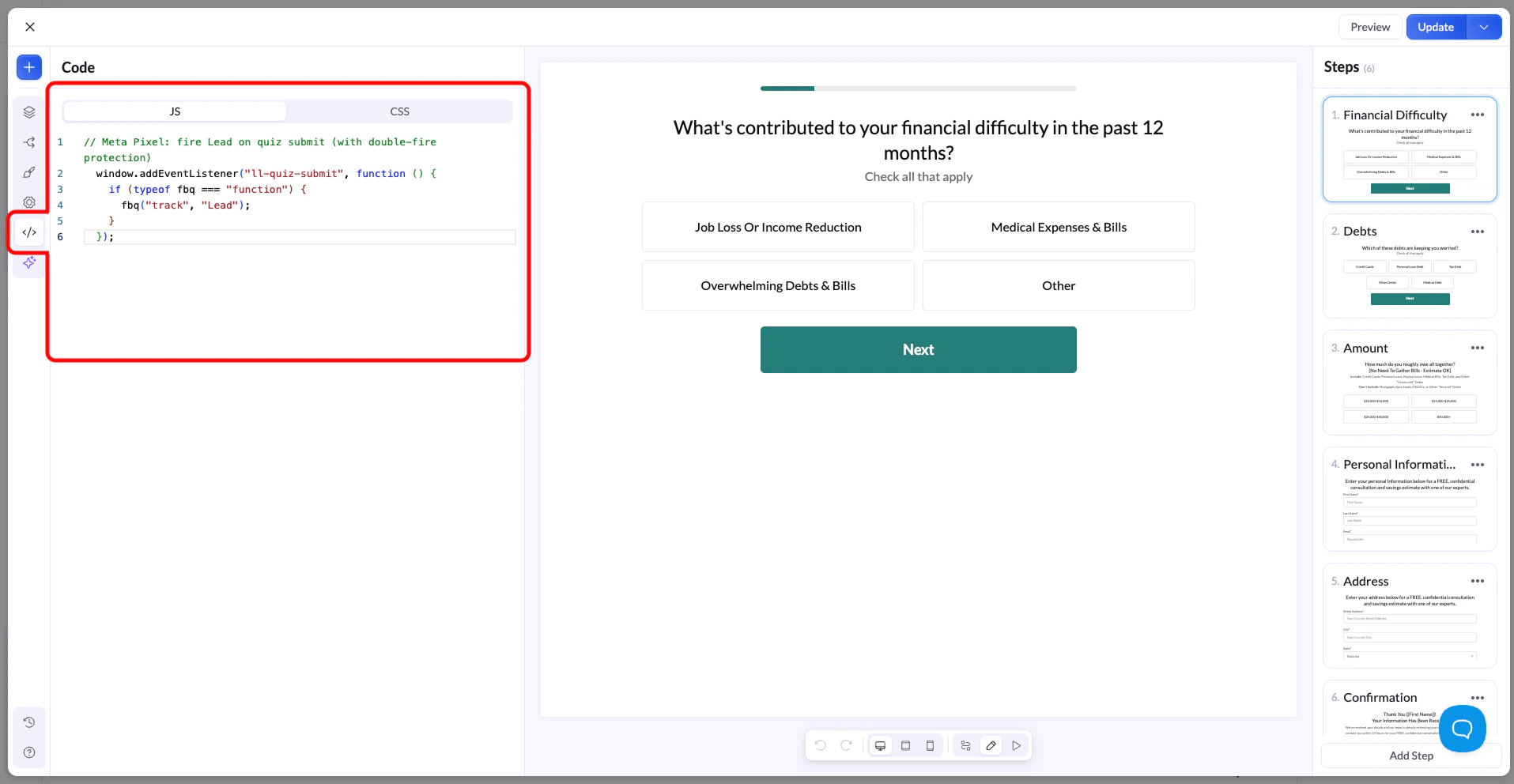
4
保存并发布
点击右上角的 Update 保存更改。点击 Preview,并在上线前亲自完成一遍测验进行测试。确认生效后,按常规方式发布你的页面或漏斗即可。
验证 Lead 事件是否触发
选择以下任一方法,确认 Meta Pixel 是否收到了 Lead 事件。方法 A:Meta Pixel Helper(推荐)
方法 A:Meta Pixel Helper(推荐)
- 安装 Meta Pixel Helper Chrome 扩展程序。
- 在浏览器中打开你的测验页面。
- 完成测验并提交。
- 点击 Pixel Helper 扩展程序图标,确认列表中出现了 Lead 事件。
方法 B:Meta Events Manager
方法 B:Meta Events Manager
- 前往 Meta Events Manager 并选择你的 Pixel。
- 点击 Test Events。
- 使用 Meta 提供的测试链接打开你的测验页面。
- 提交测验。
- 在 Test Events 面板中查看是否出现 Lead 事件。可能需要几秒钟才会显示。
故障排查
Lead 事件未触发
Lead 事件未触发
请检查以下几点:
- 未安装 Meta Pixel 基础代码。 页面上必须先存在
fbq函数,代码片段才能调用它。如果尚未完成,请先完成 Meta Pixel 设置。 - 包含了 script 标签。 JS Code 字段不接受 HTML。请从代码片段中移除所有
<script>或</script>标签。 - 代码放错了位置。 确保代码片段位于测验构建器的 JS Code 标签页中,而不是页面头部或全局脚本区域。
Lead 事件触发了两次
Lead 事件触发了两次
当同一个监听器被注册多次时就会出现这种情况。请检查 Lead 代码片段是否只存在于一个位置。常见的重复来源:
- 代码片段同时存在于测验的 JS Code 标签页和页面头部。
- 同一代码片段在 JS Code 字段中被粘贴了两次。
- 页面上的全局脚本区域也包含同样的监听器。