

Что понадобится
- Аккаунт LanderLab хотя бы с одним лендингом.
- Аккаунт ClickFlare.
- Claude в вебе или Claude Desktop.
Настройка
1
Подключите LanderLab к Claude
- Откройте Claude и перейдите в Settings > Connectors.
- Нажмите Browse connectors, найдите
LanderLabи выберите его. - Нажмите Connect, войдите в LanderLab и нажмите Authorize.
- Проверьте права инструментов. Для часто используемых инструментов выберите Always allow, чтобы Claude не спрашивал подтверждение при каждом действии.
LanderLab — коннектор из каталога, поэтому вставлять URL не нужно. Полная инструкция: Подключение LanderLab к Claude.ai через MCP.
2
Создайте API-ключ ClickFlare
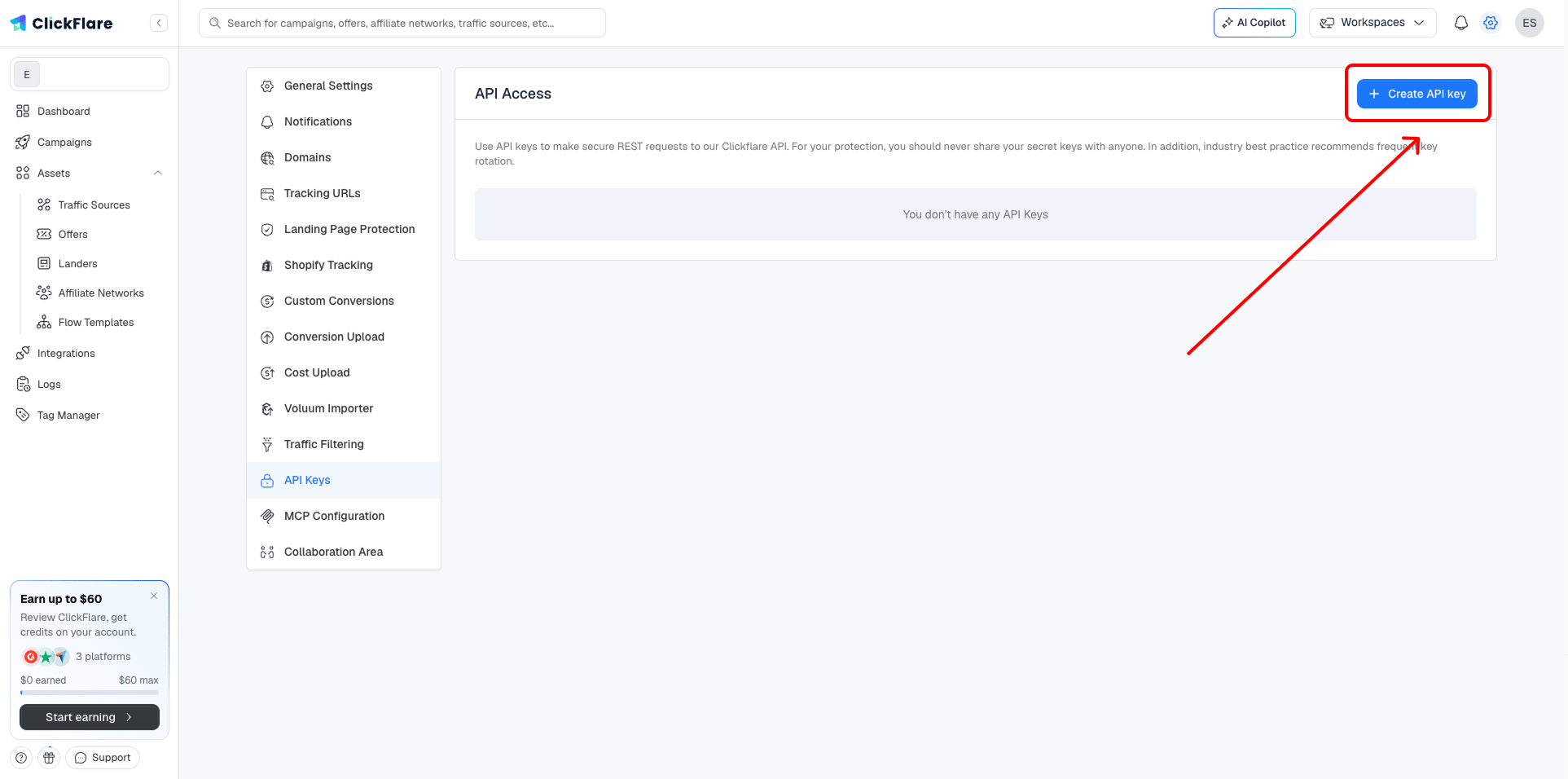
- Войдите в ClickFlare и откройте Settings > API Keys.
- Нажмите Create API key, укажите понятное название и нажмите Generate.
- В окне Your API Key переключитесь с вкладки HTTP на вкладку MCP.
-
Скопируйте MCP server URL. В нём уже содержится ваш API-ключ.
3
Добавьте ClickFlare как собственный коннектор
ClickFlare пока не входит в каталог коннекторов Claude, поэтому его нужно добавить вручную.
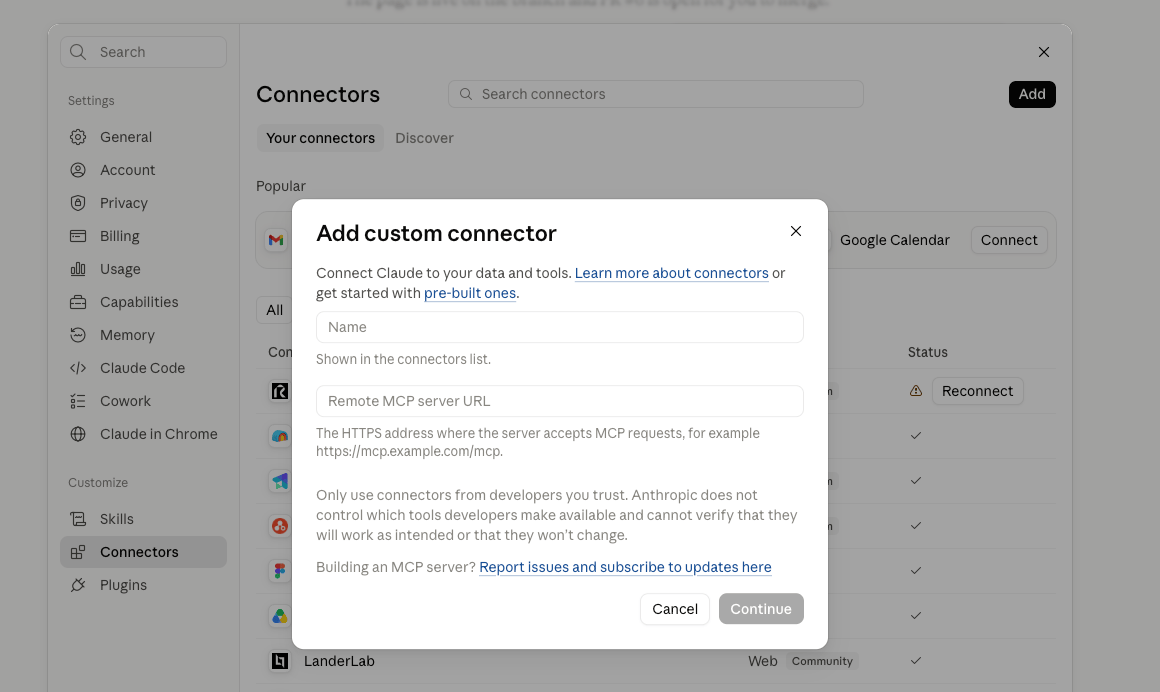
- Вернитесь в Settings > Connectors в Claude и нажмите Add > Add custom connector.
- В поле Name введите
ClickFlare. - Вставьте URL MCP-сервера из предыдущего шага в поле Remote MCP server URL и нажмите Continue.
- Оставьте для Authentication значение None. API-ключ уже входит в URL, поэтому вход через OAuth и заголовки запросов не нужны.
- Нажмите Add, затем нажмите Connect на коннекторе ClickFlare.
4
Отправьте лендинг в ClickFlare
Начните новый чат и попросите об этом напрямую. Указать лендинг можно по URL или по названию:Claude получит URL страницы из LanderLab, а затем создаст лендинг в ClickFlare. Подтвердите вызовы инструментов, когда появится запрос.
Как проверить, что всё сработало
Откройте ClickFlare и перейдите в Assets > Landers. Новый лендинг появится в списке с указанными вами названием и URL — его можно сразу добавлять в кампанию или flow.Примеры запросов
- «Покажи мои лендинги в LanderLab и скажи, каких из них ещё нет в ClickFlare»
- «Добавь мои три опубликованных лендинга в ClickFlare с теми же названиями»
- «Создай лендинг в ClickFlare по preview-URL Summer Offer, 2 CTA»
- «Переименуй лендинг Summer Offer в ClickFlare в Summer Offer V2»