

- отправлять посетителей на страницу подтверждения после клика по CTA;
- держать лендинг и страницу благодарности кампании в одном месте;
- отслеживать путь от лендинга до страницы благодарности.
Как это работает
Вы создаёте папку, добавляете в неё две страницы (основной лендинг и страницу благодарности), публикуете обе, а затем настраиваете кнопку основного лендинга на редирект на опубликованную ссылку страницы благодарности.Пошаговая инструкция
1. Создайте папку
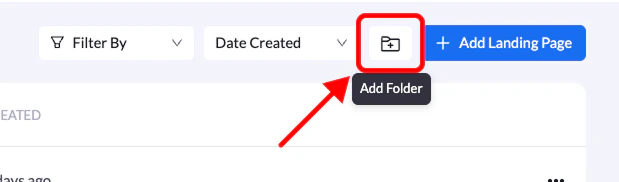
- Создайте новую папку для вашей кампании
- Дайте ей понятное название, чтобы обе страницы было легко найти
2. Создайте два лендинга
Внутри папки создайте две страницы:- Основной лендинг — страница, на которую попадают посетители
- Страница благодарности — страница, которую посетители видят после клика по кнопке
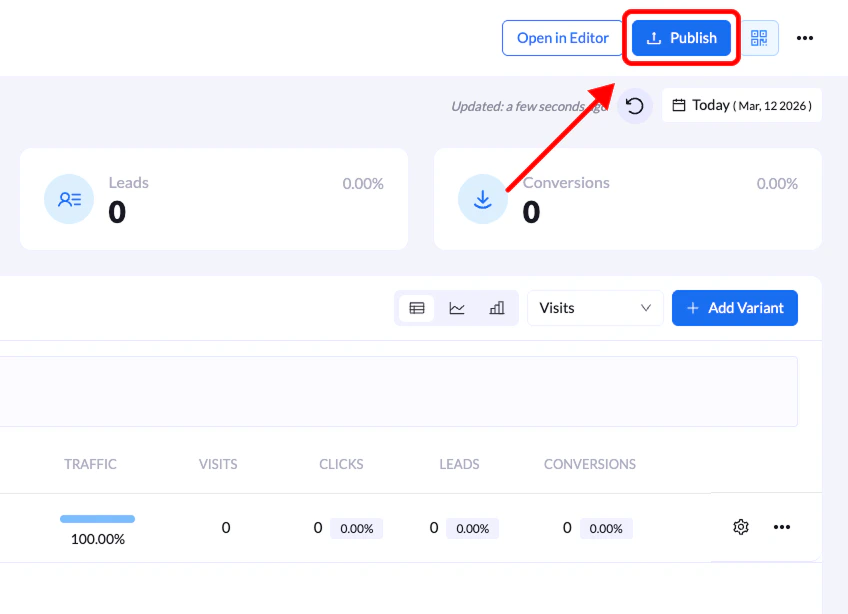
3. Опубликуйте обе страницы
- Опубликуйте страницу благодарности
- Опубликуйте основной лендинг
4. Скопируйте ссылку на страницу благодарности
- Откройте опубликованную страницу благодарности
- Скопируйте её полный URL (например,
https://yourdomain.com/thank-you)
5. Настройте редирект кнопки на страницу благодарности
- Откройте основной лендинг в редакторе
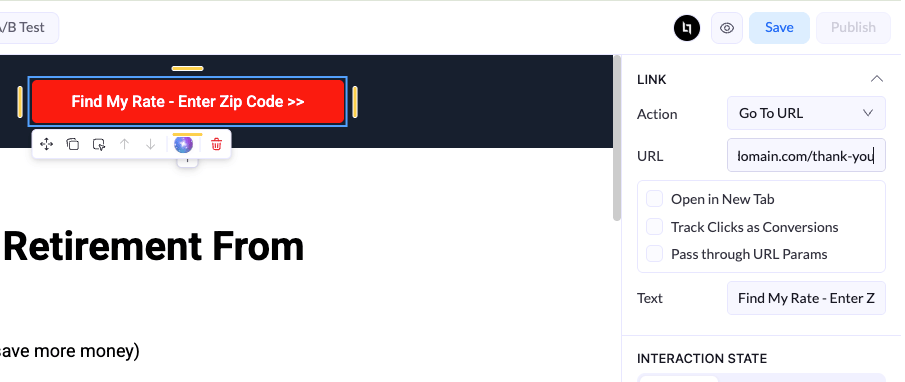
- Выберите кнопку, по которой должны кликать посетители
- Откройте настройки Link (Button Actions)
- Установите тип действия Go To URL
- Вставьте URL страницы благодарности в поле URL
6. Опубликуйте основной лендинг повторно
- Сохраните изменения
- Опубликуйте повторно основной лендинг, чтобы новая ссылка кнопки заработала
Результат
Когда посетитель нажимает кнопку на основном лендинге, он перенаправляется на вашу страницу благодарности.Важные замечания
- Всегда проверяйте кнопку на опубликованной странице, чтобы убедиться, что редирект работает
- Если вы изменили домен или путь страницы благодарности, обновите URL кнопки на основном лендинге и опубликуйте его повторно
- Изменения основного лендинга вступают в силу только после повторной публикации