

File Manager принимает файлы до 20 МБ. Для более длинных или тяжёлых видео разместите их на видеоплатформе и вставьте ссылку.
Как загрузить видео в File Manager
1
Откройте File Manager
Откройте лендинг в редакторе и нажмите значок File Manager на левой боковой панели. Панель показывает файлы страницы по типам, например Index File и Images.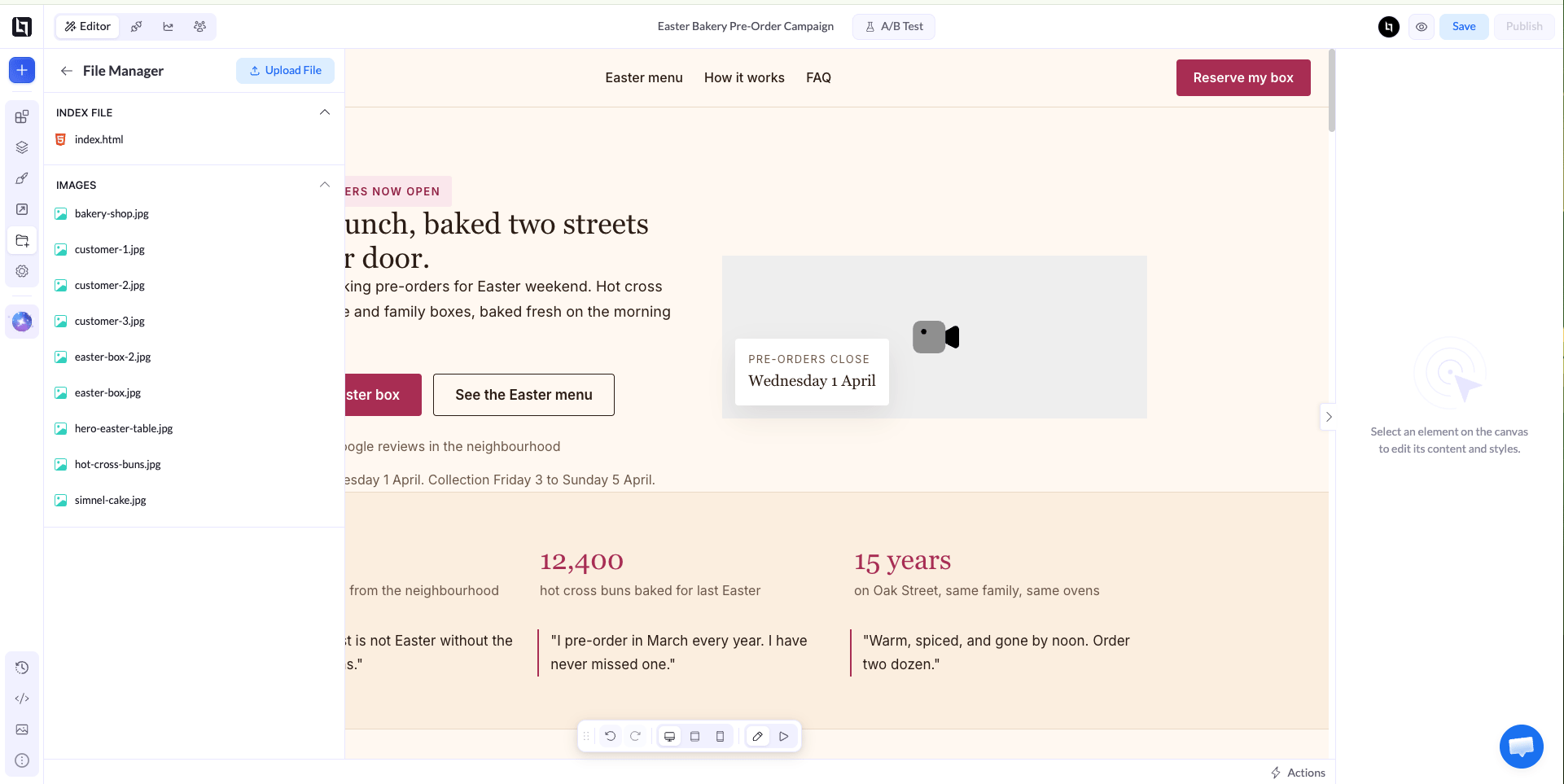
2
Выберите видео
Нажмите Upload File. В окне Upload new file нажмите Click to Select File и выберите видео на своём компьютере.
3
Выберите папку и загрузите
Откройте выпадающий список Select Directory и выберите /, чтобы загрузить видео в корневую папку. Нажмите Upload.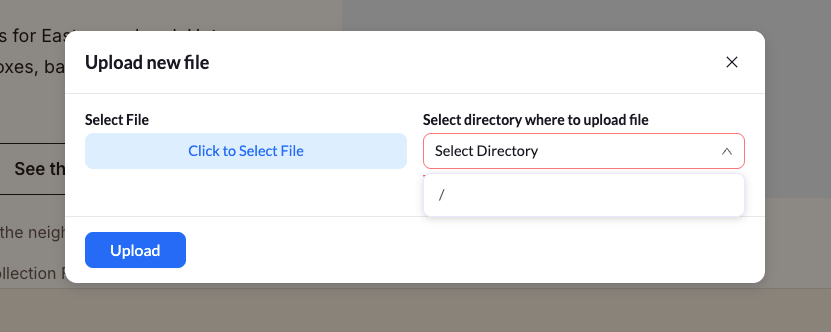
Как скопировать URL файла с видео
Загруженное видео появится в разделе Other Files в File Manager. Наведите курсор на файл и нажмите значок Copy File Url, чтобы скопировать ссылку.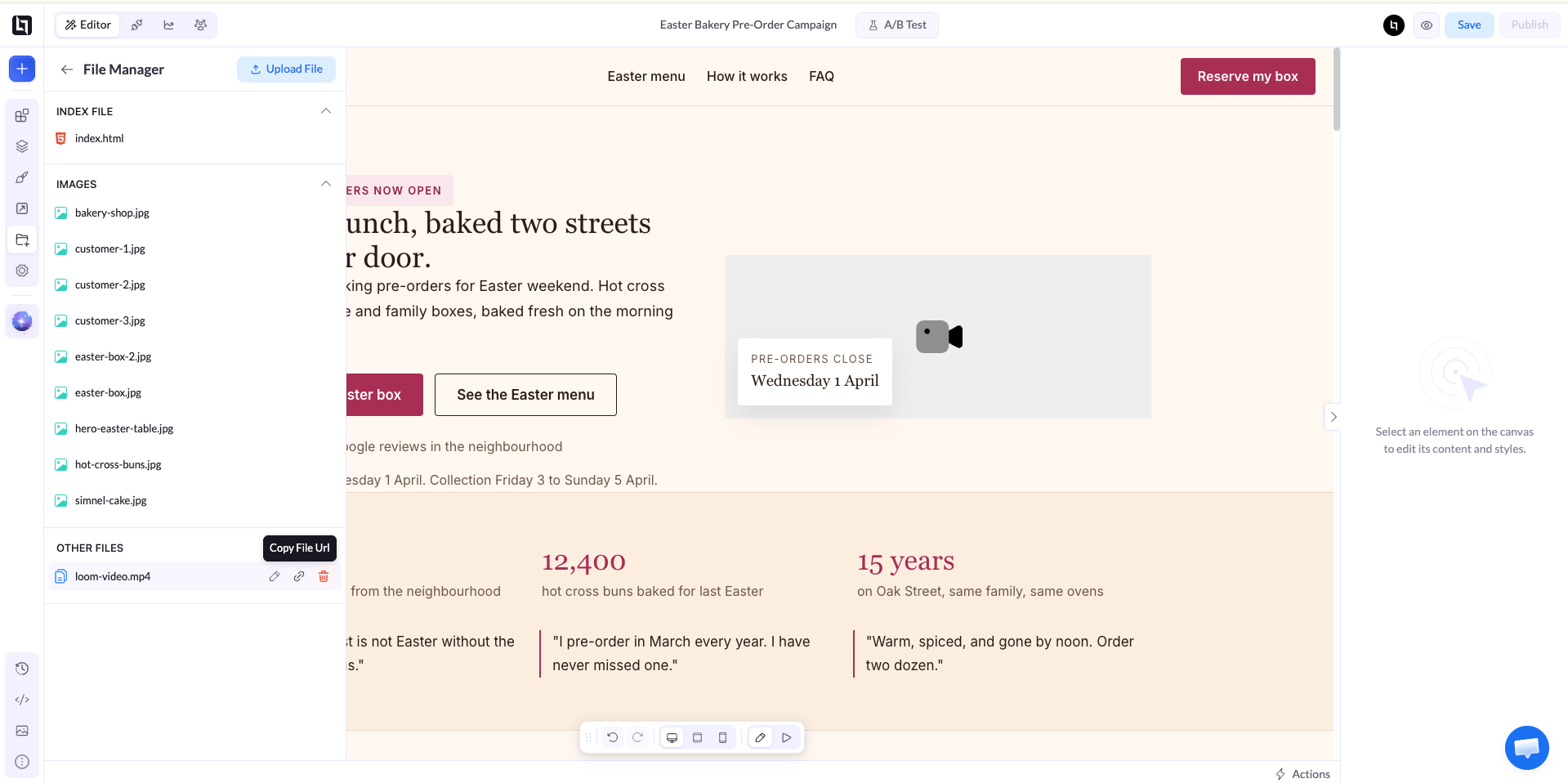
Как добавить видео на страницу
1
Добавьте элемент Video
Нажмите значок + вверху левой боковой панели, чтобы открыть панель элементов. Перетащите элемент Video из раздела Content на секцию страницы.Чтобы заменить видео, которое уже есть на странице, выберите этот элемент Video.
2
Выберите HTML Video
Выбрав элемент Video, откройте выпадающий список Provider на правой панели и выберите HTML Video.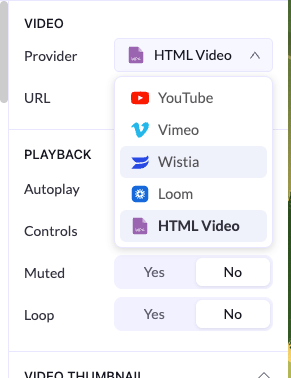
3
Вставьте URL файла
Вставьте скопированную ссылку в поле URL.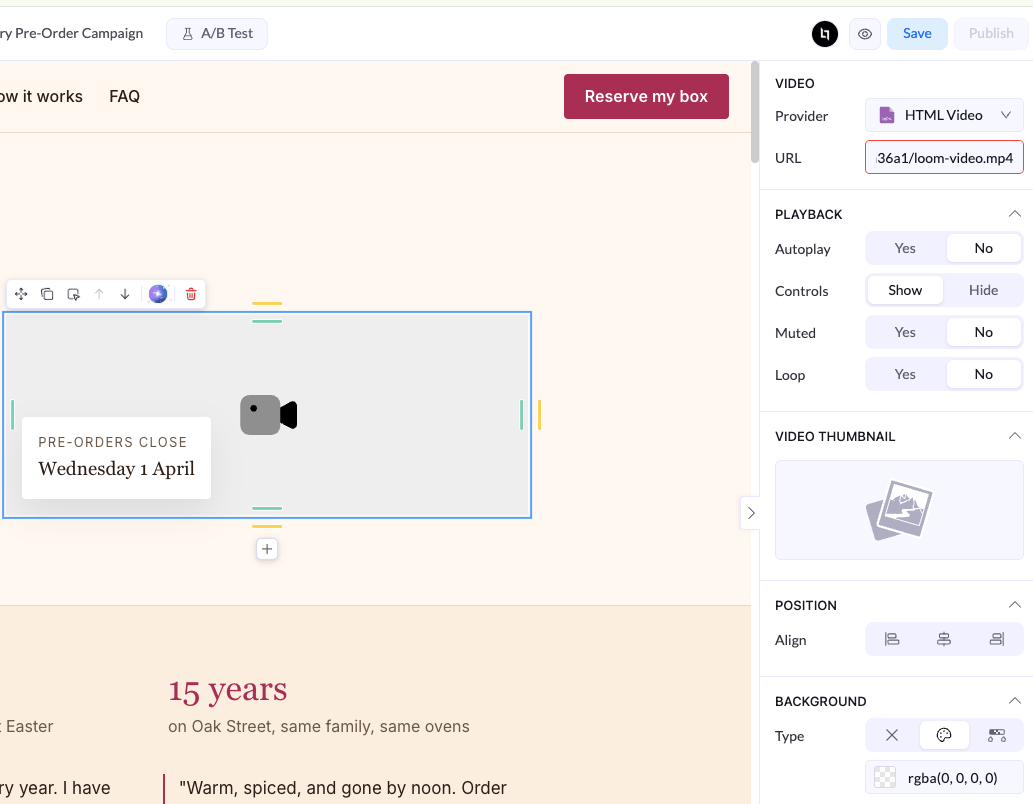
4
Настройте воспроизведение
В разделе Playback укажите, должно ли видео запускаться автоматически (Autoplay), показывать элементы управления (Controls), воспроизводиться без звука (Muted) или повторяться (Loop). Чтобы показать изображение до начала воспроизведения, добавьте Video Thumbnail.
5
Сохраните и опубликуйте повторно
Нажмите Save, затем опубликуйте страницу повторно, чтобы видео появилось на опубликованной странице.
Связанные материалы
Элемент Video
Вставляйте видео с YouTube, Vimeo, Wistia, Loom или собственные файлы.
Копирование URL изображения
Получите прямую ссылку на любое изображение на странице.