

- использовать один и тот же квиз на нескольких лендингах, не создавая его заново;
- добавить квиз на уже опубликованный лендинг;
- показать квиз LanderLab на сайте, созданном вне LanderLab.
Как это работает
Вы создаёте пустой лендинг, на котором есть только квиз, и публикуете его. Затем с помощью элемента Custom Code добавляете короткий код iframe на лендинг, где должен появиться квиз. Посетители видят и проходят квиз, не покидая этот лендинг.Пошаговая инструкция
1
Создайте пустой лендинг для квиза
- Перейдите в Landing Pages и нажмите Create Landing Page
- Нажмите Create From Template
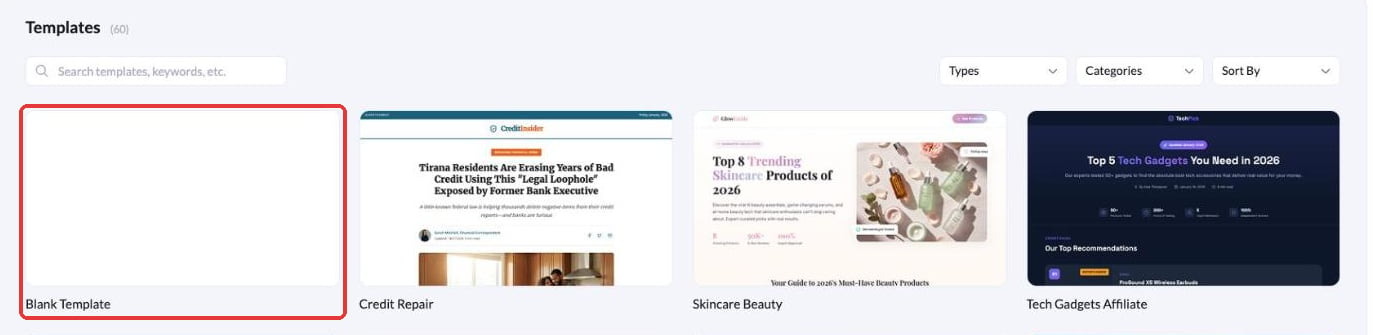
- Выберите Blank Template и нажмите Use Template
- Дайте странице понятное название (например,
Quiz - Embed) и нажмите Create Landing Page
2
Добавьте элемент Quiz
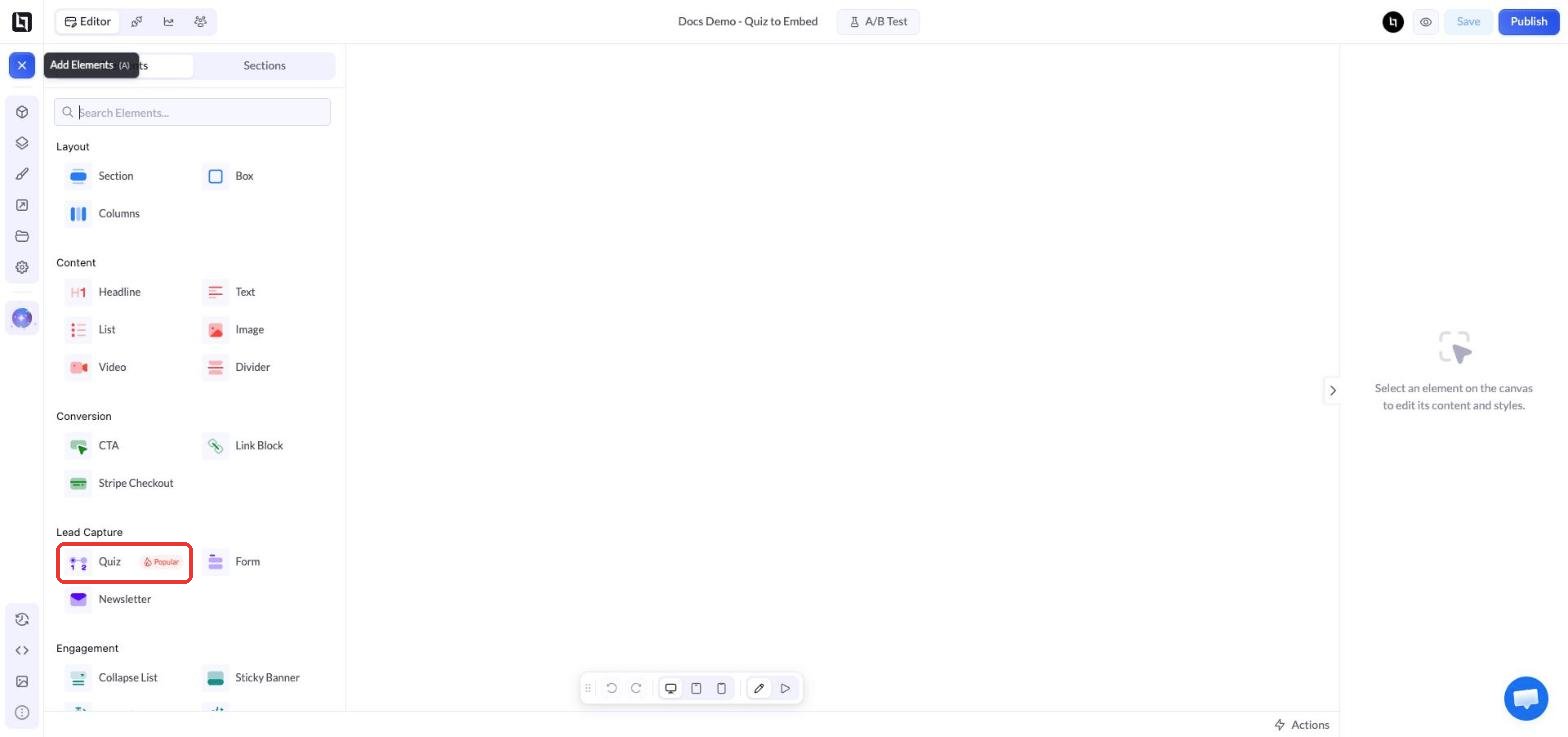
- В редакторе нажмите + (Add Elements) в левом верхнем углу
- В разделе Lead Capture нажмите Quiz, чтобы добавить его на страницу
3
Создайте квиз
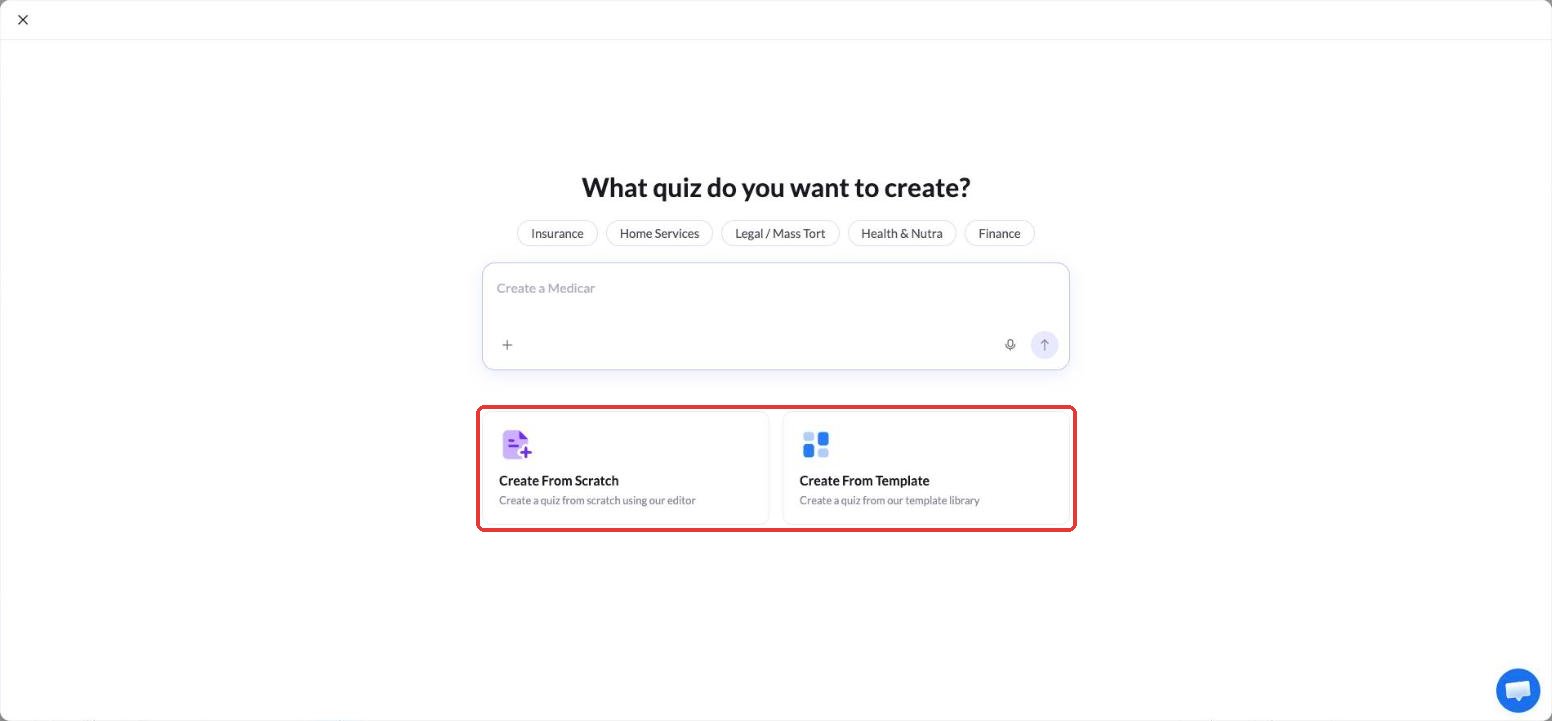
- Выберите Create From Scratch, чтобы собрать квиз самостоятельно, или Create From Template, чтобы начать с готового квиза. Также можно описать квиз в поле ввода и создать его с помощью ИИ.
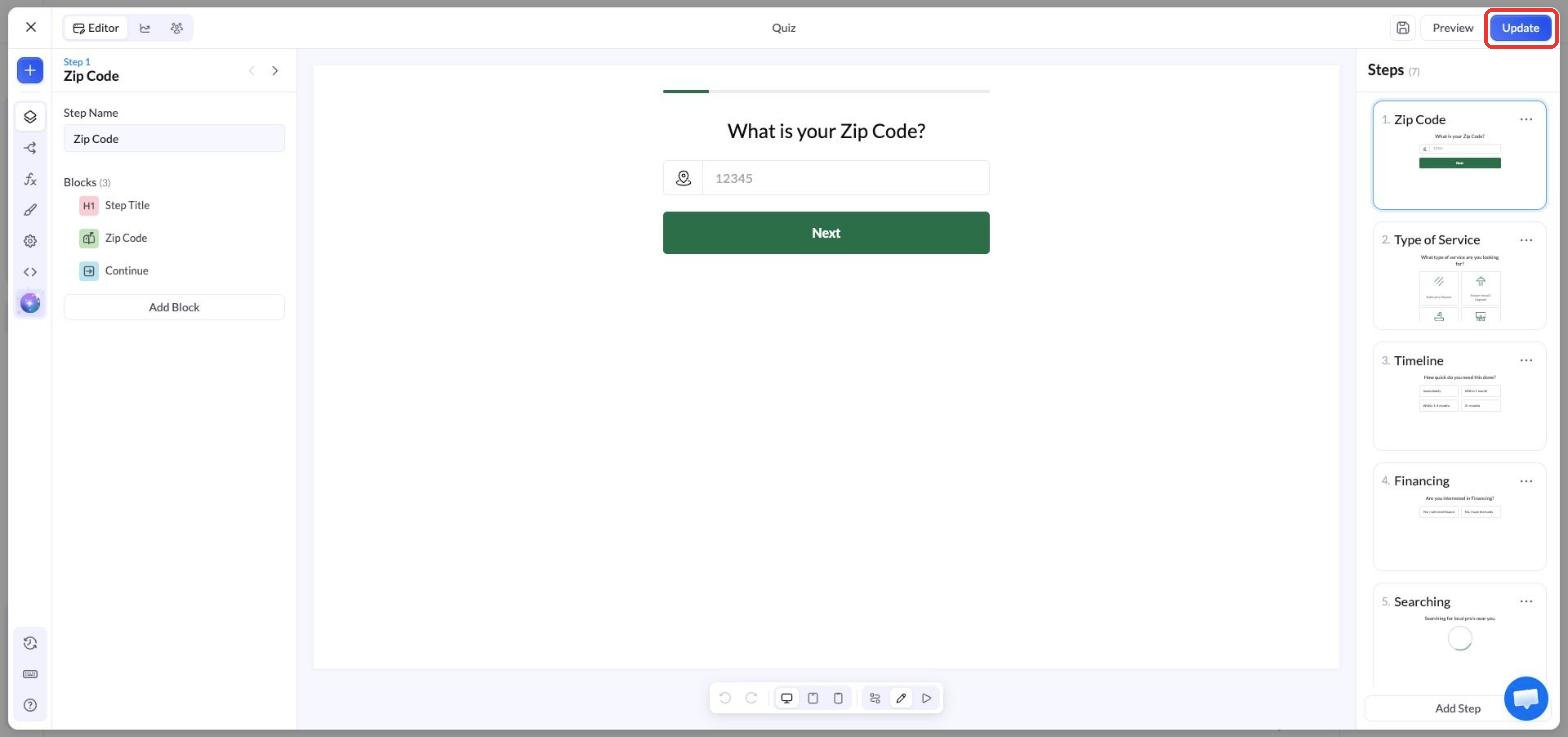
- Добавьте и настройте шаги в конструкторе квиза
- Нажмите Update, чтобы сохранить квиз
4
Опубликуйте страницу с квизом
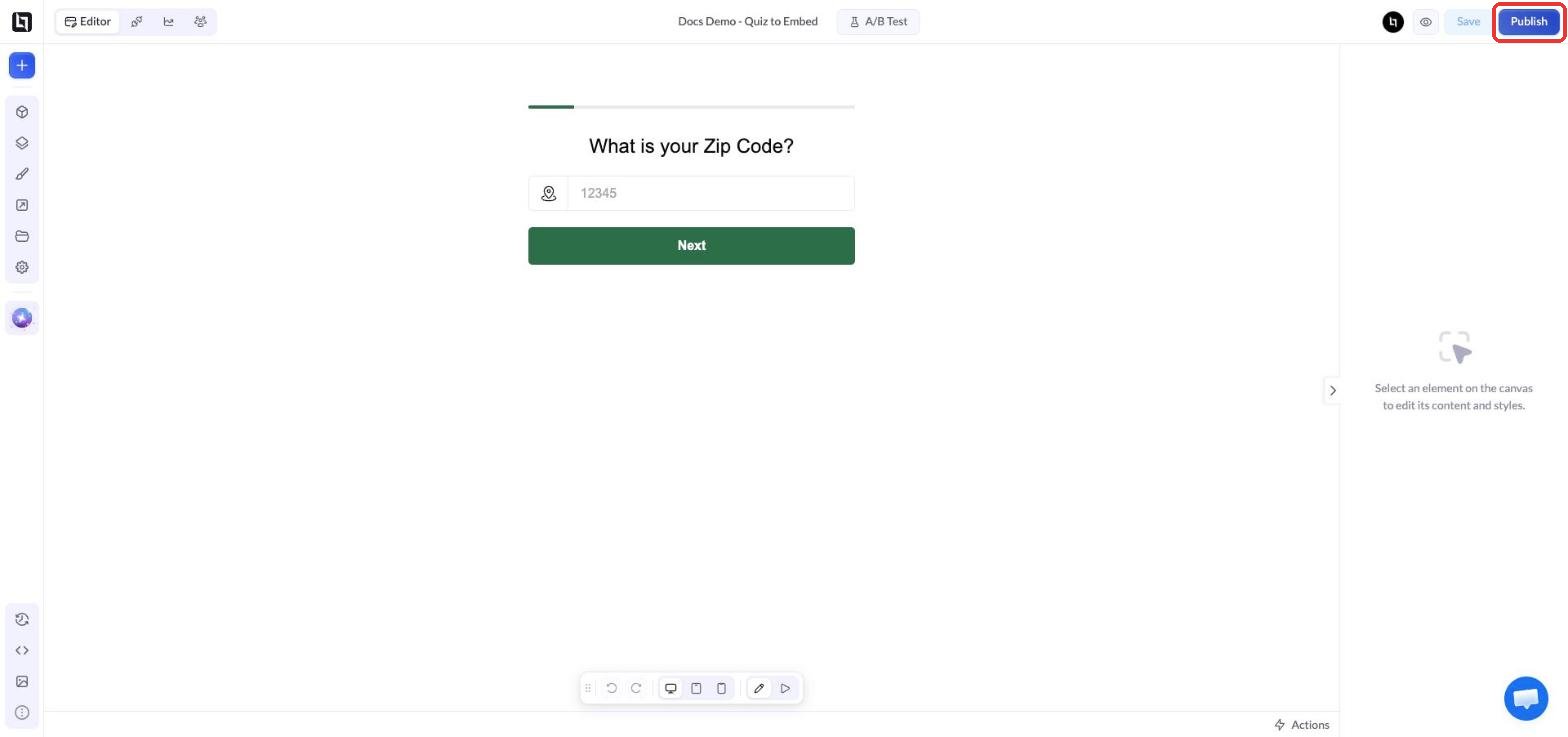
- Нажмите Publish в правом верхнем углу редактора
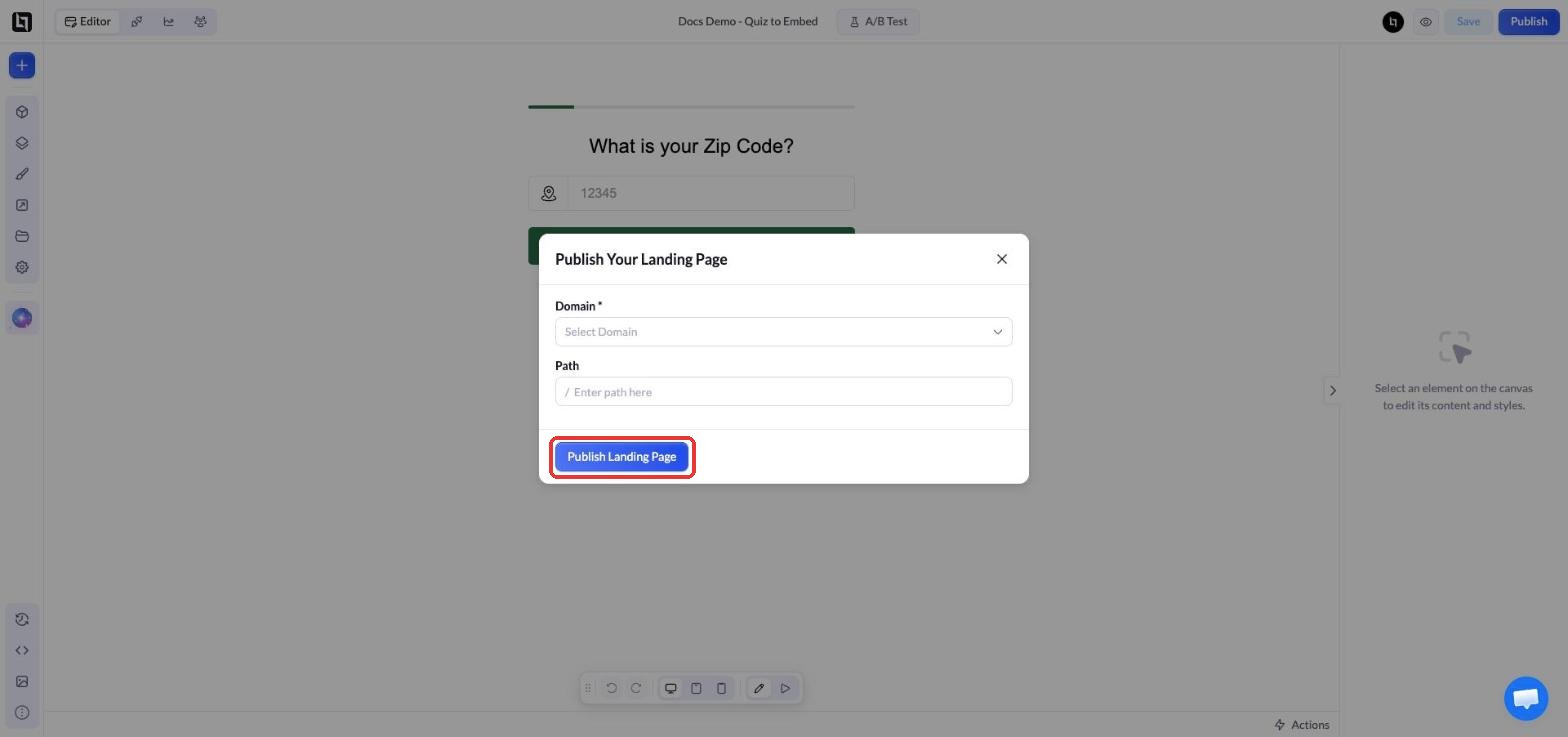
- Выберите Domain и Path, затем нажмите Publish Landing Page
- Скопируйте рабочий URL страницы (например,
https://yourdomain.com/quiz). Он понадобится для кода встраивания.
5
Добавьте элемент Custom Code на лендинг
- Откройте в редакторе лендинг, на котором должен появиться квиз
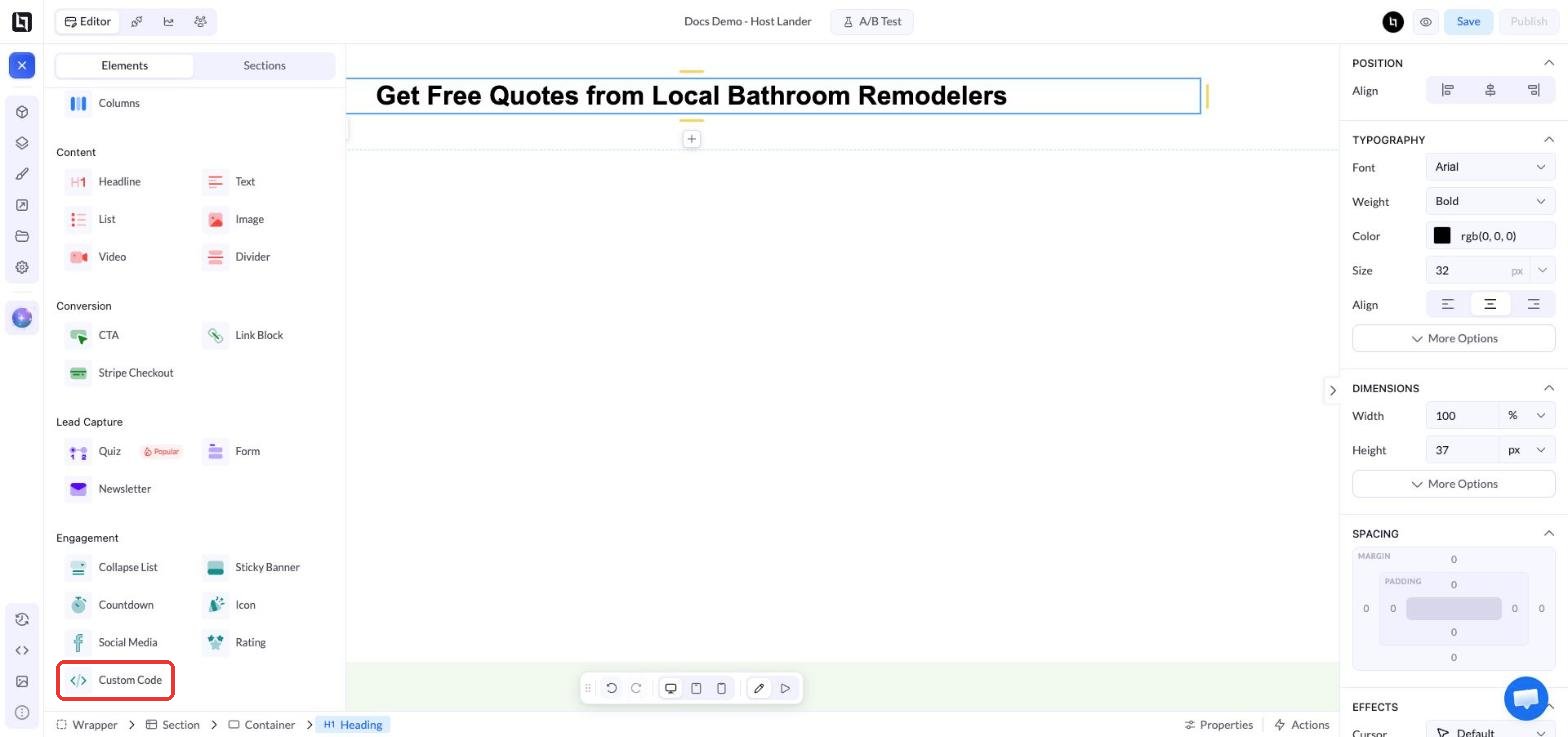
- Нажмите + (Add Elements) и в разделе Engagement выберите Custom Code
- Переместите элемент туда, где должен отображаться квиз
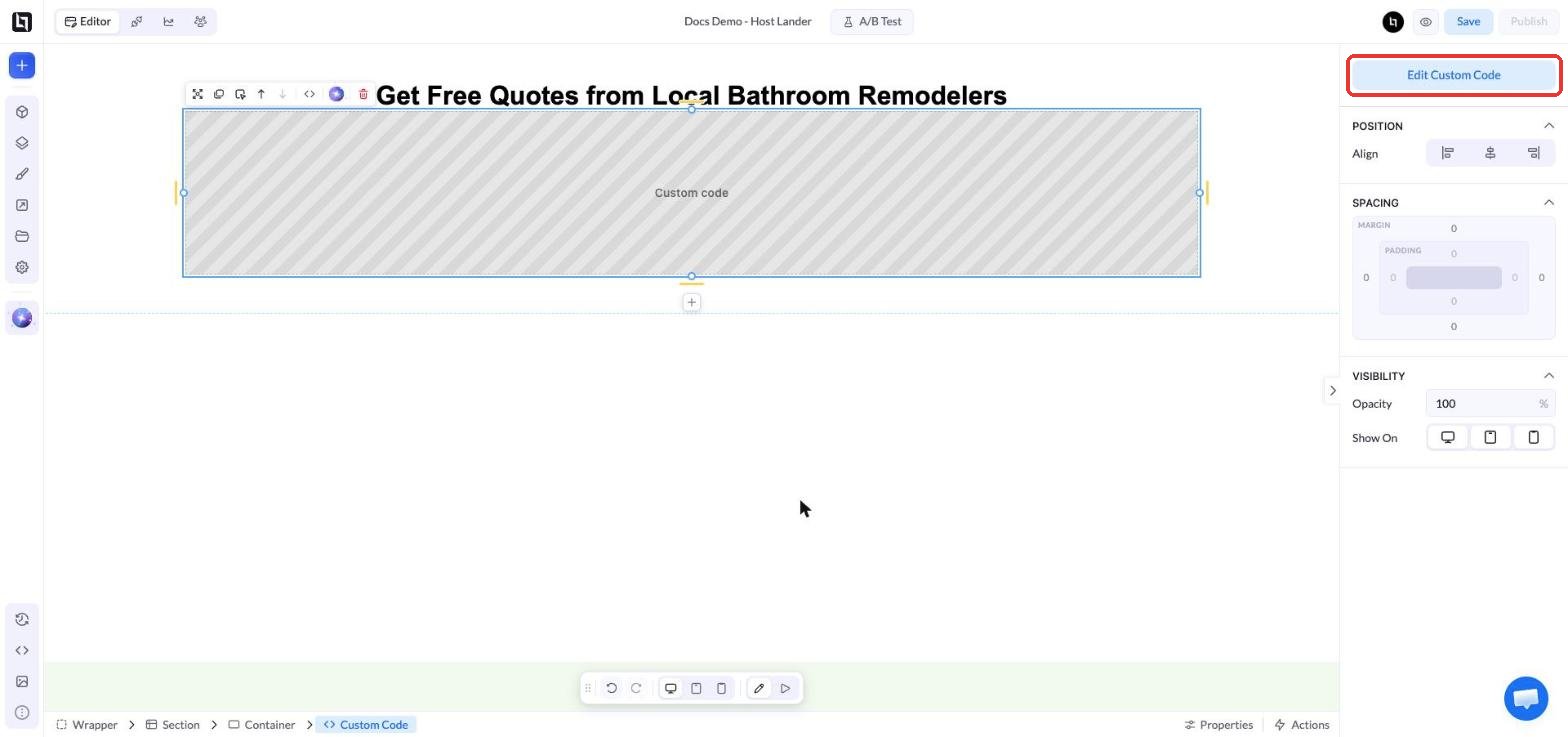
- Выделив элемент, нажмите Edit Custom Code в правой панели
6
Вставьте код встраивания
Вставьте этот код в окно Edit Code и замените значение Нажмите Save, чтобы закрыть окно.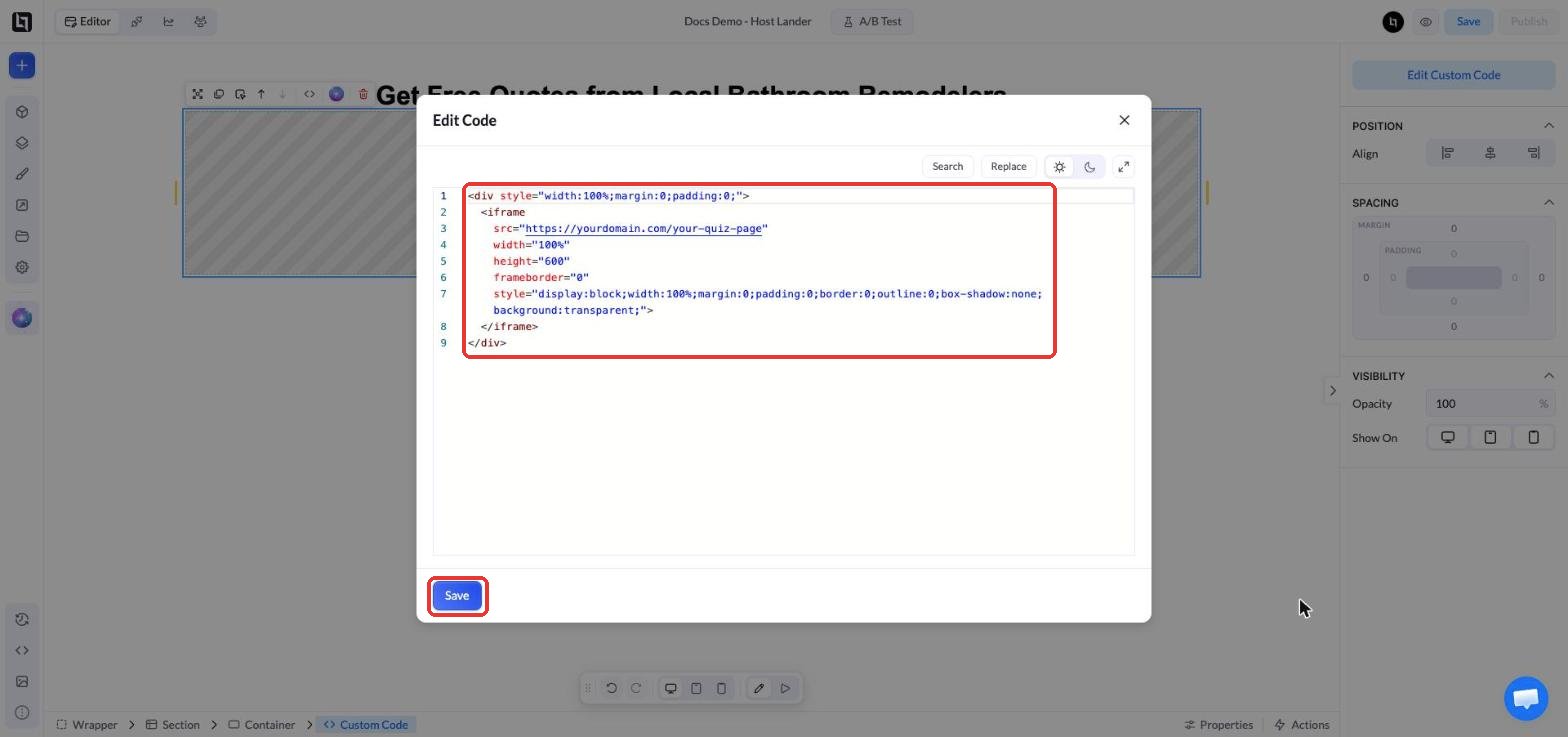
src на URL опубликованной страницы с квизом:7
Сохраните, проверьте и опубликуйте лендинг
- Нажмите Save в редакторе
- Нажмите значок Preview (глаз), чтобы проверить квиз. Элемент Custom Code не отображается в редакторе, поэтому квиз виден только в режиме предпросмотра и на опубликованной странице.
- Опубликуйте или опубликуйте повторно лендинг, чтобы изменения вступили в силу
Результат
Квиз отображается внутри вашего лендинга без рамки, и посетители могут пройти его, не покидая страницу.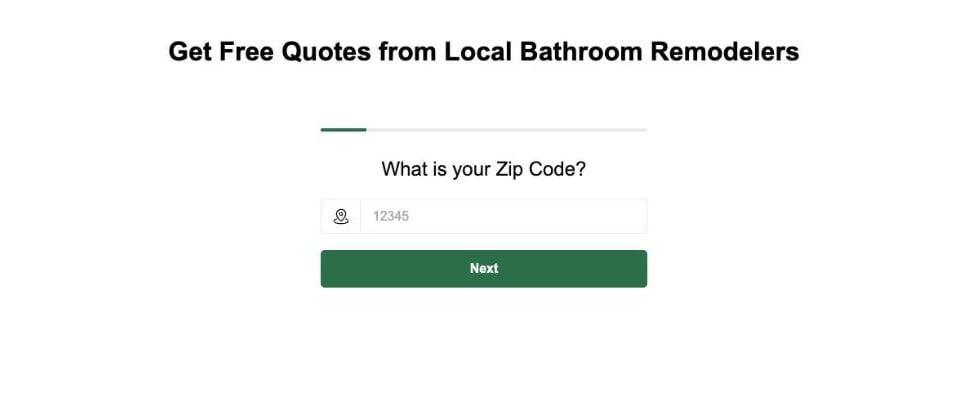
Настройка встраивания
- Высота: измените
height="600"под самый высокий шаг квиза. Если шаг выше рамки, посетители увидят полосу прокрутки внутри квиза. - Мобильные устройства: проверьте лендинг на телефоне — там шаги квиза обычно выше — и при необходимости увеличьте высоту.
- Ширина: квиз занимает всю ширину контейнера. Чтобы сделать его уже и выровнять по центру, измените стиль внешнего
<div>наwidth:100%;max-width:600px;margin:0 auto;padding:0;.
Альтернатива: код встраивания с блоком стилей
Альтернатива: код встраивания с блоком стилей
Если вы встраиваете несколько квизов на одну страницу, можно вынести стили в один блок
<style> и повторно использовать класс quiz-embed:Встраивание квиза вне LanderLab
Тот же код встраивания работает на любом сайте или в любом конструкторе страниц, где можно добавить собственный HTML, например в блоке Custom HTML в WordPress или элементе Code Embed в Webflow. Вставьте туда код и замените значениеsrc на URL страницы с квизом.
Важные замечания
- Лиды сохраняются на странице квиза. Квиз работает на пустой странице квиза, поэтому лиды и аналитика записываются на этой странице, а не на лендинге, куда вы его встроили.
- Изменения квиза применяются везде. Когда вы редактируете и повторно публикуете страницу квиза, встроенный квиз обновляется на всех лендингах, где он используется. Менять
srcнужно только при изменении домена или пути страницы квиза. - Отслеживание работает внутри iframe. Пиксели и параметры URL основного лендинга не передаются во встроенный квиз автоматически. Настройте отслеживание квиза, например событие Lead в Meta Pixel, на самой странице квиза.
- После публикации всегда проверяйте квиз на опубликованном лендинге.