

Прежде чем следовать этому руководству, на вашем лендинге уже должен быть установлен базовый код Meta Pixel. Если вы ещё этого не сделали, сначала прочитайте Настройка интеграции Meta Pixel.
Как это работает
LanderLab запускает пользовательское событие браузераll-quiz-submit каждый раз, когда посетитель отправляет квиз. Код из этого руководства слушает это событие и сообщает Meta Pixel, что нужно отслеживать его как Lead.
В сниппет также входит защитная проверка (typeof fbq === "function"), которая предотвращает ошибки, если базовый код пикселя ещё не загрузился.
Настройка
1
Откройте квиз в LanderLab
Перейдите в Landing Pages и нажмите на название лендинга, в котором находится ваш квиз.Нажмите Edit, чтобы открыть конструктор квиза.
2
Откройте вкладку JS Code
В конструкторе квиза найдите и нажмите JS Code.Если в этом поле уже есть код, удалите его перед вставкой нового сниппета. Несколько обработчиков одного и того же события — самая частая причина того, что Lead срабатывает дважды.
3
Вставьте сниппет события Lead
Скопируйте и вставьте следующий код в поле JS Code: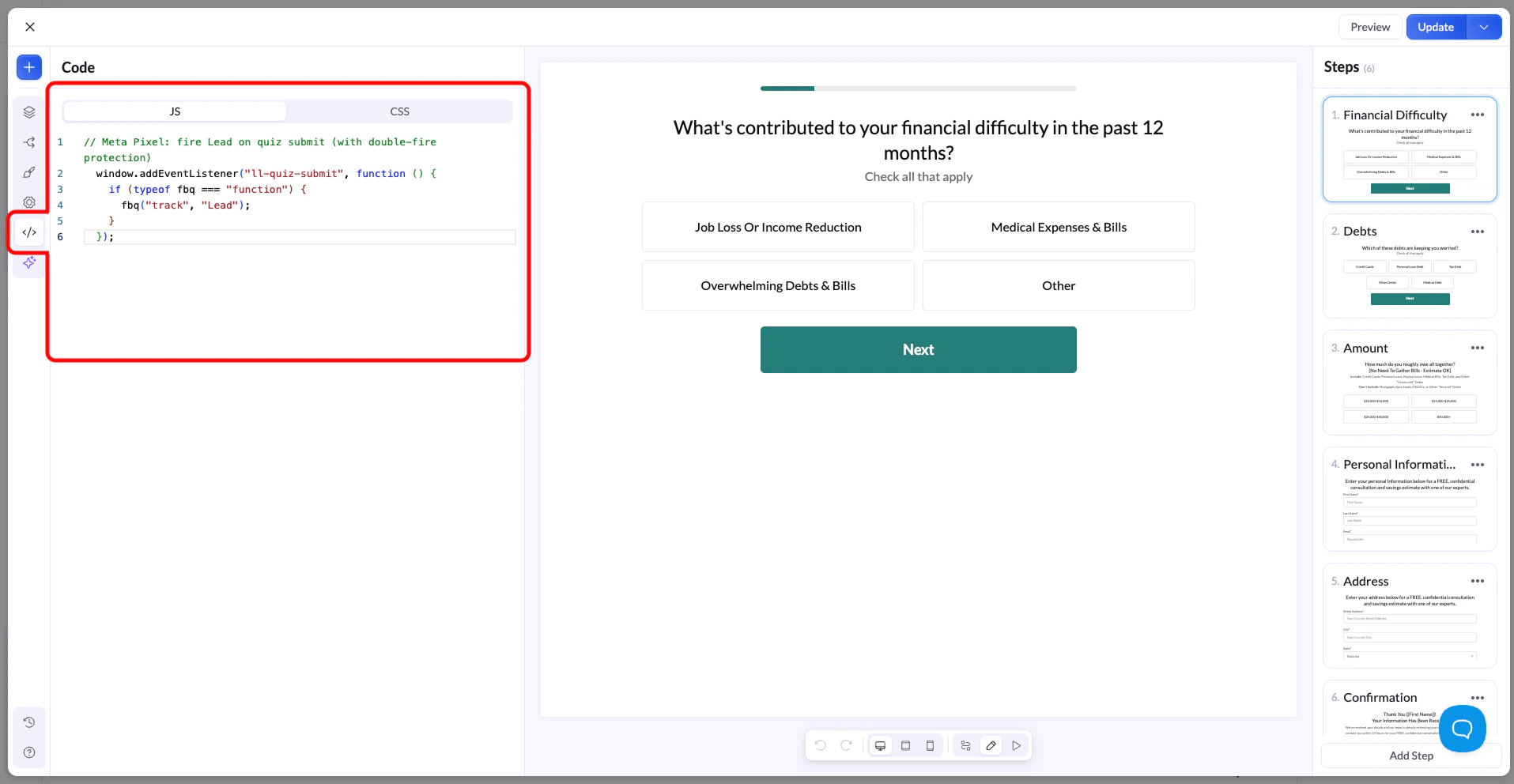
4
Сохраните и опубликуйте
Нажмите Update в правом верхнем углу, чтобы сохранить изменения.Нажмите Preview и сами пройдите квиз, чтобы проверить его до запуска. Убедившись, что всё работает, опубликуйте страницу или воронку как обычно.
Как проверить, что событие Lead срабатывает
Выберите один из способов, чтобы убедиться, что Meta Pixel получает событие Lead.Вариант A: Meta Pixel Helper (рекомендуется)
Вариант A: Meta Pixel Helper (рекомендуется)
- Установите расширение Meta Pixel Helper для Chrome.
- Откройте страницу с квизом в браузере.
- Пройдите квиз и отправьте его.
- Нажмите на значок расширения Pixel Helper и убедитесь, что в списке появилось событие Lead.
Вариант B: Meta Events Manager
Вариант B: Meta Events Manager
- Откройте Meta Events Manager и выберите свой пиксель.
- Нажмите Test Events.
- Откройте страницу с квизом по тестовой ссылке, которую предоставляет Meta.
- Отправьте квиз.
- Следите за панелью Test Events: там должно появиться событие Lead. Это может занять несколько секунд.
Устранение неполадок
Событие Lead не срабатывает
Событие Lead не срабатывает
Проверьте следующее:
- Базовый код Meta Pixel не установлен. Функция
fbqдолжна существовать на странице, прежде чем сниппет сможет её вызвать. Если вы ещё не сделали этого, выполните настройку Meta Pixel. - Добавлены теги script. Поле JS Code не принимает HTML. Удалите из сниппета теги
<script>и</script>. - Код размещён не там. Убедитесь, что сниппет находится на вкладке JS Code конструктора квиза, а не в заголовке страницы или в глобальной области скриптов.
Событие Lead срабатывает дважды
Событие Lead срабатывает дважды
Так бывает, когда один и тот же обработчик зарегистрирован несколько раз. Проверьте, что сниппет Lead есть только в одном месте. Частые источники дублирования:
- Сниппет есть и на вкладке JS Code квиза, и в заголовке страницы.
- Один и тот же сниппет вставлен дважды в поле JS Code.
- В глобальной области скриптов страницы тоже есть такой же обработчик.