

Was Sie benötigen
- Ein LanderLab-Konto mit mindestens einer Landingpage.
- Ein ClickFlare-Konto.
- Claude im Web oder Claude Desktop.
Einrichtung
1
Verbinden Sie LanderLab mit Claude
- Öffnen Sie Claude und gehen Sie zu Settings > Connectors.
- Klicken Sie auf Browse connectors, suchen Sie nach
LanderLabund wählen Sie es aus. - Klicken Sie auf Connect, melden Sie sich bei LanderLab an und klicken Sie auf Authorize.
- Prüfen Sie die Tool-Berechtigungen. Setzen Sie häufig genutzte Tools auf Always allow, damit Claude nicht bei jeder Aktion nachfragt.
LanderLab ist ein gelisteter Connector, es muss also keine URL eingefügt werden. Vollständige Anleitung: LanderLab über MCP mit Claude.ai verbinden.
2
Erstellen Sie einen ClickFlare-API-Schlüssel
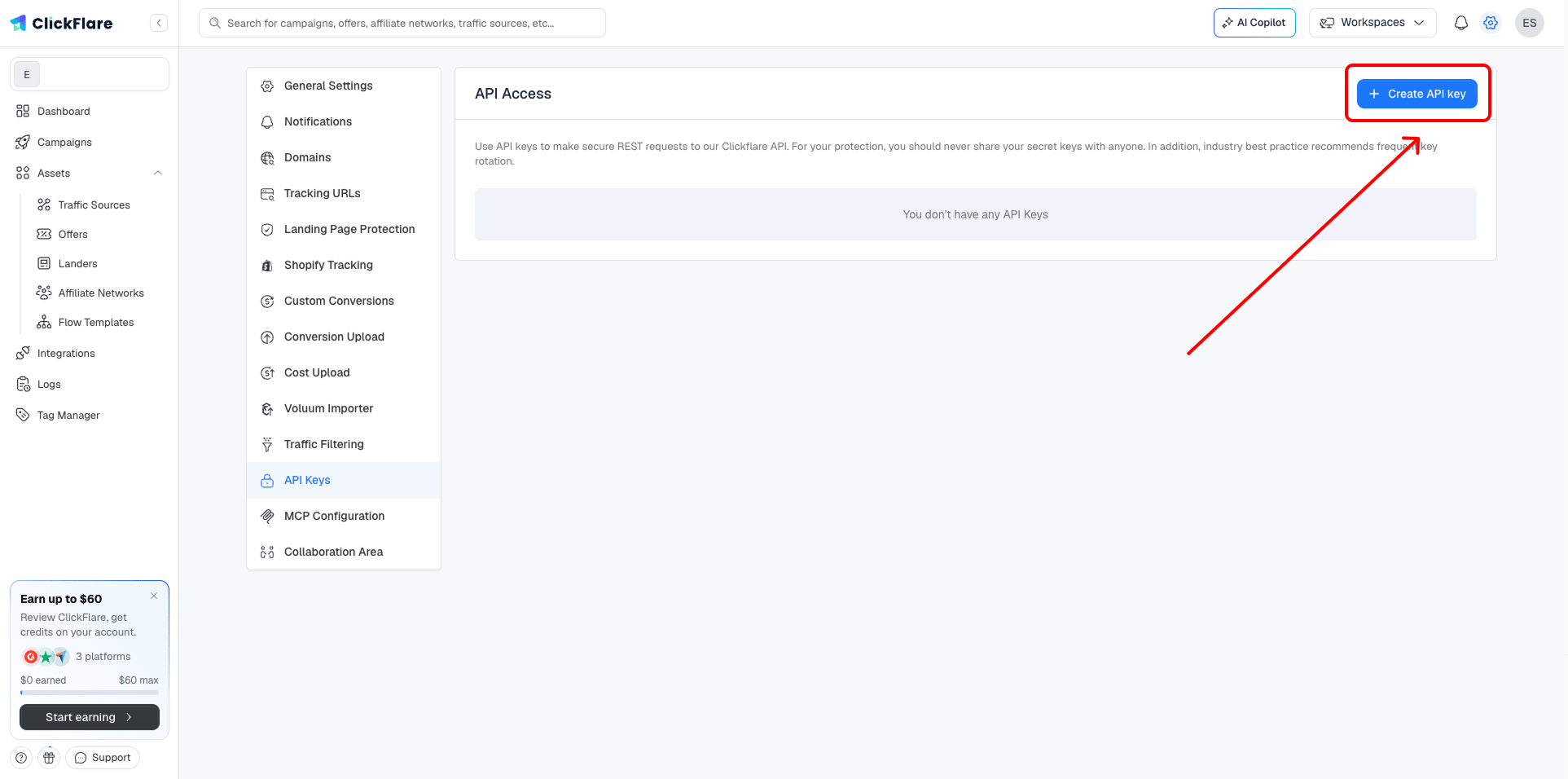
- Melden Sie sich bei ClickFlare an und öffnen Sie Settings > API Keys.
- Klicken Sie auf Create API key, vergeben Sie einen aussagekräftigen Namen und klicken Sie auf Generate.
- Wechseln Sie im Fenster Your API Key vom Tab HTTP zum Tab MCP.
-
Kopieren Sie die MCP server URL. Sie enthält Ihren API-Schlüssel bereits.
3
Fügen Sie ClickFlare als eigenen Connector hinzu
ClickFlare ist noch nicht im Connector-Verzeichnis von Claude enthalten, Sie fügen es daher manuell hinzu.
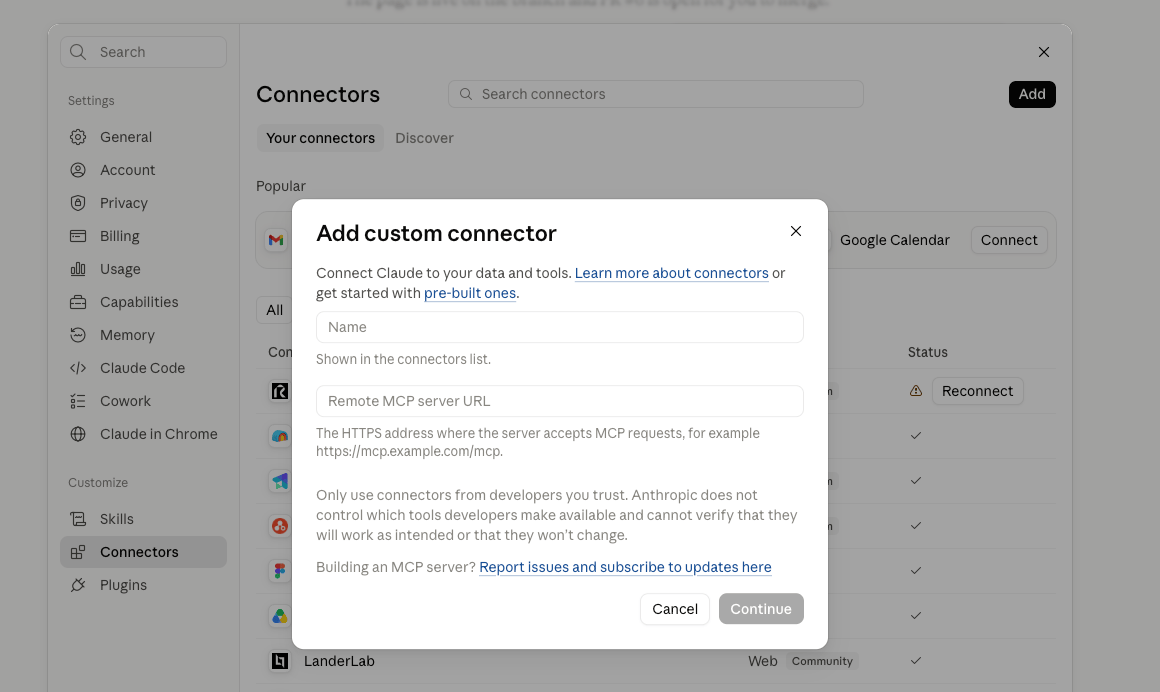
- Gehen Sie in Claude zurück zu Settings > Connectors und klicken Sie auf Add > Add custom connector.
- Setzen Sie Name auf
ClickFlare. - Fügen Sie die MCP-Server-URL aus dem vorherigen Schritt in Remote MCP server URL ein und klicken Sie auf Continue.
- Belassen Sie Authentication auf None. Der API-Schlüssel steckt bereits in der URL, eine OAuth-Anmeldung und Request-Header sind daher nicht nötig.
- Klicken Sie auf Add und anschließend beim ClickFlare-Connector auf Connect.
4
Senden Sie den Lander an ClickFlare
Starten Sie einen neuen Chat und fragen Sie direkt danach. Sie können den Lander über die URL oder den Namen benennen:Claude holt die Seiten-URL aus LanderLab und legt den Lander anschließend in ClickFlare an. Bestätigen Sie die Tool-Aufrufe, wenn Sie dazu aufgefordert werden.
Prüfen, ob es funktioniert hat
Öffnen Sie ClickFlare und gehen Sie zu Assets > Landers. Der neue Lander erscheint mit dem von Ihnen vergebenen Namen und der URL in der Liste, bereit zur Verwendung in einer Kampagne oder einem Flow.Beispiel-Prompts
- „Liste meine LanderLab-Lander auf und sag mir, welche noch nicht in ClickFlare sind“
- „Füge meine drei veröffentlichten Lander unter denselben Namen zu ClickFlare hinzu“
- „Erstelle aus der Vorschau-URL von Summer Offer einen ClickFlare-Lander mit 2 CTAs“
- „Benenne den Lander Summer Offer in ClickFlare in Summer Offer V2 um“