

Der File Manager akzeptiert Dateien bis 20 MB. Längere oder größere Videos hosten Sie besser auf einer Videoplattform und betten den Link ein.
So laden Sie ein Video in den File Manager hoch
1
File Manager öffnen
Öffnen Sie Ihre Landingpage im Editor und klicken Sie in der linken Seitenleiste auf das Symbol File Manager. Das Panel listet die Dateien der Seite nach Typ auf, etwa Index File und Images.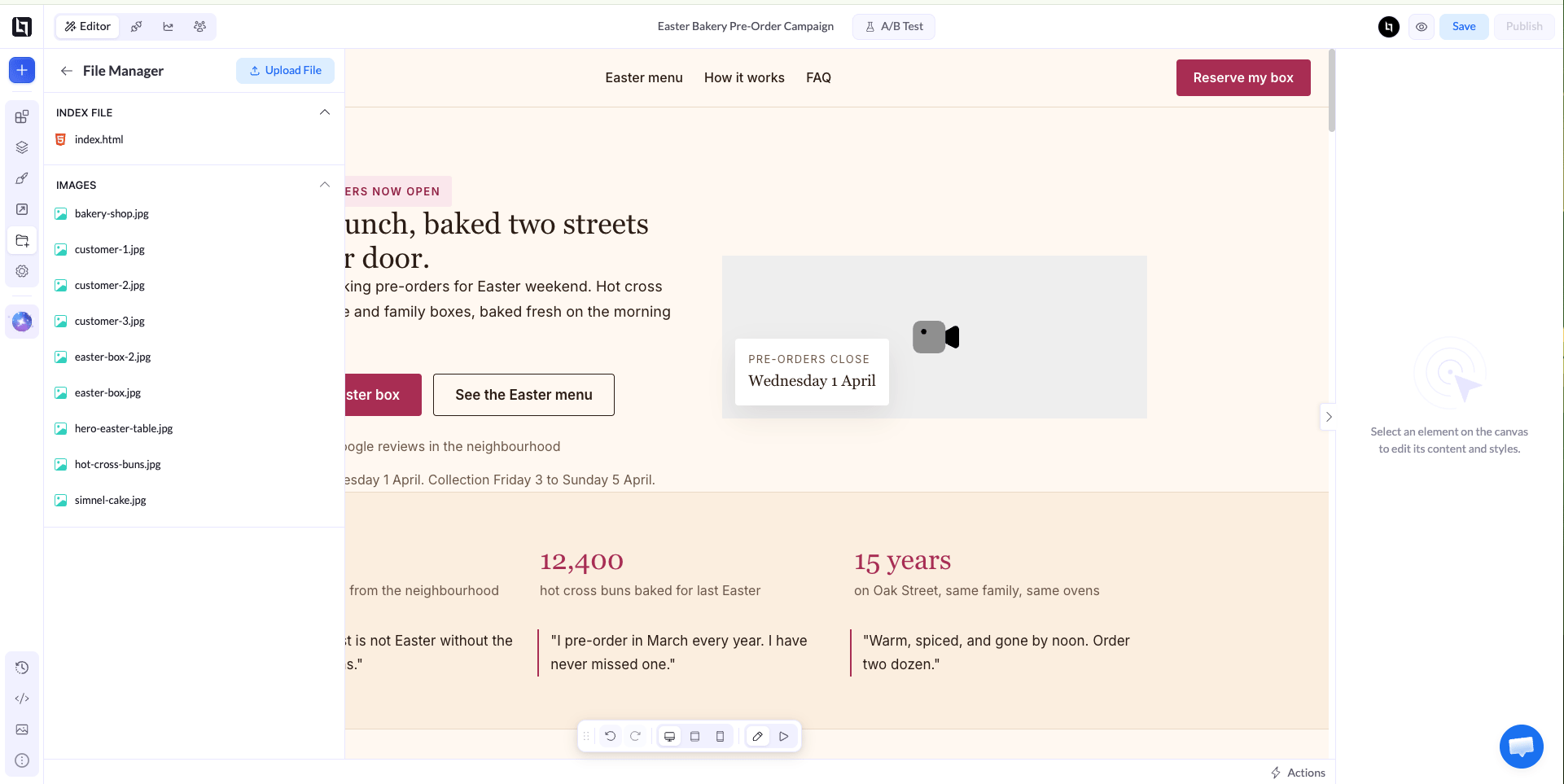
2
Video auswählen
Klicken Sie auf Upload File. Klicken Sie im Fenster Upload new file auf Click to Select File und wählen Sie das Video auf Ihrem Computer aus.
3
Verzeichnis wählen und hochladen
Öffnen Sie das Dropdown Select Directory und wählen Sie /, um das Video in den Stammordner hochzuladen. Klicken Sie auf Upload.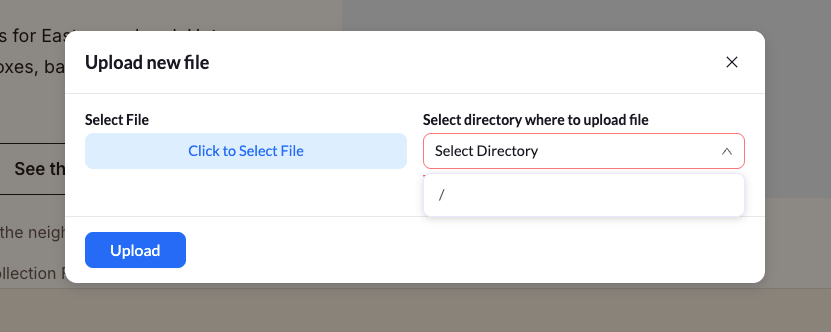
So kopieren Sie die Datei-URL des Videos
Das hochgeladene Video erscheint im File Manager unter Other Files. Fahren Sie mit der Maus über die Datei und klicken Sie auf das Symbol Copy File Url, um den Link zu kopieren.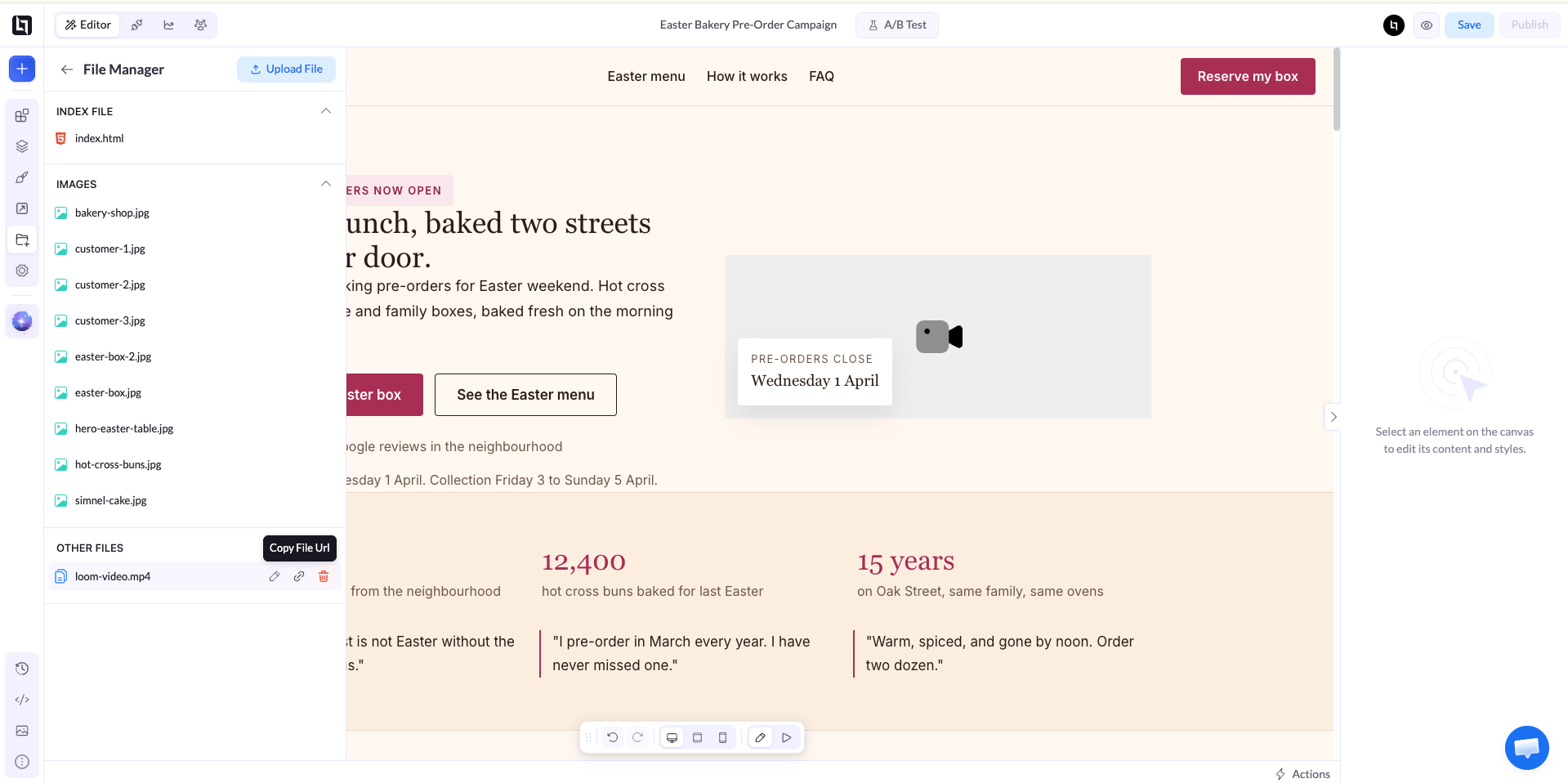
So fügen Sie das Video zu Ihrer Seite hinzu
1
Video-Element hinzufügen
Klicken Sie oben in der linken Seitenleiste auf das Symbol +, um das Elemente-Panel zu öffnen. Ziehen Sie das Element Video aus Content in einen Abschnitt Ihrer Seite.Um ein Video zu ersetzen, das bereits auf der Seite ist, wählen Sie stattdessen dieses Video-Element aus.
2
HTML Video auswählen
Öffnen Sie bei ausgewähltem Video-Element im rechten Panel das Dropdown Provider und wählen Sie HTML Video.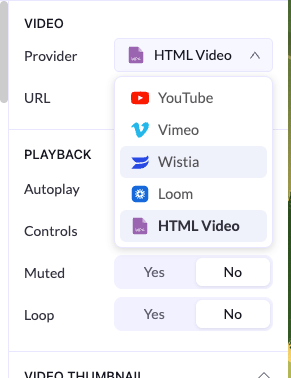
3
Datei-URL einfügen
Fügen Sie den kopierten Link in das Feld URL ein.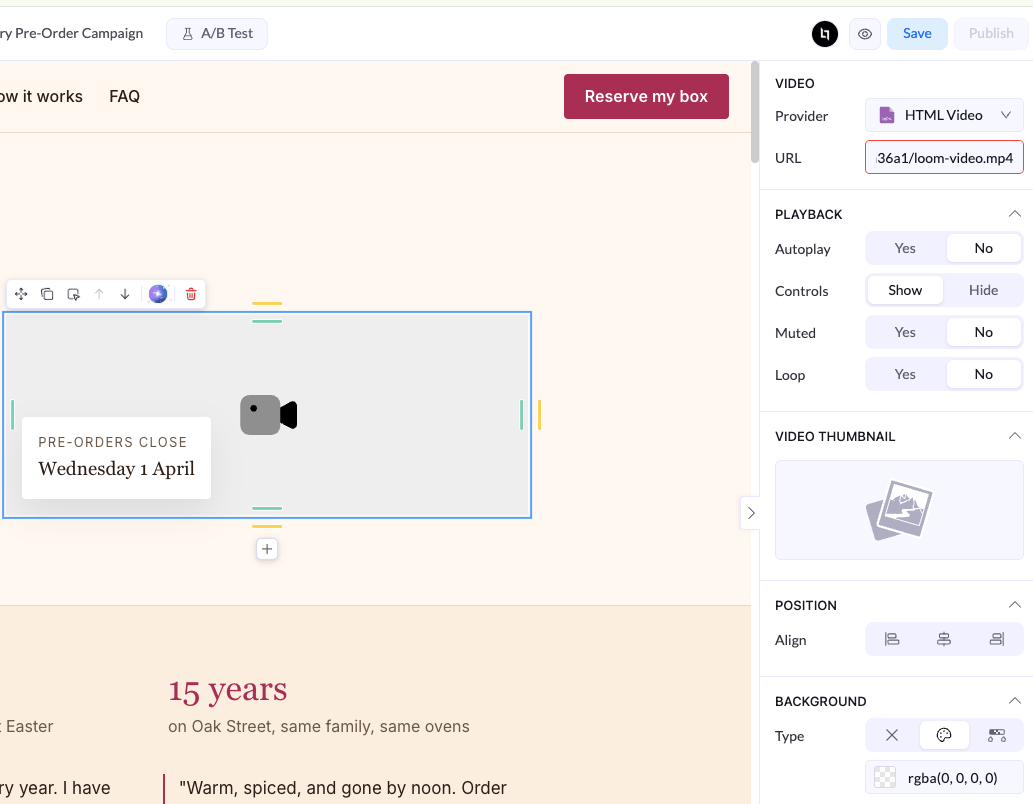
4
Wiedergabe einstellen
Legen Sie unter Playback fest, ob das Video per Autoplay startet, Controls anzeigt, Muted beginnt oder per Loop wiederholt wird. Um vor dem Abspielen ein Bild anzuzeigen, fügen Sie ein Video Thumbnail hinzu.
5
Speichern und erneut veröffentlichen
Klicken Sie auf Save und veröffentlichen Sie die Seite erneut, damit das Video live geht.
Verwandte Themen
Video-Element
Betten Sie Videos von YouTube, Vimeo, Wistia, Loom oder eigene Dateien ein.
Bild-URL kopieren
Holen Sie sich den Direktlink zu jedem Bild auf Ihrer Seite.