

Wichtige Voraussetzung
Dies funktioniert nur, wenn A/B-Tests aktiviert sind und mehr als eine Variante aktiv ist. Hat Ihre Landingpage nur eine Variante, ist der ParametervariantId nicht relevant.
So funktioniert es
LanderLab hängtvariantId automatisch als URL-Parameter an.
Sie müssen lediglich sicherstellen, dass Ihr Tracking-Setup (ClickFlare, Voluum, RedTrack usw.) so konfiguriert ist, dass es den Parameter erfasst.
Schritt-für-Schritt-Einrichtung
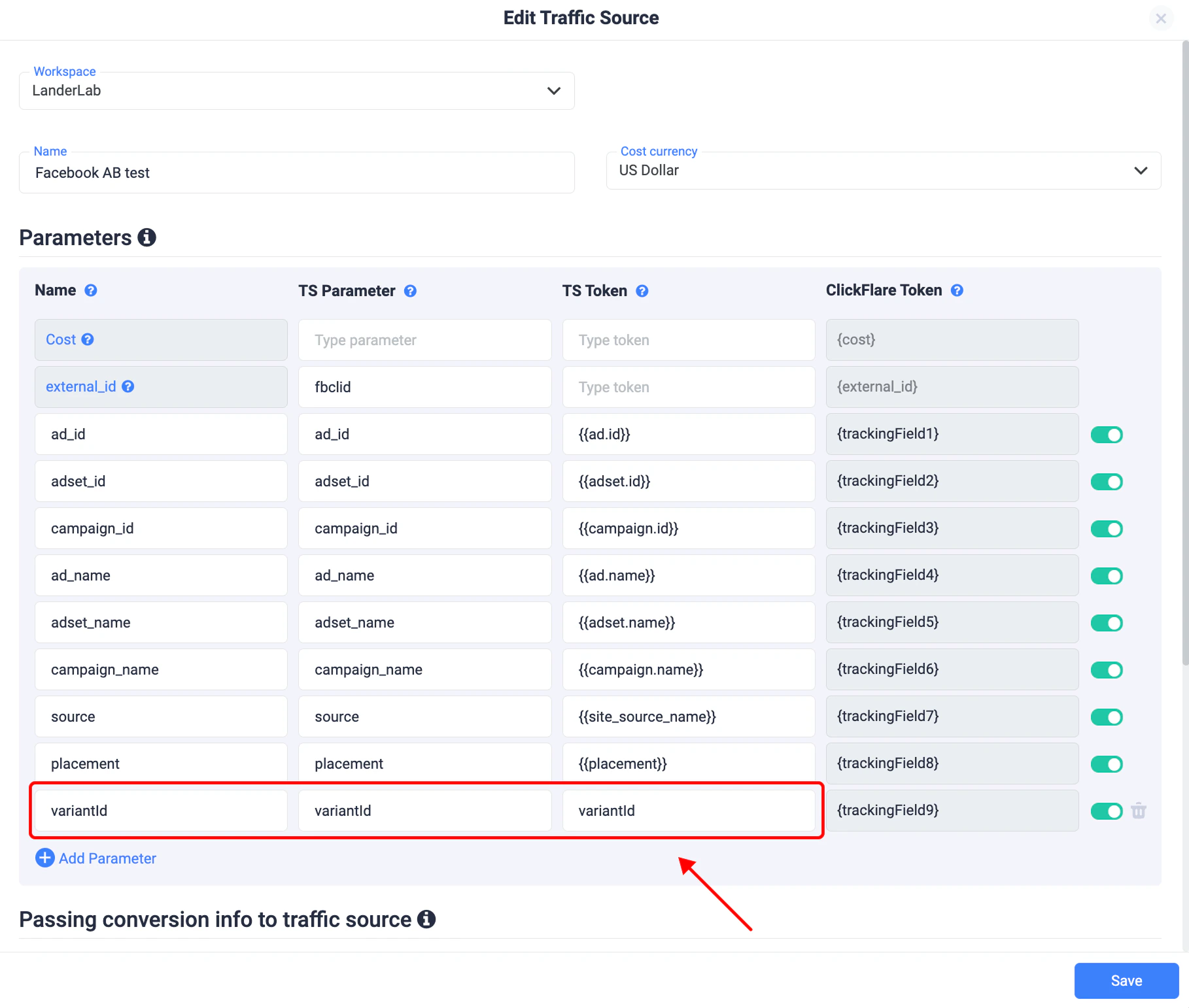
1. Öffnen Sie Ihre Traffic-Quelle in ClickFlare
- Gehen Sie zu den Traffic Source settings
- Suchen Sie den Bereich Parameters
2. Fügen Sie einen neuen Parameter hinzu
Legen Sie einen neuen Parameter an mit:- Name:
variantId - TS Parameter:
variantId - TS Token:
variantId(oder das Pendant Ihrer Plattform)
3. Speichern Sie Ihre Einstellungen
- Klicken Sie auf Save
- Ihre Traffic-Quelle ist nun bereit, Variantendaten zu empfangen
Was anschließend passiert
Wenn Traffic auf Ihre LanderLab-Seite trifft:- wird die aktive Variante (A, B usw.) automatisch an die URL angehängt
- erfasst ClickFlare sie als
variantId - können Sie die Leistung in Ihrem Tracker nach Variante auswerten
Warum das nützlich ist
- Conversions nach Variante tracken
- Kampagnen anhand echter Leistungsdaten optimieren
- Nachgelagerte Ereignisse (Anrufe, Leads, Verkäufe) bestimmten Varianten zuordnen
Wichtige Hinweise
- In LanderLab ist keine manuelle Einrichtung nötig – der Parameter wird automatisch übergeben
- Sie müssen lediglich Ihre Tracking-Plattform so konfigurieren, dass sie ihn ausliest
- Funktioniert mit jedem Tracker, der URL-Parameter unterstützt