

1
Öffnen Sie Ihre Google-Kontoeinstellungen
Gehen Sie zu myaccount.google.com und melden Sie sich mit demselben Google-Konto an, das Sie für die Integration verwenden.
2
Gehen Sie zu den verknüpften Apps
Klicken Sie in der linken Seitenleiste auf Verknüpfte Apps.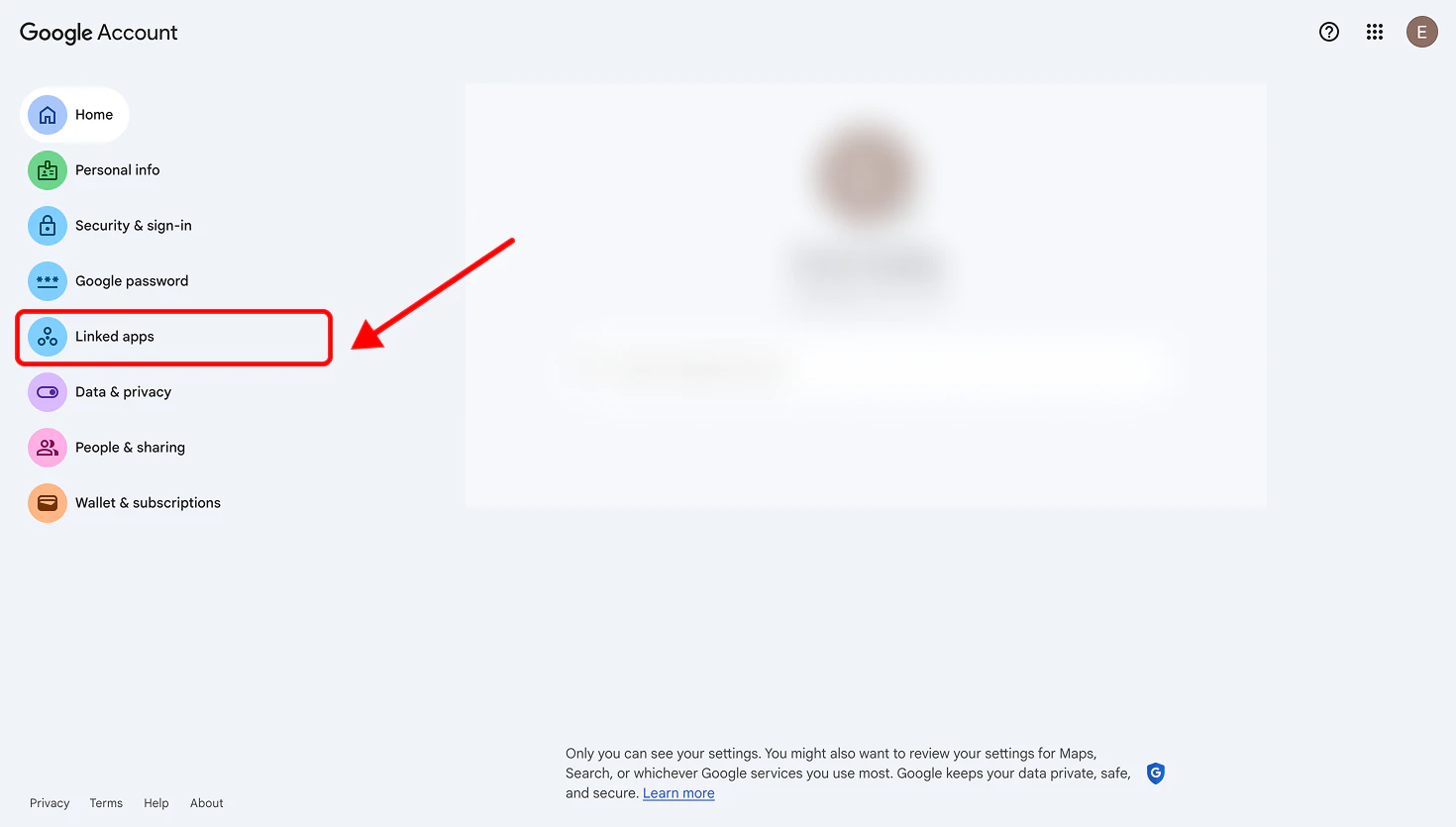
3
Suchen und entfernen Sie LanderLab
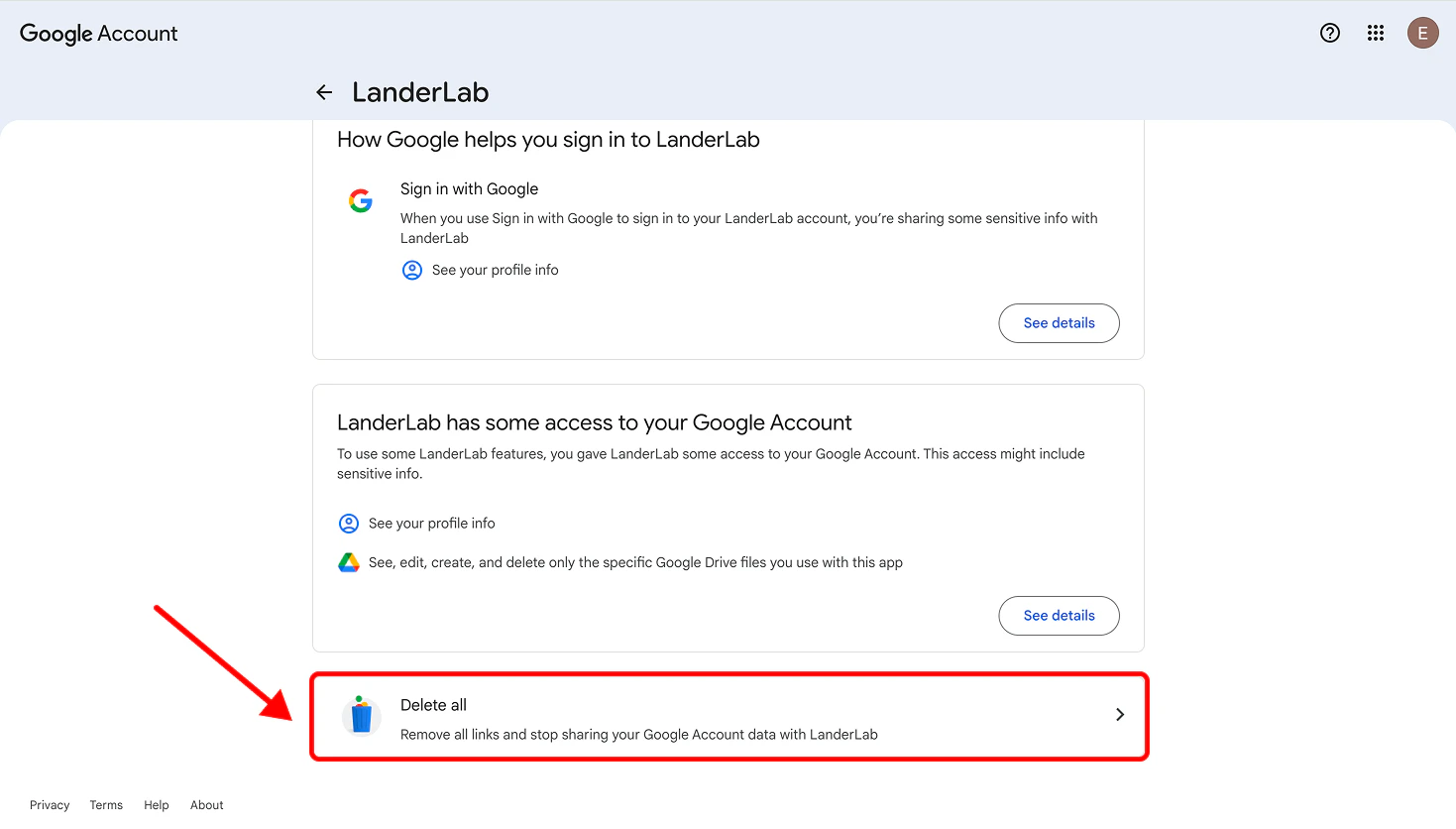
Suchen Sie in der Liste nach LanderLab (oder landerlab.io). Klicken Sie darauf und anschließend auf Alle Verbindungen löschen, um sämtliche Berechtigungen zu entfernen. Bestätigen Sie das Entfernen, wenn Sie dazu aufgefordert werden.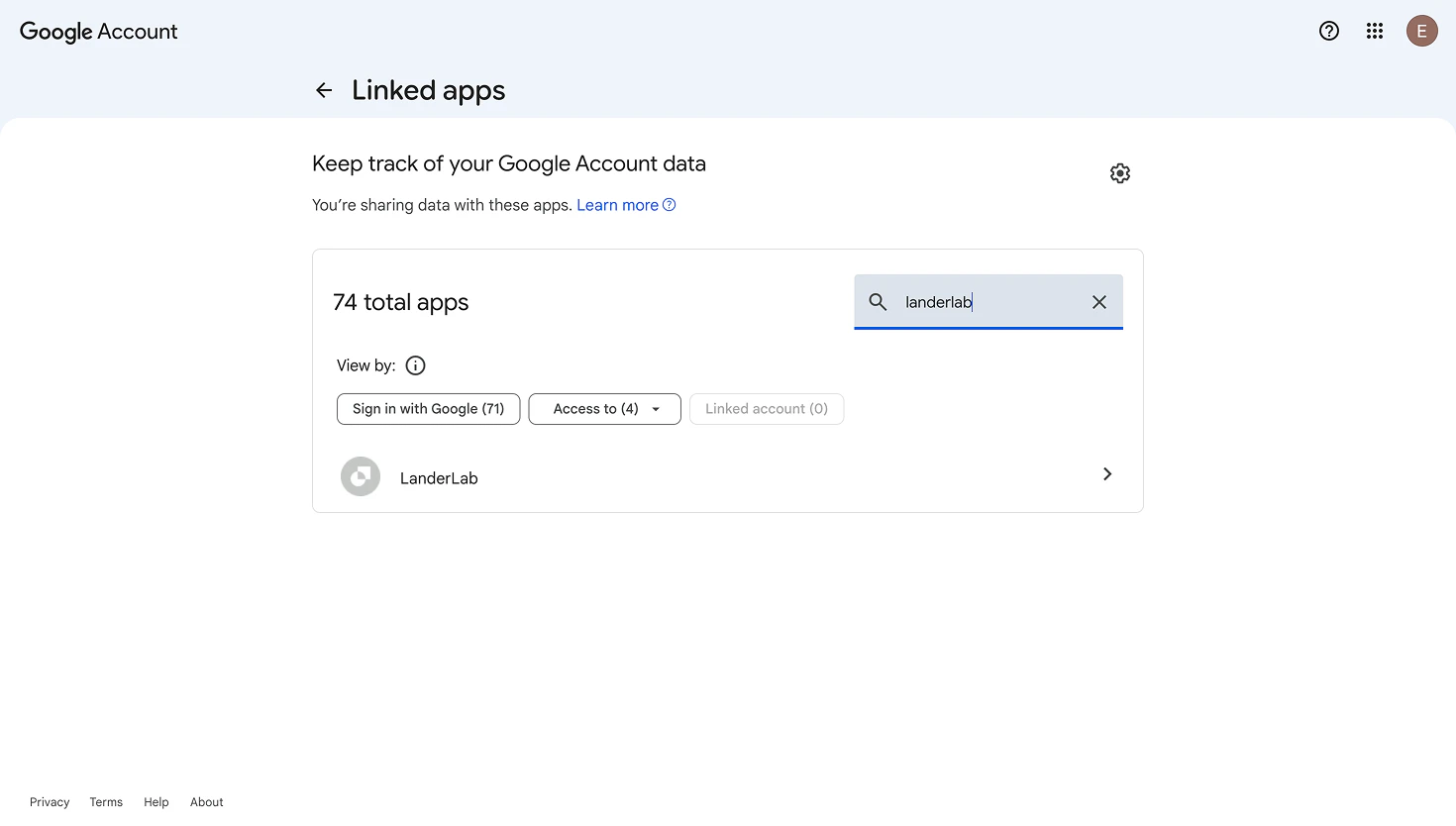
4
Verbinden Sie LanderLab erneut
Kehren Sie zu LanderLab zurück, öffnen Sie das Integrationsfenster und fügen Sie Ihre Google-Integration erneut hinzu. Sie durchlaufen den Authentifizierungs- und Berechtigungsablauf wie bei einer Erstverbindung. Dadurch entsteht eine neue, saubere Verbindung.
Dies gilt für jede Google-Integration in LanderLab, einschließlich Google Sheets und Google Address Autocomplete.