Conecte o LanderLab ao Codex usando MCP. Adicione o servidor no Codex CLI, na extensão para IDE ou no app para desktop, faça login e gerencie seus landers.
Conecte o LanderLab ao Codex usando MCP para gerenciar landing pages, leads, análises e testes A/B pelo terminal, pelo editor ou pelo app para desktop. Você adiciona o servidor do LanderLab uma única vez e faz login com sua conta do LanderLab. Não é preciso chave de API.
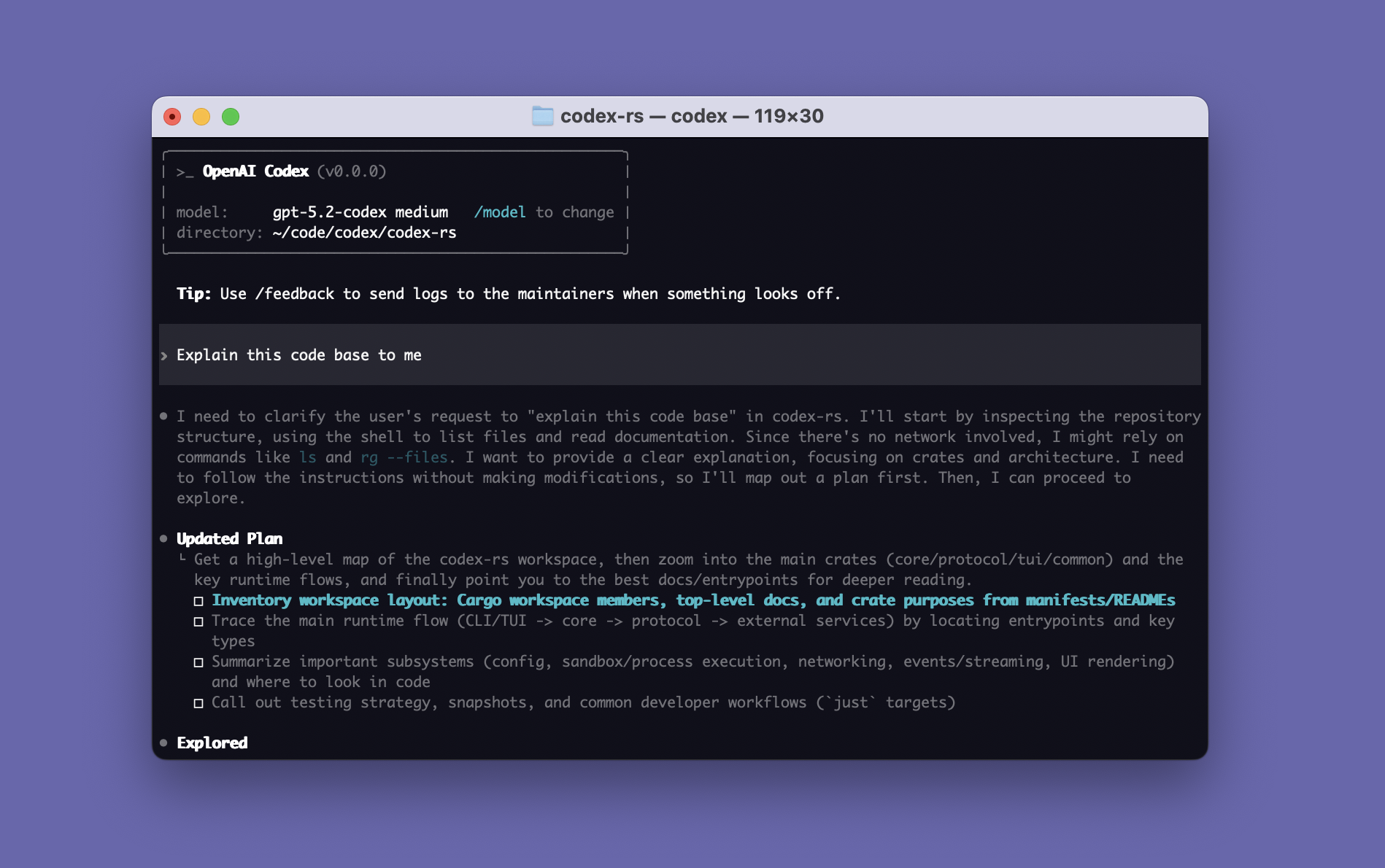
O Codex no seu computador: o Codex CLI, a extensão do Codex para IDE ou o app do ChatGPT para desktop. Consulte a documentação de MCP do Codex para ver as instruções de instalação.
O Codex CLI, a extensão para IDE e o app para desktop compartilham a mesma configuração de MCP. Configure o LanderLab em um deles e ele ficará disponível nos três.
Se o Codex não iniciar o login automaticamente depois de adicionar o servidor, execute:
codex mcp login landerlab
Seu navegador abrirá uma página de login do LanderLab. Faça login, revise a solicitação de acesso e clique em Authorize. Volte ao terminal assim que ele confirmar o login.
1
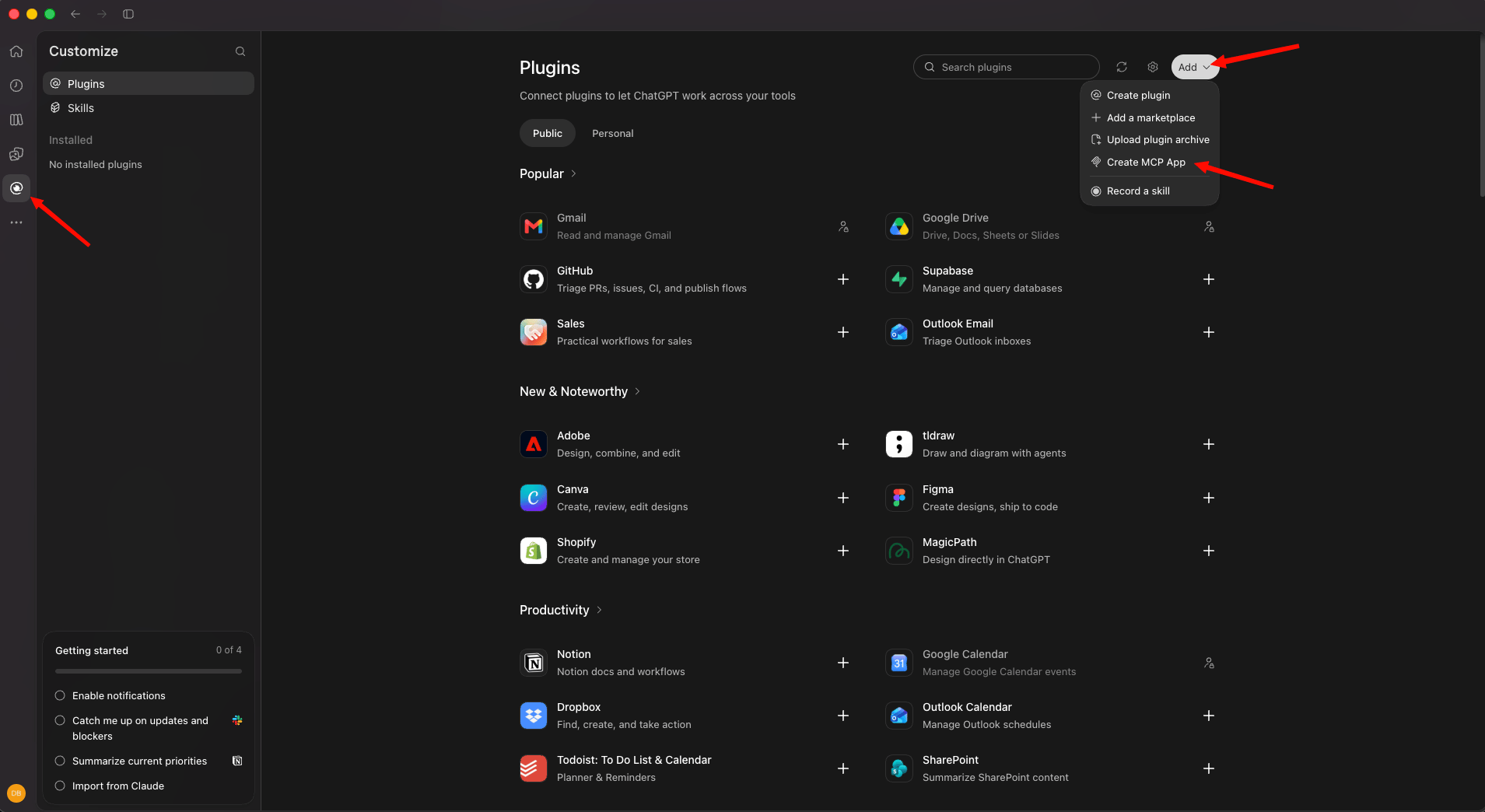
Abra Plugins
Na barra lateral esquerda, clique no ícone Customize. A página Plugins será aberta.
2
Crie um app MCP
Clique em Add no canto superior direito e selecione Create MCP App.
3
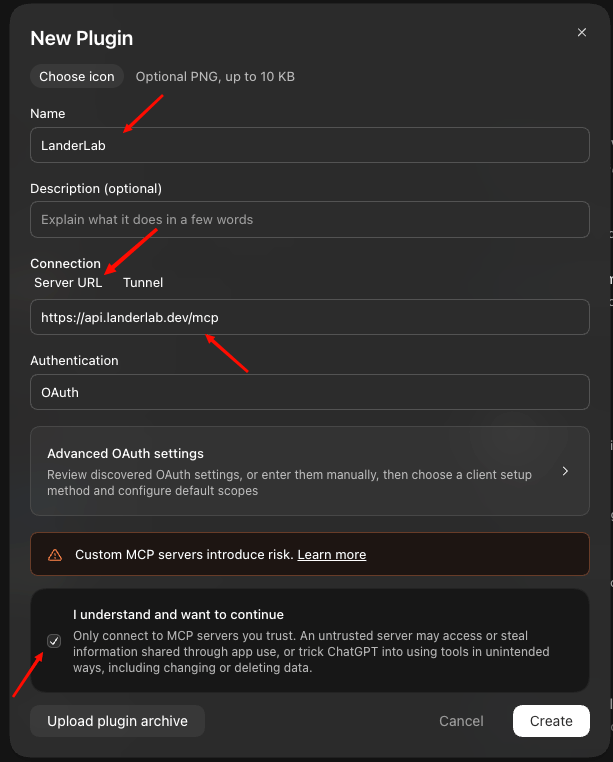
Insira os dados do servidor do LanderLab
Na janela New Plugin, digite LanderLab em Name. Em Connection, mantenha Server URL selecionado e cole https://api.landerlab.dev/mcp. Deixe Authentication definido como OAuth. Não é preciso alterar Advanced OAuth settings.
4
Confirme e crie
Marque I understand and want to continue e clique em Create.
5
Faça login no LanderLab
Seu navegador abrirá uma página de login do LanderLab. Faça login, revise a solicitação de acesso e clique em Authorize.
1
Abra o config.toml
Na extensão do Codex para IDE, abra o menu de engrenagem e selecione MCP settings > Open config.toml. Você também pode abrir o arquivo diretamente em ~/.codex/config.toml.
Em uma sessão do Codex, digite /mcp. O servidor landerlab deve aparecer na lista de servidores ativos. No terminal, você também pode executar codex mcp list para verificar o status.Depois, peça:
Liste meus espaços de trabalho do LanderLab
O Codex chamará workspaces_list e retornará os resultados.
Sua conexão fica ativa até você revogá-la. Para desconectar, execute codex mcp logout landerlab no terminal ou abra Settings > Connected Apps no LanderLab e revogue o acesso por lá. Para remover o servidor do Codex por completo, execute codex mcp remove landerlab.
“OAuth authorization endpoint origin does not match the authorization server origin without issuer-bound callbacks” - Algumas versões do Codex interrompem o login do LanderLab antes de o navegador abrir. Conecte-se pela ponte mcp-remote, que faz o login fora do Codex. É preciso ter o Node.js instalado. Substitua o bloco landerlab em ~/.codex/config.toml por:
Reinicie o Codex. Na primeira vez que o servidor for iniciado, seu navegador abrirá a página de login do LanderLab.As ferramentas do LanderLab não estão disponíveis - Verifique se o config.toml é um TOML válido e usa [mcp_servers.landerlab], e não mcpServers. Reinicie o Codex depois de qualquer alteração.Servidor listado, mas não autenticado - Execute codex mcp login landerlab novamente. Se o navegador não abrir, copie a URL exibida no terminal e abra-a manualmente.401 Unauthorized - Sua sessão expirou ou o acesso foi revogado no LanderLab. Execute codex mcp logout landerlab e, em seguida, codex mcp login landerlab.Servidor adicionado a um projeto, mas não carregado - O Codex só lê o .codex/config.toml de um projeto se ele for confiável. Marque o projeto como confiável ou adicione o servidor ao ~/.codex/config.toml.Migração da configuração com chave de API - Remova a linha http_headers, env_http_headers ou bearer_token_env_var e o valor antigo de url do bloco landerlab e, em seguida, siga os passos acima.