

准备工作
- 一个 LanderLab 账户。
- 在你的电脑上安装 Codex:Codex CLI、Codex IDE 扩展或 ChatGPT 桌面应用。安装详情请参见 Codex MCP 文档。
Codex CLI、IDE 扩展和桌面应用共享同一份 MCP 配置。在其中任意一个中设置好 LanderLab,三者都可以使用。
如何将 LanderLab 连接到 Codex
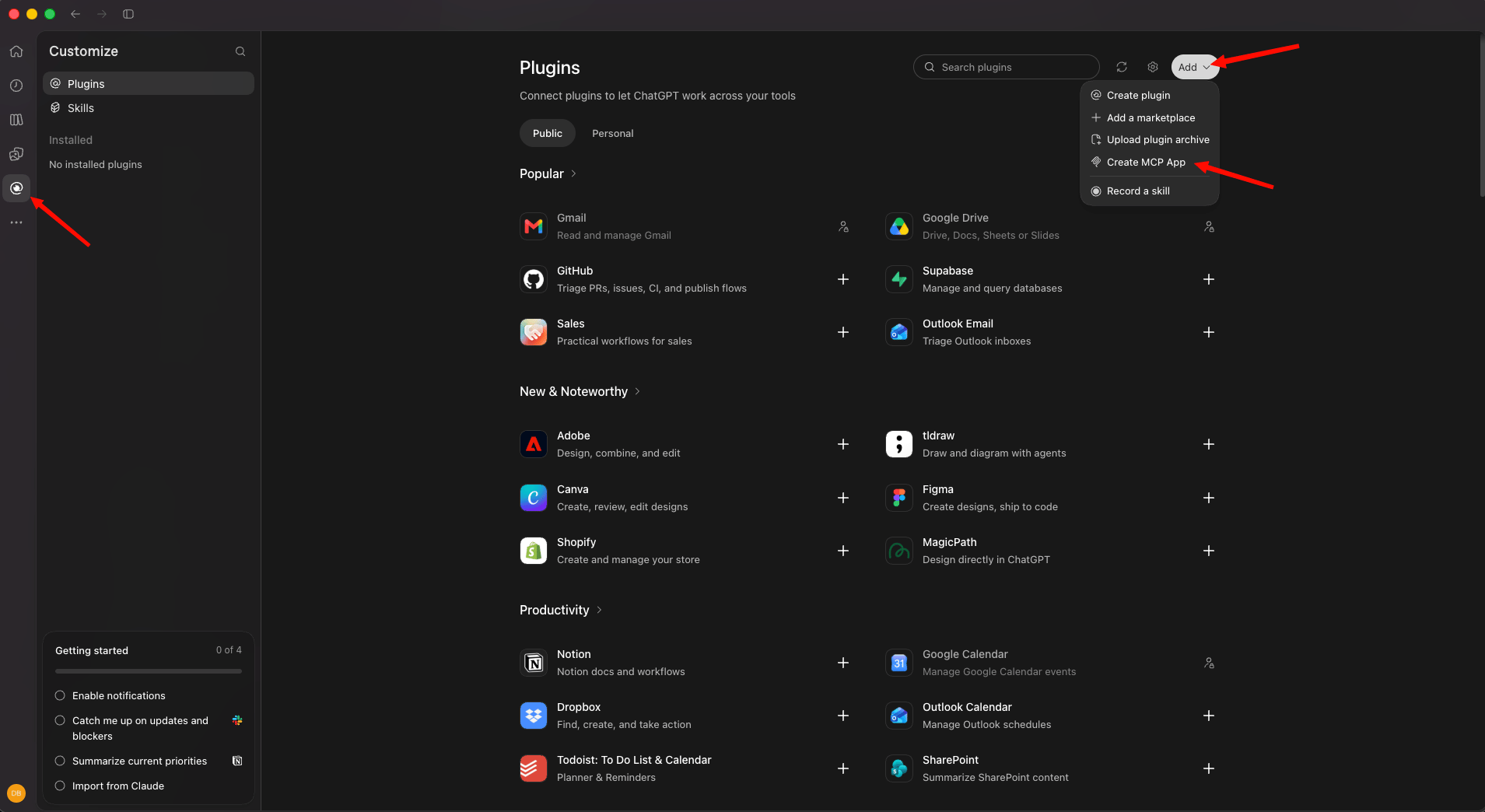
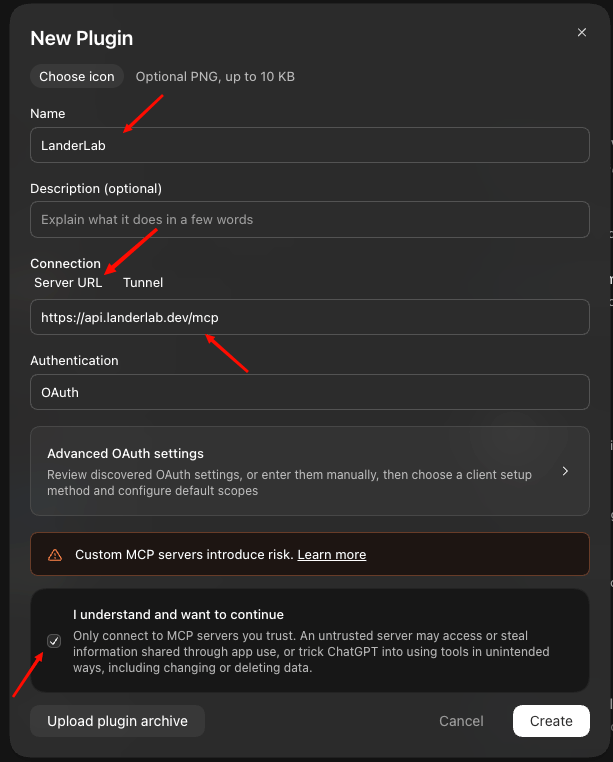
选择你使用的 Codex 客户端。所有方式使用的服务器 URL 都相同:- Codex CLI
- 桌面应用
- IDE 扩展
Codex CLI 在你的终端中运行。你可以在同一个窗口中添加 LanderLab 并登录。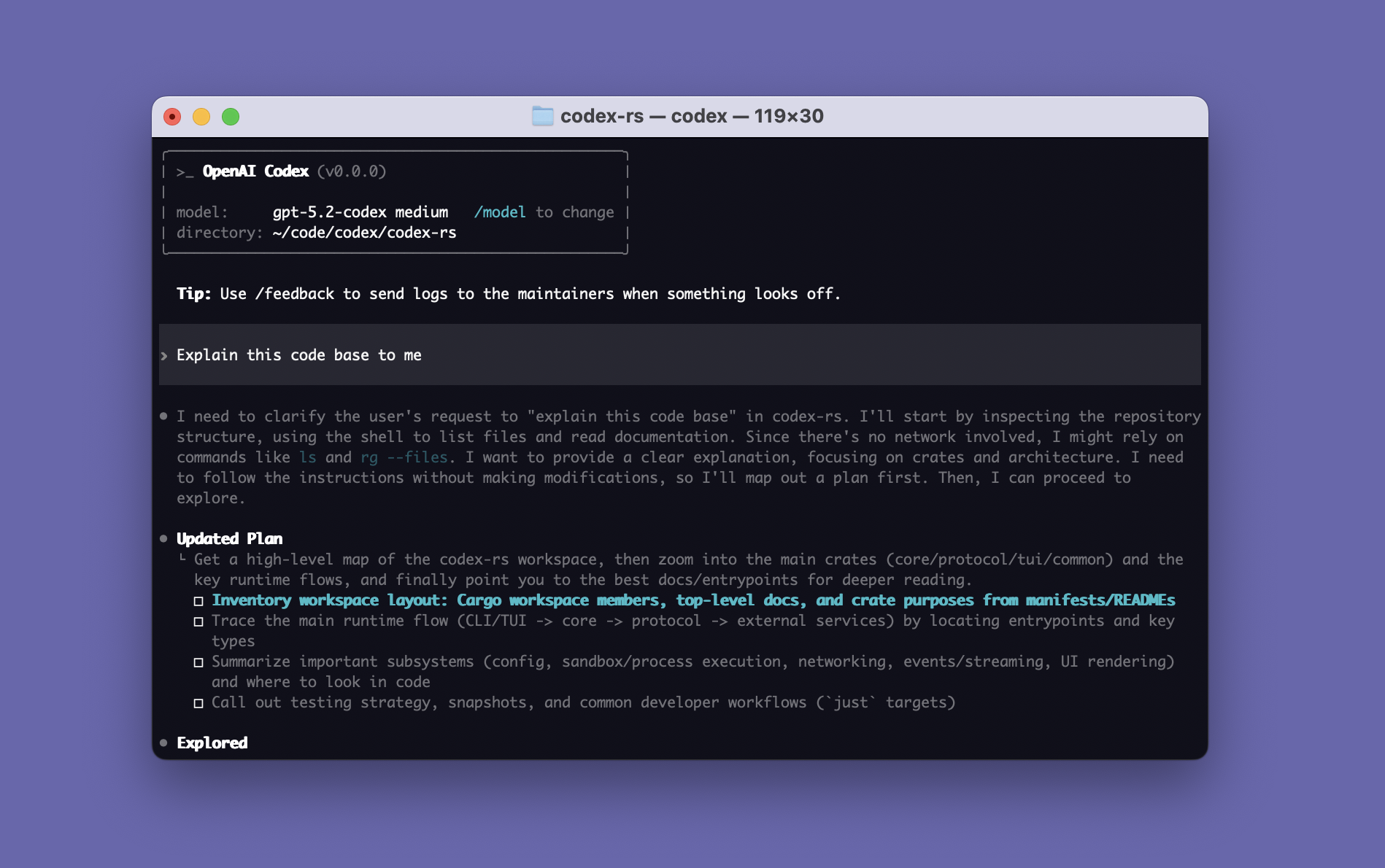
终端会话中的 Codex CLI。截图来自官方 openai/codex 仓库,Apache 2.0 许可证。
1
添加 LanderLab 服务器
打开终端并运行:无需 API 密钥,也无需请求头。
2
登录 LanderLab
如果添加服务器后 Codex 没有自动开始登录,请运行:浏览器会打开 LanderLab 登录页面。登录后查看访问请求并点击 Authorize。终端确认登录成功后,返回终端即可。
验证连接
在 Codex 会话中输入/mcp。landerlab 服务器应出现在活跃服务器列表中。你也可以在终端中运行 codex mcp list 检查其状态。
然后输入:
workspaces_list 并返回结果。
示例提示词
- “列出我所有的落地页及其发布状态”
- “显示落地页 X 最近 7 天的数据分析”
- “取消发布落地页 X”
- “将落地页 X 的 A/B 测试权重设置为 60/40”
管理访问权限
你的连接会一直保持有效,直到你撤销它。要断开连接,可以在终端中运行codex mcp logout landerlab,或在 LanderLab 中打开 Settings > Connected Apps 并在那里撤销访问权限。要从 Codex 中彻底移除该服务器,请运行 codex mcp remove landerlab。
故障排查
“OAuth authorization endpoint origin does not match the authorization server origin without issuer-bound callbacks” - 有些 Codex 版本会在浏览器打开之前中止 LanderLab 登录。请改用mcp-remote 桥接连接,它会在 Codex 之外处理登录。此方式需要 Node.js。将 ~/.codex/config.toml 中的 landerlab 代码块替换为:
config.toml 是否为有效的 TOML,并且使用的是 [mcp_servers.landerlab],而不是 mcpServers。每次修改后都要重启 Codex。
服务器已列出但未登录 - 重新运行 codex mcp login landerlab。如果浏览器没有打开,请复制终端中输出的 URL 并手动打开。
401 Unauthorized - 你的会话已过期,或访问权限已在 LanderLab 中被撤销。先运行 codex mcp logout landerlab,再运行 codex mcp login landerlab。
服务器已添加到项目中但未加载 - Codex 只会在受信任的项目中读取项目级的 .codex/config.toml。请信任该项目,或改为将服务器添加到 ~/.codex/config.toml。
从 API 密钥方式迁移 - 从 landerlab 代码块中删除 http_headers、env_http_headers 或 bearer_token_env_var 行以及旧的 url 值,然后按照上述步骤操作。