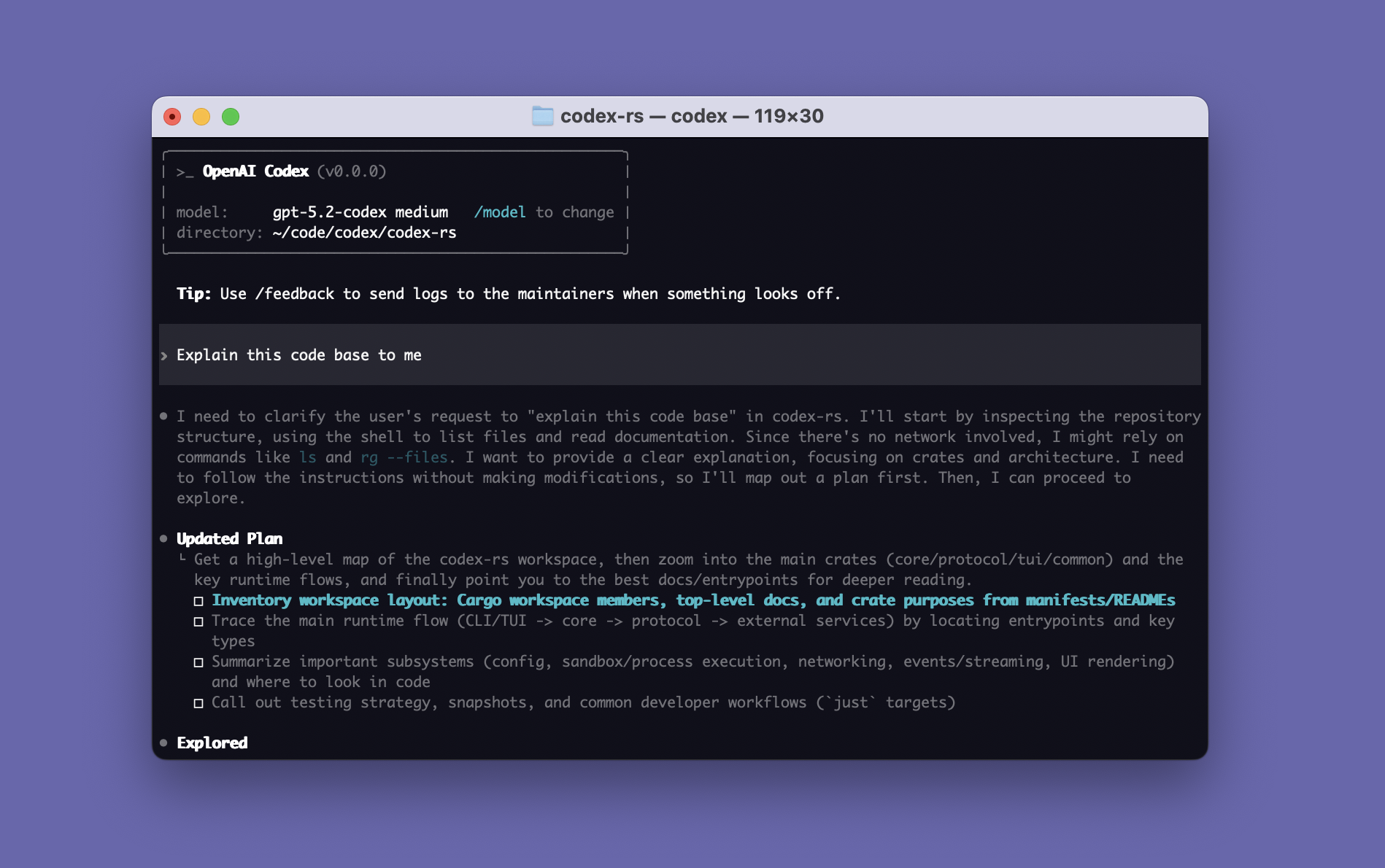
Подключите LanderLab к Codex через MCP: добавьте сервер в Codex CLI, расширение для IDE или десктопное приложение и войдите в аккаунт один раз.
Подключите LanderLab к Codex через MCP, чтобы управлять лендингами, лидами, аналитикой и A/B-тестами из терминала, редактора или десктопного приложения. Вы добавляете сервер LanderLab один раз и входите в свой аккаунт LanderLab. API-ключ не нужен.
Codex на вашем компьютере: Codex CLI, расширение Codex для IDE или десктопное приложение ChatGPT. Подробности установки см. в документации Codex по MCP.
Codex CLI, расширение для IDE и десктопное приложение используют одну и ту же конфигурацию MCP. Настройте LanderLab в одном из них, и он станет доступен во всех трёх.
Если после добавления сервера Codex не запустил вход автоматически, выполните:
codex mcp login landerlab
В браузере откроется страница входа LanderLab. Войдите в аккаунт, проверьте запрос доступа и нажмите Authorize. Когда терминал подтвердит вход, вернитесь в него.
1
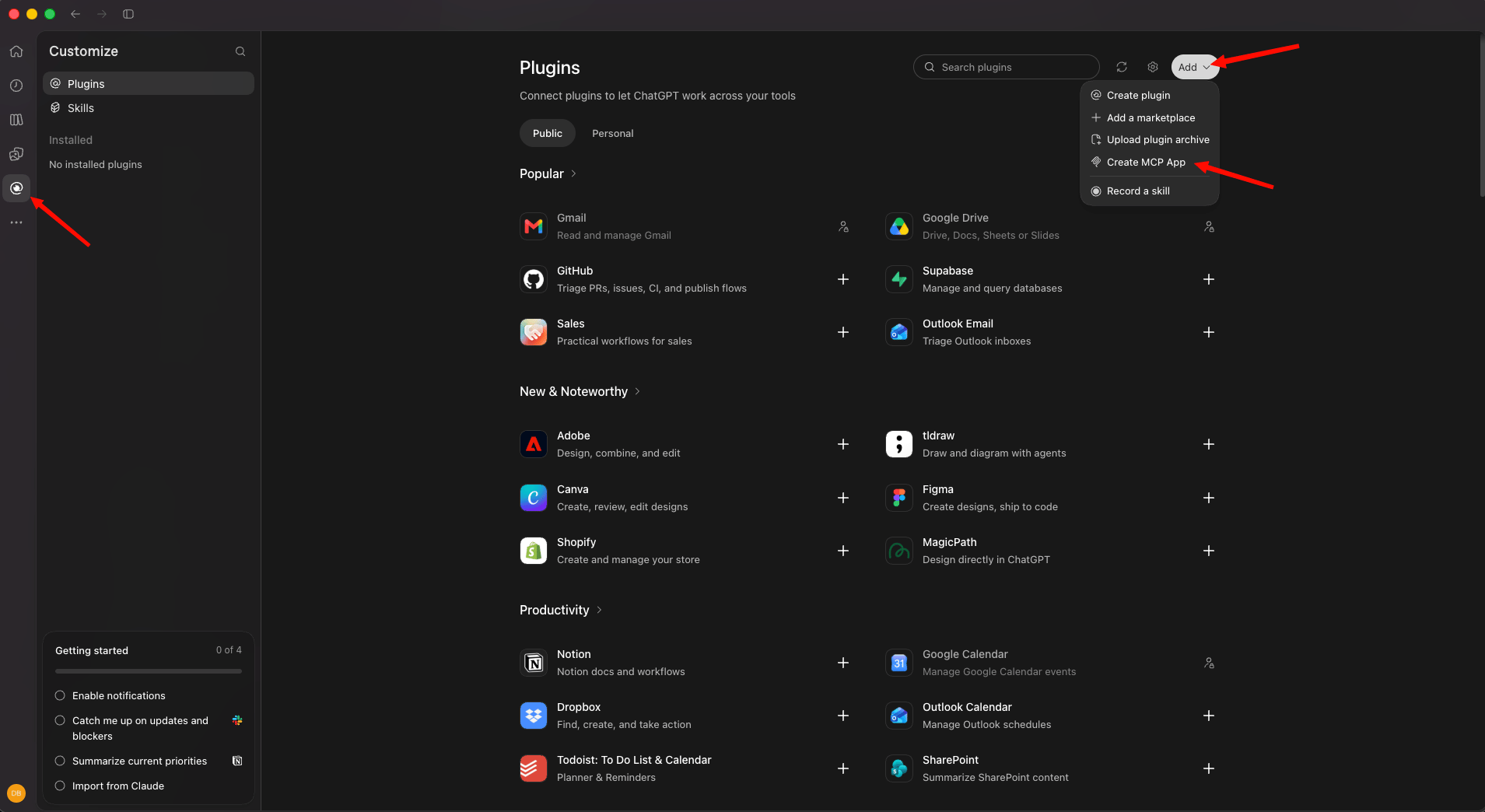
Откройте Plugins
На левой боковой панели нажмите значок Customize. Откроется страница Plugins.
2
Создайте MCP-приложение
Нажмите Add в правом верхнем углу, затем выберите Create MCP App.
3
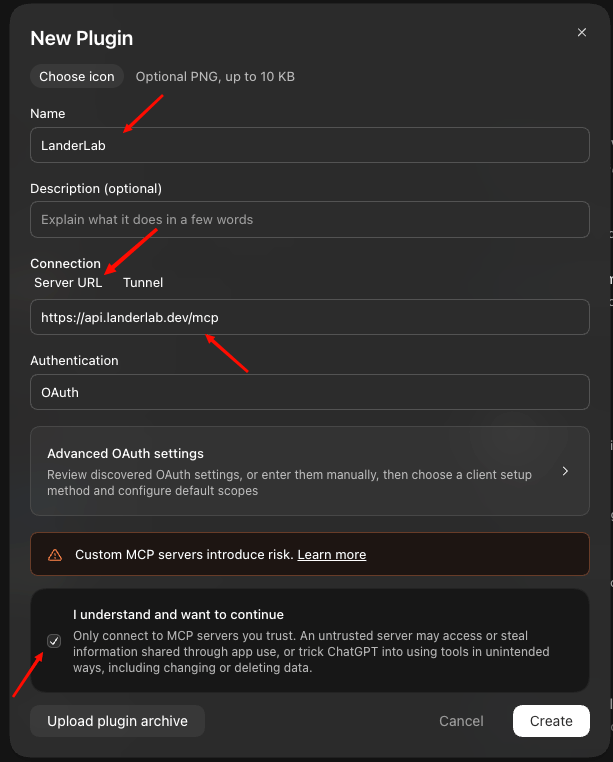
Введите данные сервера LanderLab
В окне New Plugin введите LanderLab в поле Name. В разделе Connection оставьте выбранным Server URL и вставьте https://api.landerlab.dev/mcp. Для Authentication оставьте OAuth. Менять Advanced OAuth settings не нужно.
4
Подтвердите и создайте
Отметьте I understand and want to continue, затем нажмите Create.
5
Войдите в LanderLab
В браузере откроется страница входа LanderLab. Войдите в аккаунт, проверьте запрос доступа и нажмите Authorize.
1
Откройте config.toml
В расширении Codex для IDE откройте меню с шестерёнкой и выберите MCP settings > Open config.toml. Файл также можно открыть напрямую по пути ~/.codex/config.toml.
В сессии Codex введите /mcp. Сервер landerlab должен появиться в списке активных серверов. Из терминала статус также можно проверить командой codex mcp list.Затем отправьте запрос:
Подключение остаётся активным, пока вы не отзовёте доступ. Чтобы отключиться, выполните в терминале codex mcp logout landerlab или откройте Settings > Connected Apps в LanderLab и отзовите доступ там. Чтобы полностью удалить сервер из Codex, выполните codex mcp remove landerlab.
«OAuth authorization endpoint origin does not match the authorization server origin without issuer-bound callbacks» — некоторые версии Codex прерывают вход в LanderLab до открытия браузера. В этом случае подключитесь через мост mcp-remote, который выполняет вход вне Codex. Для него нужен Node.js. Замените блок landerlab в ~/.codex/config.toml на:
Перезапустите Codex. При первом запуске сервера в браузере откроется страница входа LanderLab.Инструменты LanderLab недоступны — убедитесь, что config.toml — корректный TOML и использует [mcp_servers.landerlab], а не mcpServers. После любых изменений перезапускайте Codex.Сервер есть в списке, но вход не выполнен — снова выполните codex mcp login landerlab. Если браузер не открылся, скопируйте URL из терминала и откройте его вручную.401 Unauthorized — сессия истекла, или доступ был отозван в LanderLab. Выполните codex mcp logout landerlab, а затем codex mcp login landerlab.Сервер добавлен в проект, но не загружается — Codex читает .codex/config.toml уровня проекта только в доверенных проектах. Добавьте проект в доверенные или внесите сервер в ~/.codex/config.toml.Переход со схемы с API-ключом — удалите из блока landerlab строку http_headers, env_http_headers или bearer_token_env_var и старое значение url, затем выполните шаги выше.